Как пользоваться Warden
От установки до телефона, который звонит, когда вас атакуют. Ниже каждая страница приложения объяснена со скриншотом. В самом Warden кнопка ? вверху справа на каждой странице показывает те же подсказки.
Установка
Скачайте
Скачайте Warden-Setup.exe (Windows 10 и 11, 64-бит).
Запустите установщик
Права администратора не нужны. Если Windows пишет «Система Windows защитила ваш компьютер», нажмите Подробнее → Выполнить в любом случае. Так бывает с новыми приложениями, которые пока мало скачивали.
Откройте Warden
Без карты и без регистрации. Значок внизу слева показывает ПРОБНЫЙ · осталось 7 дн.. Ваши 7 дней начинаются, когда Warden впервые подключится к игре (следующий шаг).
Подключение к игре
Warden должен войти в ваш аккаунт Imperia Online. Проще всего поделиться сессией, которая уже есть в браузере: одним нажатием через расширение Warden Connect или скопировав её cookie.
Одним нажатием: Warden Connect (рекомендуется)
Warden Connect — небольшое расширение для Chrome, Edge, Brave и Firefox. Оно передаёт игровую сессию браузера в Warden на том же ПК, так что приложение и браузер делят одну сессию, и вы можете играть, пока Warden работает. Ничего копировать не нужно.
Добавить в Chrome Добавить в Edge Добавить в Brave Добавить в Firefox
Добавьте расширение
Установите Warden Connect кнопкой для вашего браузера выше (Chrome, Edge и Brave: Интернет-магазин Chrome, Firefox: Firefox Add-ons). Warden должен быть установлен на том же ПК.
В Edge: Edge тоже ставит его из Интернет-магазина Chrome. В первый раз Edge показывает полосу вверху страницы: нажмите Разрешить расширения из других магазинов → Разрешить, затем Получить → Добавить расширение.
Откройте игру
Зайдите на imperiaonline.org, войдите и откройте мир, в котором должен играть Warden.
Нажмите «Подключить Warden»
Нажмите на щит Warden на панели инструментов браузера (он может быть под значком пазла) и нажмите Подключить Warden. Если Warden не открыт, он запустится сам. Во всплывающем окне виден мир, к которому подключился Warden.
Подключать заново автоматически: когда этот переключатель включён (по умолчанию), а игра вас выкинула и вы снова вошли в браузере, Warden берёт новую сессию, как только откроется игра. Рабочую сессию он не заменяет, поэтому второй аккаунт, на котором вы играете в браузере, никогда не отнимет у Warden его собственный.
Через cookie (вручную)
Браузер хранит вашу игровую сессию в cookie под названием PHPSESSID. Если передать его Warden, приложение и браузер будут делить одну сессию, и вы сможете играть в браузере, пока Warden работает.
Откройте игру в браузере
Зайдите на imperiaonline.org в Chrome или Edge, войдите и откройте мир, в котором должен играть Warden.
Откройте инструменты разработчика
Нажмите F12 (или Ctrl+Shift+I). Сбоку или внизу страницы откроется панель.
Найдите cookie
Откройте вкладку Application. Она может прятаться за ». Слева раскройте Cookies и нажмите на запись imperiaonline.org. В списке найдите строку с именем PHPSESSID.
ElementsConsoleSourcesNetworkApplication»Storage▸ Local storage▸ Session storage▾ Cookieshttps://www.imperiaonline.orgName Value Domain _ga GA1.2.1234567890… .imperiaonline.org PHPSESSID 1a2b3c4d5e6f7a8b9c0d1e2f3a4b5c6d www.imperiaonline.org lang en www.imperiaonline.org Иллюстрация. Ваше значение другое: это длинная строка из букв и цифр.
Скопируйте значение
Дважды щёлкните по Value в строке PHPSESSID и нажмите Ctrl+C.
Вставьте его в Warden
В Warden нажмите Подключить в блоке мира вверху боковой панели (или меню аккаунта → Подключить игру…). Вставьте через Ctrl+V и нажмите Подключить.
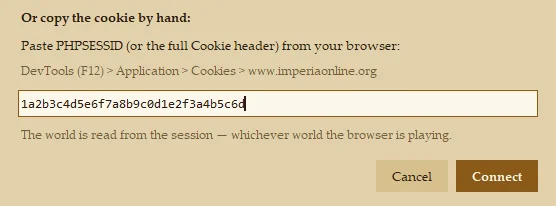
Готово
Блок мира показывает ваш мир с зелёным ● в сети. Warden берёт мир из сессии, поэтому играет в том мире, где был браузер. В следующий раз Warden сам переподключится с тем же cookie.
Firefox: нажмите F12 → вкладка Хранилище → Куки → imperiaonline.org → PHPSESSID.
Когда он истекает: если вы выйдете в браузере или игра завершит сессию, Warden напишет «Последняя сессия истекла». Повторите шаги 1–5 с новым cookie.
Через пароль
Меню аккаунта (внизу слева) → Войти…. Выберите мир, введите имя пользователя и пароль, и Warden войдёт сам. Пароль хранится в зашифрованном виде в Диспетчере учётных данных Windows. Он никогда не покидает ваш ПК. Вход по паролю начинает новую сессию, поэтому браузер, играющий в том же мире, выкинет из игры.
Как ориентироваться
- Поверх всех окон
- Под названием Warden: нажмите, и Warden останется поверх всех остальных окон — и браузера с игрой тоже, — даже когда вы на них щёлкаете. Нажмите ещё раз, чтобы выключить.
- Блок мира
- Вверху слева: мир, в котором вы играете, его название и в сети / не в сети. Кнопка Подключить подключает игру (через Warden Connect или cookie браузера).
- Боковая панель
- Страницы по группам: Панель и Атаки вверху, затем Автоматизация (Экономика, Тревога), Армия (NPC, Атака игрока, Перемещение, Обучение армии) и Разведка (Слежение за игроком, Шпионаж торговых постов). Зелёная точка значит, что там что-то включено, а у «Атак» видно, сколько атак идёт на вас.
- Вкладки
- Большие страницы разделены на вкладки вверху (например, Экономика, Тревога, NPC), чтобы каждая вкладка помещалась в окно. Колесо мыши прокручивает то, что под курсором.
- Меню аккаунта
- Ваше имя внизу слева: вход / выход, Сменить мир…, Подключить игру…, изменить или забыть сохранённый вход, Язык, Начало работы… и Пригласить друзей….
- Значок лицензии
- Под меню аккаунта: ПРОБНЫЙ · осталось … дн. или PRO. Нажмите на него, чтобы оформить подписку, ввести ключ или управлять подпиской. См. Лицензия.
- Активность
- Внизу справа в окне: нажмите, чтобы открыть список всего, что Warden сделал с момента запуска, — зелёным (сделано), оранжевым (предупреждение) или красным (ошибка). Последняя строка видна и в строке состояния.
- Кнопка ?
- Вверху справа на каждой странице: справа выезжает панель Как это работает. Кнопка бронзовая, пока вы ни разу её не открыли.
- ⓘ
- Наведите мышь на маленький значок ⓘ рядом с настройкой, чтобы узнать, что она делает.

Панель
Всё, что запускает Warden, в одном месте: сразу видно, что включено и что запустится следующим.
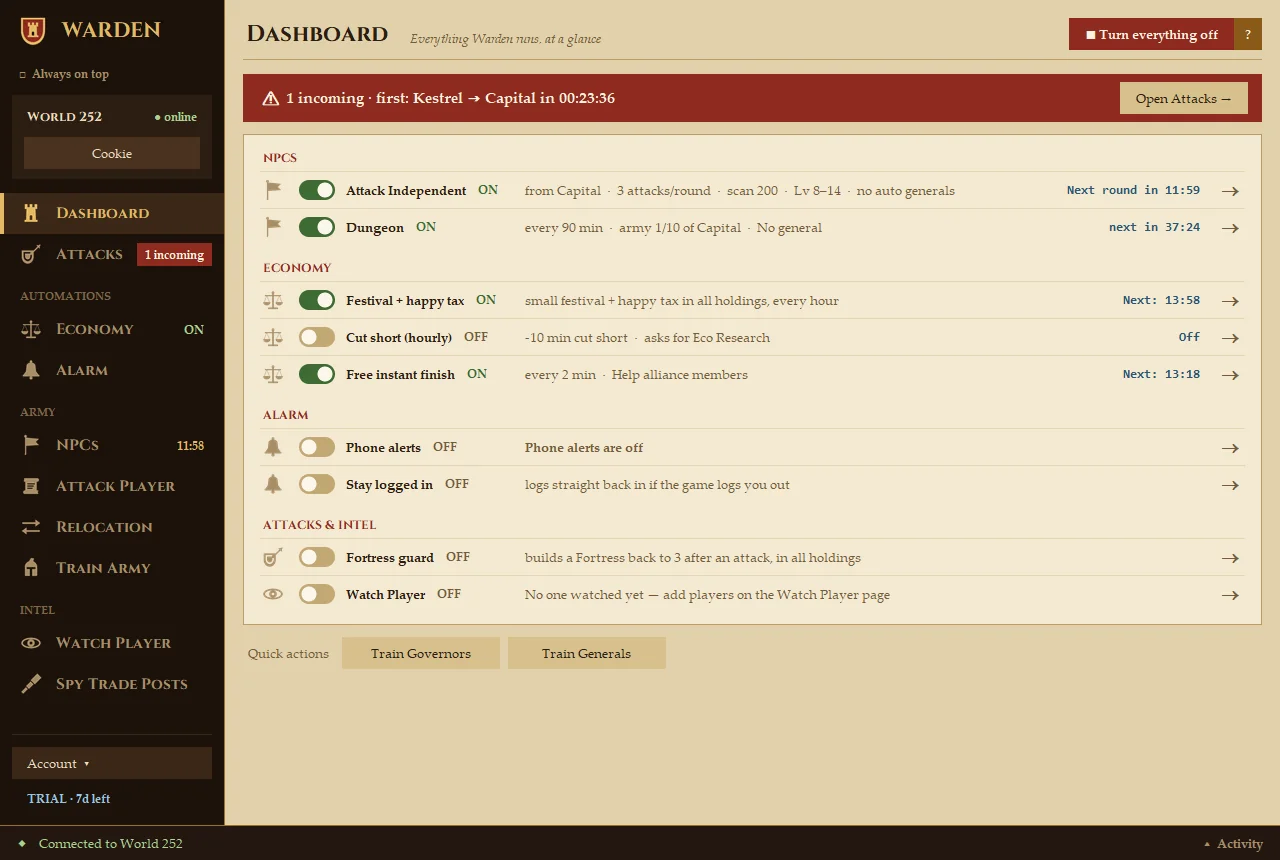
- По строке на каждую автоматизацию
- Сгруппированы как в боковой панели: NPC (Атаки NPC, Темница), Экономика (Фестиваль + оптимальный налог, Сокращение, Бесплатное мгновенное завершение), Тревога (Оповещения на телефон, Оставаться в системе) и Атаки и разведка (Страж крепости, Слежение за игроком). У каждой строки свой переключатель, краткое описание настроек, например каждые 90 мин · армия: 1/5 Столицы, и время следующего запуска.
- →
- Открывает страницу этой автоматизации на вкладке с её настройками.
- Красная полоса
- Пока на вас идут атаки, красная полоса вверху показывает первую из них. Нажмите на неё, чтобы открыть страницу «Атаки».
- Быстрые действия
- Одно нажатие: Обучить губернаторов / Обучить генералов.
- Выключить всё
- Выключает сразу всю автоматизацию, включая «Оповещения на телефон» и «Оставаться в системе».
Каждый переключатель — тот же, что и на его собственной странице: включить его здесь или там — одно и то же.
Каждый мир помнит, какие переключатели были включены. Когда Warden к нему подключается (при запуске, по cookie или по паролю), они снова включаются, так что после перезапуска или обновления всё продолжается с того же места. Мир, в котором вы ещё ничего не автоматизировали, начинает со всем выключенным. Тревога на телефон следит за одним миром за раз: если включить её в одном мире, в остальных она выключится.

Атаки и миссии
Армии в пути: атаки на вас и ваш альянс и ваши собственные миссии.
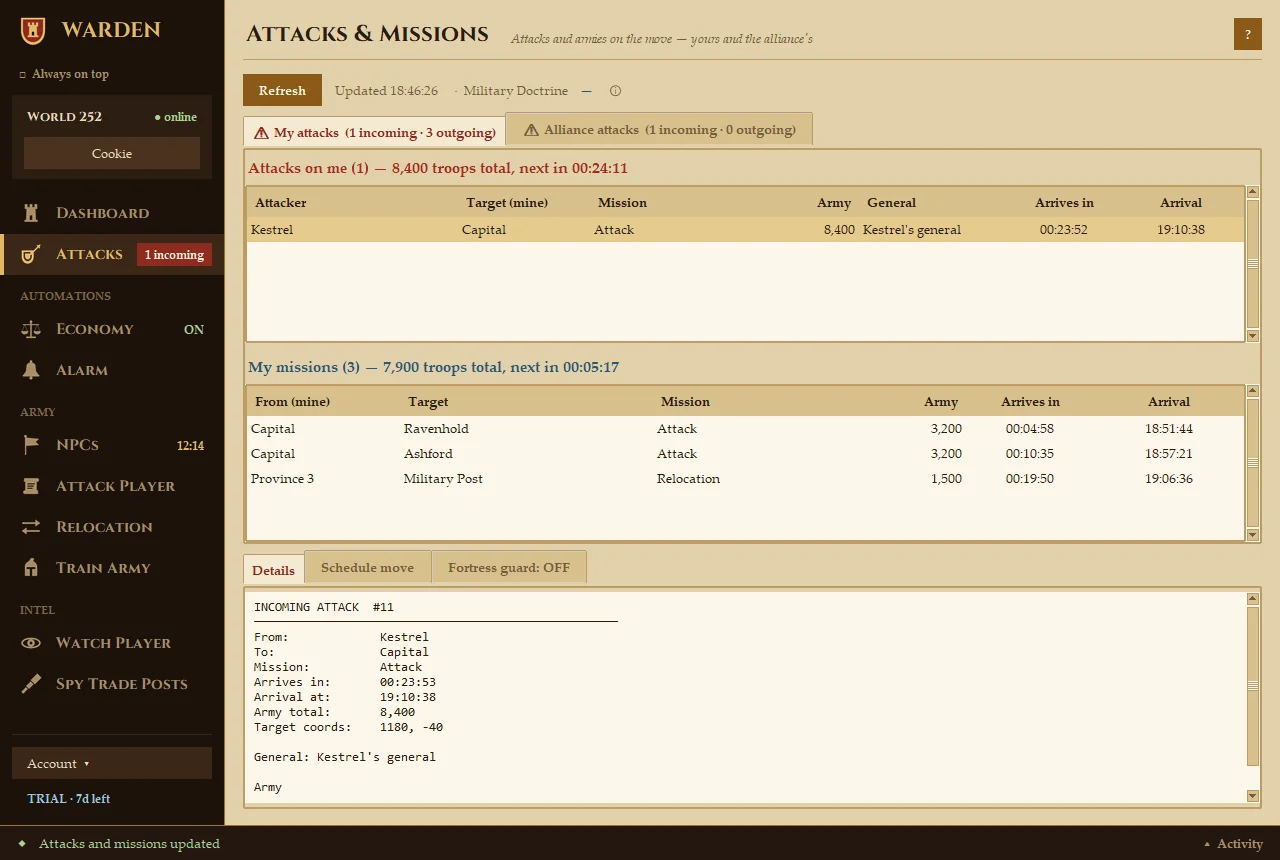
- Мои атаки / Атаки альянса
- Две вкладки. В каждой видны входящие атаки (красным) и исходящие миссии, с общим числом войск и временем до следующего прибытия.
- Прибудет через · Прибытие
- Живой обратный отсчёт до каждого прибытия и время, когда армия прибудет.
- Подробности
- Нажмите на строку, чтобы увидеть все подробности ниже.
- Обновить
- Загружает список. Пока тревога включена, он обновляется сам.
- Запланировать перемещение
- Щёлкните одну из своих (или союзных) миссий, выберите владение и нажмите Запланировать перемещение. Как только армия прибудет в ваше владение — туда, куда идёт миссия, или домой после атаки, — она отправится дальше в это владение. Только прибывающая армия берёт только войска этой миссии; прибывающая + уже стоящая берёт всю полевую армию владения (гарнизон остаётся). Запланированные перемещения пропадают при закрытии Warden.
- Страж крепости
- Для всех ваших владений. Успешная осада снижает Крепость на один уровень. Когда атака может опустить Крепость ниже 3, Warden следит за ней сразу после прибытия; как только она на 2, отстраивает её до 3 и нажимает бесплатное мгновенное завершение. Никогда за алмазы: если бесплатное завершение не предлагается, Крепость просто продолжает строиться.

Экономика
Всё, что растит ваше царство, в четырёх вкладках: Автоматизация, Особые ресурсы, Губернаторы и генералы и Бустеры и магазин.
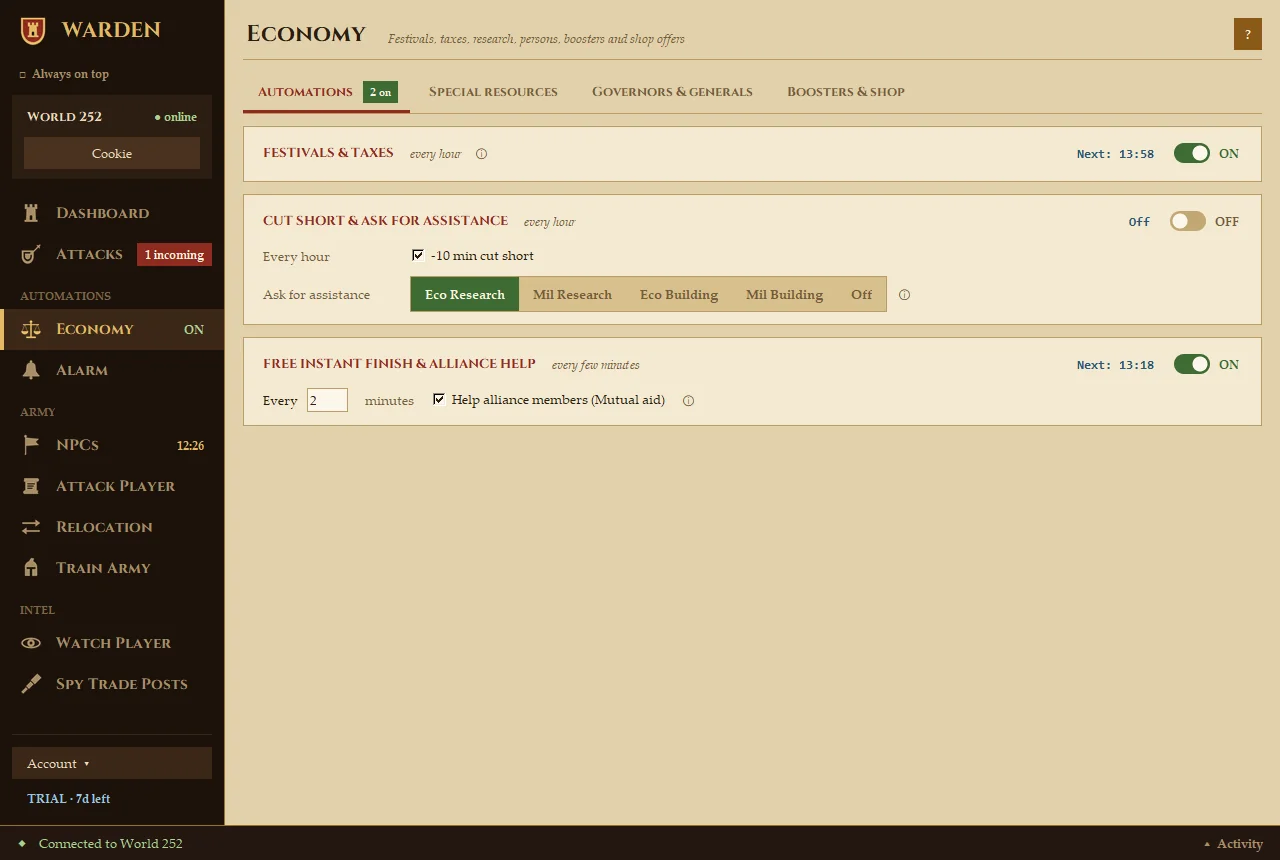
Автоматизация
- Фестиваль + оптимальный налог
- Когда включено: проводит маленький фестиваль (с постепенным эффектом) во всех владениях, когда игра его предлагает, и ставит оптимальный налог во всех владениях. Срабатывает при включении, затем каждый час.
- Сокращение (каждый час)
- Когда включено, каждый час: использует бесплатные −10 мин и просит альянс о помощи в выбранной очереди (Эко исследование, Воен. исследование, Эко постройка, Воен. постройка или Выкл).
- Бесплатное мгновенное завершение
- Когда включено, каждые несколько минут (сколько — задаёте вы): нажимает бесплатное Моментальное строительство для всего, что в процессе, и помогает каждому просящему союзнику (Взаимопомощь), если это отмечено. Платная кнопка завершения (алмазы) никогда не нажимается.
Особые ресурсы
- Сканирование
- Ищет на карте особые ресурсы вокруг вас и показывает, у кого они: бонус, владелец, альянс и расстояние.
Губернаторы и генералы
- Обучить губернаторов / генералов
- Тратит каждое ожидающее повышение уровня. Рейтинг талантов открывает ваш порядок талантов. Первые 5 — ваши приоритетные таланты, и Warden выбирает по этому списку.
- Обучение за алмазы
- Быстрые обучения по 1 часу: каждое начинается и сразу завершается за алмазы. Это единственная часть «Экономики», которая тратит алмазы, и на её карточке это написано.
Бустеры и магазин
- Бустеры
- Загрузить показывает ваши временные предметы. Применить отмеченные / Применить все тратят их на очереди в процессе. Только предметы, никогда алмазы.
- Имперский магазин
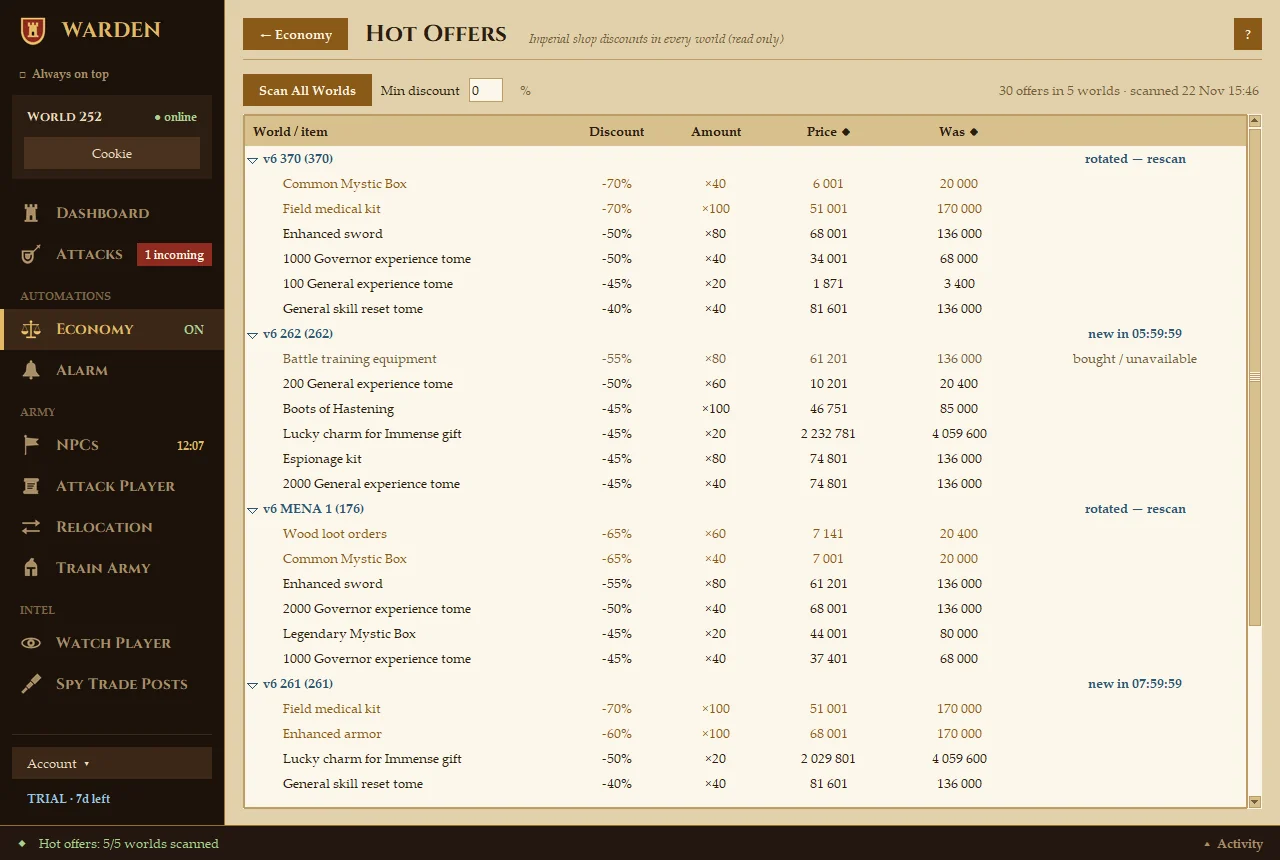
- Горячие предложения → показывают скидки магазина во всех мирах рядом. Ничего не покупается. Сканировать все миры по очереди входит в каждый мир с вашим паролем, и браузер при этом выкидывает из игры. В конце Warden переподключается к вашему миру.

Тревога при атаке
Телефон звонит или вибрирует, когда атакуют вас или ваш альянс. Работает, пока Warden открыт и вошёл в игру.
- Оповещения на телефон
- Первая вкладка. Включает слежение. Warden проверяет атаки с интервалом из поля Проверять каждые (в секундах, минимум 15).
- Оставаться в системе
- На случай, когда вы отходите от ПК. Если игра вас выкинет, Warden сразу войдёт снова (по cookie, а иначе по сохранённому паролю, что завершает сессию браузера) и не даст ПК уснуть. Экран при этом может гаснуть.
- Что приходит на телефон
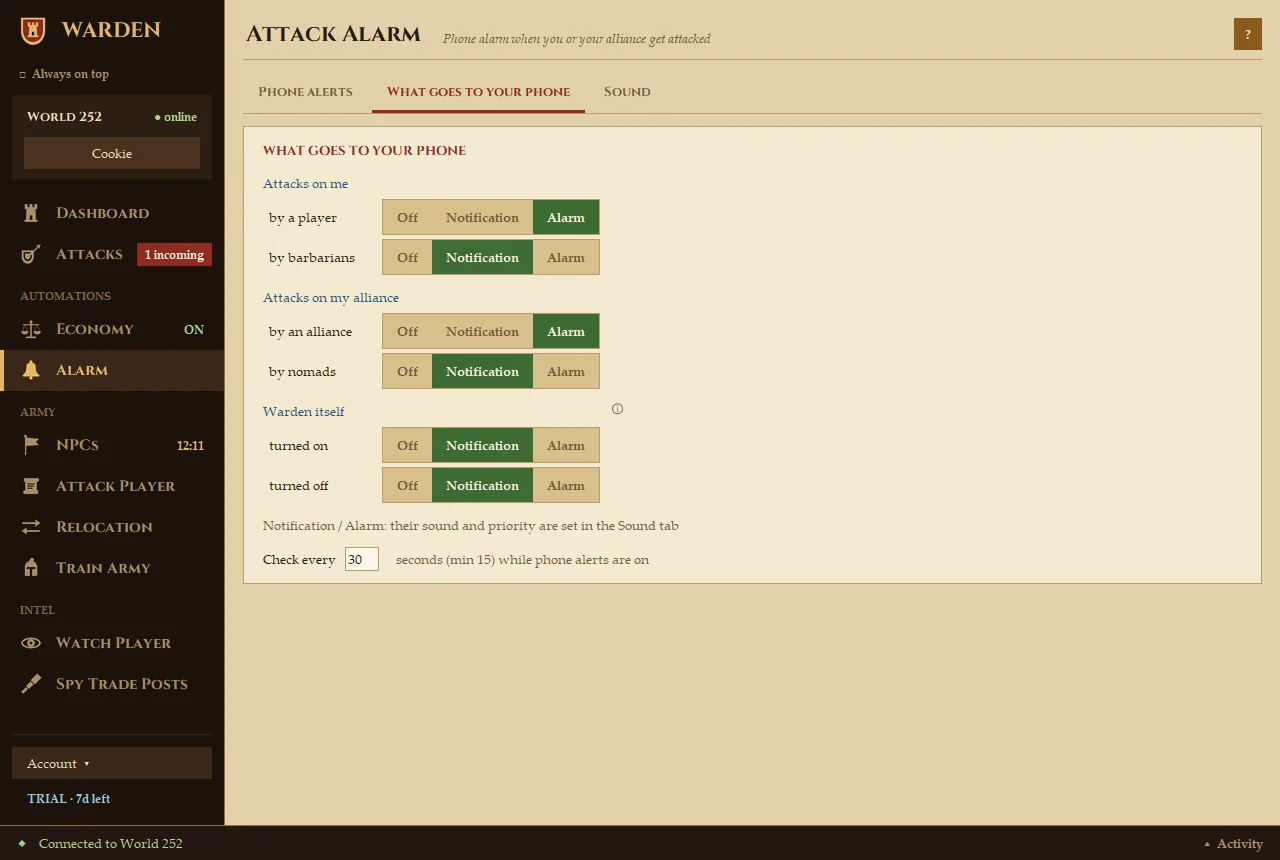
- Вторая вкладка. Для каждого вида атаки (на вас от игрока или варваров, на ваш альянс от альянса или кочевников) выберите Выкл, Уведомление или Тревога. Можно также получать сообщение, когда сам Warden включается или выключается.
- Звук
- Третья вкладка: приоритет и звук каждого вида пуш-уведомлений, с кнопкой Тест.
- Настройки телефона
- Выберите приложение, которое получает оповещения, и введите его ключ (см. ниже).
Настройте телефон
Откройте ⚙ Настройки телефона и выберите одно из приложений:
- ntfy · Android · бесплатно
- 1. Установите ntfy из Google Play.
2. Отсканируйте камерой телефона QR-код, который показывает Warden, или в ntfy нажмите + и введите тему (сервер ntfy.sh).
3. Сделайте это настоящим будильником: в ntfy Настройки → включите Keep alerting for highest priority, чтобы звонило, пока вы не смахнёте.
4. Чтобы звонило в режиме «Не беспокоить»: Настройки Android → Приложения → ntfy → Уведомления → Максимальный приоритет → разрешите Игнорировать «Не беспокоить».
5. Нажмите Тест тревоги.
Любой, кто знает тему, может читать ваши оповещения, поэтому делайте её случайной (Новая случайная тема). - Bark · iPhone · бесплатно
- 1. Установите Bark из App Store и разрешите уведомления.
2. Скопируйте URL с главного экрана Bark (https://api.day.app/…) и вставьте его в Warden. Подойдёт и один ключ: это короткий код сразу после api.day.app/. Не берите Device Token или GitHub Run ID из настроек Bark.
3. Нажмите Тест тревоги. Звонит 30 с и отправляется заново каждые 30 с, пока вы не нажмёте на уведомление.
Чтобы звонило и в беззвучном режиме, и в «Не беспокоить», отметьте Звонить даже в беззвучном режиме (Критическое оповещение) в настройках телефона и включите на iPhone Настройки → Уведомления → Bark → Критические оповещения. - Pushover · платно
- Android и iPhone. 30 дней бесплатно, затем разово 5 $ за платформу в приложении Pushover. Введите User key (на pushover.net после входа) и App token (pushover.net/apps/build). Приоритет Экстренный повторяется каждые 30 с до часа, пока вы не нажмёте на уведомление.

NPCs
Города NPC и варварские лагеря. Автоатака и Автотемница работают сами, пока Warden открыт; Ручная атака — для целей, которые вы выбираете сами.
Автоатака
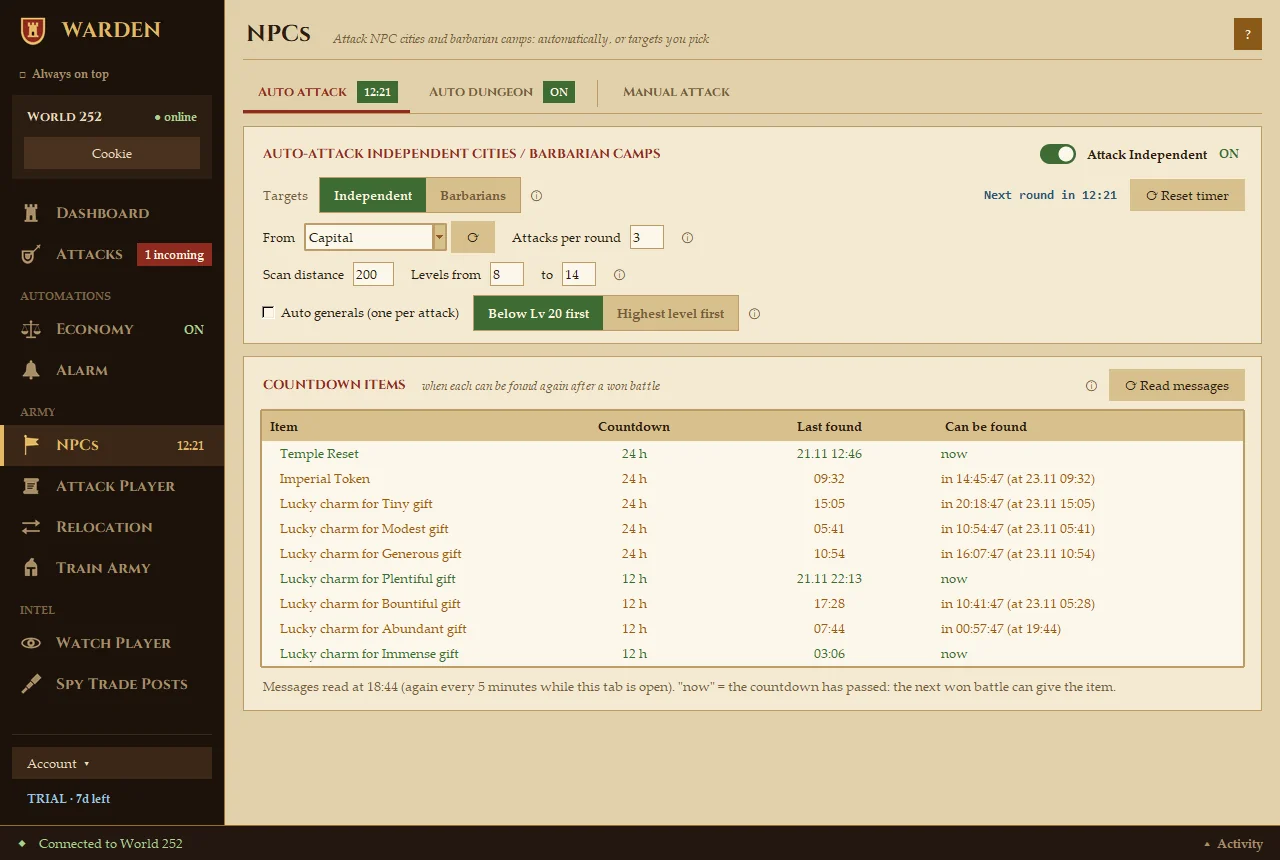
- Атаки NPC: ВКЛ / ВЫКЛ
- Запускает раунды. Каждый раунд ждёт, пока последняя армия вернётся домой, заново сканирует карту до расстояния сканирования, затем атакует ближайшие цели, пропуская те, что сильнее доли каждой атаки.
- Независимые / Варвары
- Тип цели. У каждого свои настройки, а переключатель показывает состояние выбранного.
- Следующий раунд · Сбросить таймер
- Обратный отсчёт до следующего раунда. Сброс запускает его заново с текущего момента.
- Откуда
- Владение, из которого выходит армия. ⟳ обновляет список.
- Атак за раунд
- Армия делится поровну между этим числом целей.
- Расстояние сканирования · Уровни
- Как далеко искать и диапазон уровней для атаки. Оставьте поле уровня пустым — и ограничения не будет.
- Автогенералы
- Ставит генерала во главе каждой атаки: Сначала ниже ур. 20 (чтобы их прокачать) или Сначала самый высокий уровень.
- Предметы с обратным отсчётом
- После выигранной битвы игра может дать Рестарт Храма, Имперский медальон или талисман. Найденный предмет нельзя найти снова, пока не пройдёт его обратный отсчёт: 24 часа для Рестарта Храма, Имперского медальона и талисманов для Маленького, Скромного и Большого подарка; 12 часов для талисманов для Щедрого, Невероятного, Огромного и Великолепного подарка. Карточка показывает обратный отсчёт каждого предмета, когда его нашли в последний раз и когда его можно найти снова (сейчас зелёным). Warden читает находки из раздела игры Сообщения › Другие каждые 5 минут, пока эта вкладка открыта, на любом из 12 языков игры; ⟳ Прочитать сообщения читает их сразу.
Автотемница
- Темница: ВКЛ / ВЫКЛ
- Отправляет часть полевой армии Столицы в темницу, затем повторяет с интервалом из поля Каждые (в минутах). Армия всегда уходит из Столицы.
- Размер армии
- Доля полевой армии Столицы для отправки, например 1/5.
- Генерал
- Кто её ведёт. Если этот генерал занят, ведёт следующий.
Ручная атака
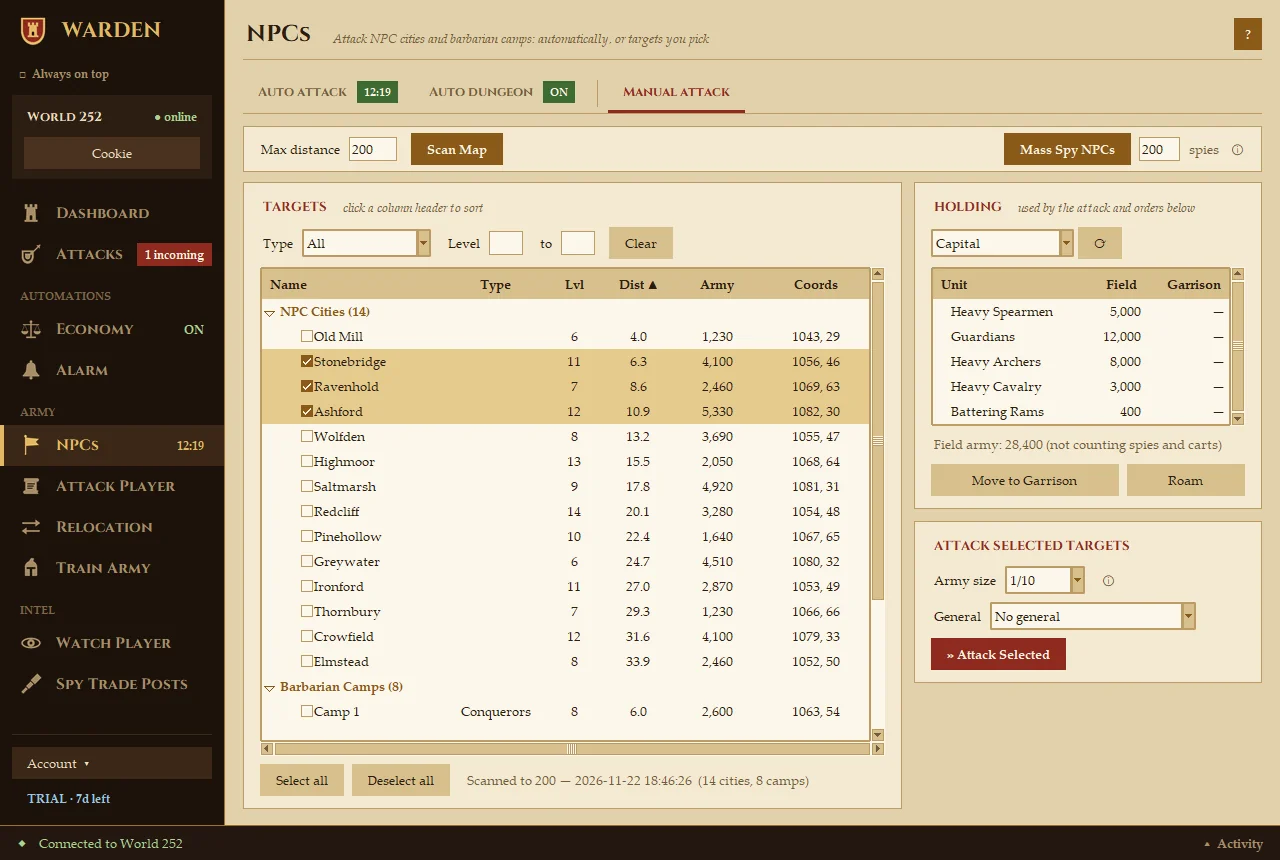
- Сканировать карту
- Загружает все города NPC и варварские лагеря до расстояния из поля Макс. расстояние. Последнее сканирование сохраняется, так что пересканировать каждый раз не нужно.
- Массовый шпионаж NPC
- В панели вверху, рядом со сканированием. Отправляет по одному шпиону в ближайшие города NPC последнего сканирования, из Столицы. Нужно только один раз, для выполнения достижения в игре.
- Цели
- Фильтр по полям Тип и Уровень. Нажмите на заголовок столбца, чтобы отсортировать по названию, уровню, расстоянию, армии или координатам.
- Владение
- Выберите владение для работы. Вы видите только его армию (полевую и гарнизон, по отрядам), и атака берёт её. ⟳ обновляет армию. В гарнизон переводит его полевую армию в гарнизон, Обход отправляет её в обход.
- Атаковать выбранные
- Отметьте одну или несколько целей, выберите Размер армии и Генерал, затем нажмите эту кнопку. Эта доля полевой армии владения делится поровну между целями; если генерал занят, ведёт следующий.

Атака игрока
Находите все владения любого игрока на карте, сохраняйте атаки с собственной армией и генералом и отправляйте их сразу или в заданное время. Три вкладки: Сохранённые атаки, Новая атака (Изменить атаку, пока вы меняете атаку) и Запланированные.
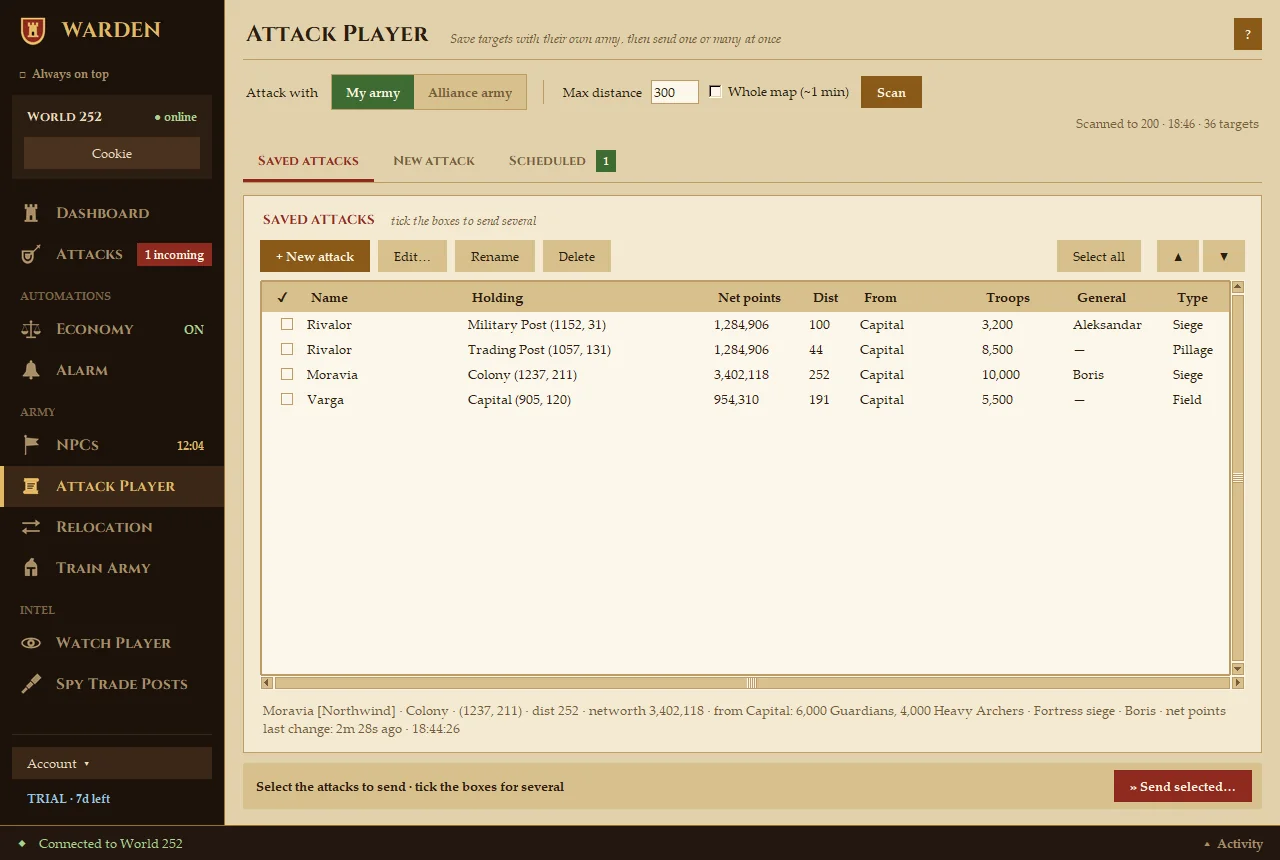
- Атаковать
- Моя армия или Союзная армия. У каждой свои сохранённые атаки и владения для отправки. Союзная армия атакует владения других альянсов.
- Сканер
- Читает все владения всех игроков на карте — столицы, провинции, колонии, военные и торговые посты — до расстояния из поля Макс. расстояние или по всей карте (Вся карта, около минуты). Он только читает карту, ничего не отправляется. Время от времени сканируйте заново: владения меняются.
- + Новая атака
- Открывает вкладку Новая атака. Вверху — цель: введите имя игрока или выберите его из списка, и все его владения, найденные сканированием, появятся в поле Владение. Атака идёт через карту, поэтому можно атаковать и игроков вне вашего диапазона очков x5. Вы и ваш альянс исключены.
- Армия и генерал
- Сразу под целью: что отправляет одна атака — владение, из которого она выходит (Откуда), Тип атаки, Генерал, который её ведёт, и поле для каждого отряда с тем, что есть во владении. Вся армия заполняет всё, что есть во владении, Очистить армию очищает поля, Вся полевая армия при отправке берёт всю полевую армию владения в момент отправки. Можно задать отряды, которых во владении ещё нет: атака уйдёт с тем, что есть. Нажмите Сохранить атаку.
- Сохранённые атаки
- Ваш список с названием, расстоянием, войсками, генералом и типом; наведите мышь на атаку, чтобы увидеть все подробности. Отметьте те, что нужно отправить. Щелчок по атаке только выделяет её. Чтобы изменить атаку, выделите её и нажмите Изменить… (или дважды щёлкните по ней): Обновить атаку сохраняет изменение, Сохранить как новую создаёт копию, Отмена оставляет всё как было.
- Отправить выбранные
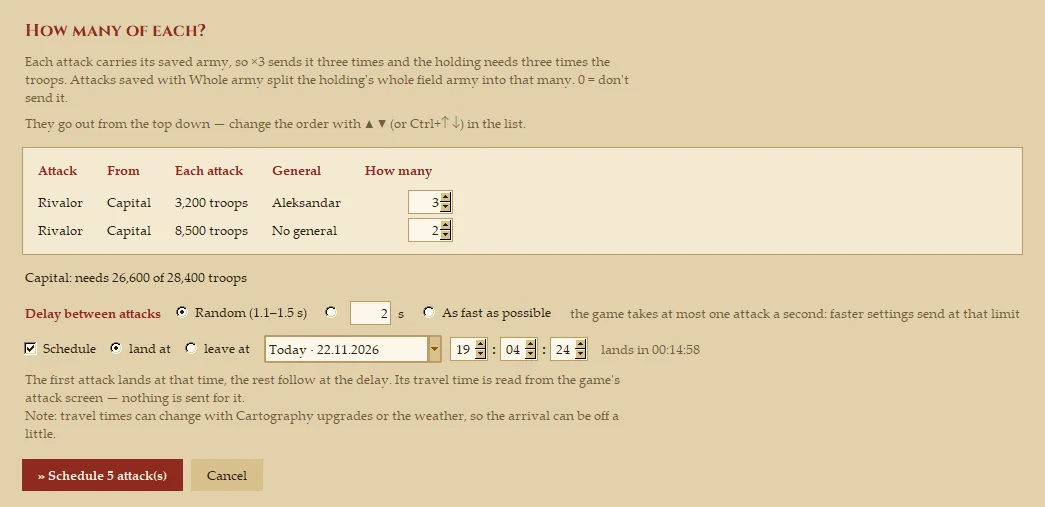
- Окно спрашивает, сколько каждой отправить, и задержку между атаками: случайную, заданное число секунд или как можно быстрее (одна в секунду — предел игры). Каждая атака несёт свою сохранённую армию, поэтому для трёх одинаковых атак нужно втрое больше войск; окно показывает, что нужно каждому владению. Если генерал занят, ведёт следующий.
- Запланировать
- Выключено, пока вы не отметите. Прибыть в: дата и время, когда должна прибыть первая атака; остальные идут следом с заданной задержкой. Время в пути берётся с экрана атаки самой игры, поэтому ничего лишнего не отправляется. Выйти в: когда отправить первую атаку. Запланированные отправки видны на вкладке Запланированные (Отмена отменяет одну), продолжают действовать после закрытия и повторного открытия Warden и исчезают из списка после отправки. Время в пути может меняться из-за улучшений Картографии или погоды, поэтому прибытие может немного сдвинуться.

Перемещение
Перемещайте свою армию между своими владениями — или союзную армию между владениями альянса — по одному или много перемещений сразу. Те же три вкладки, что и в «Атаке игрока»: Сохранённые перемещения, Новое перемещение и Запланированные.
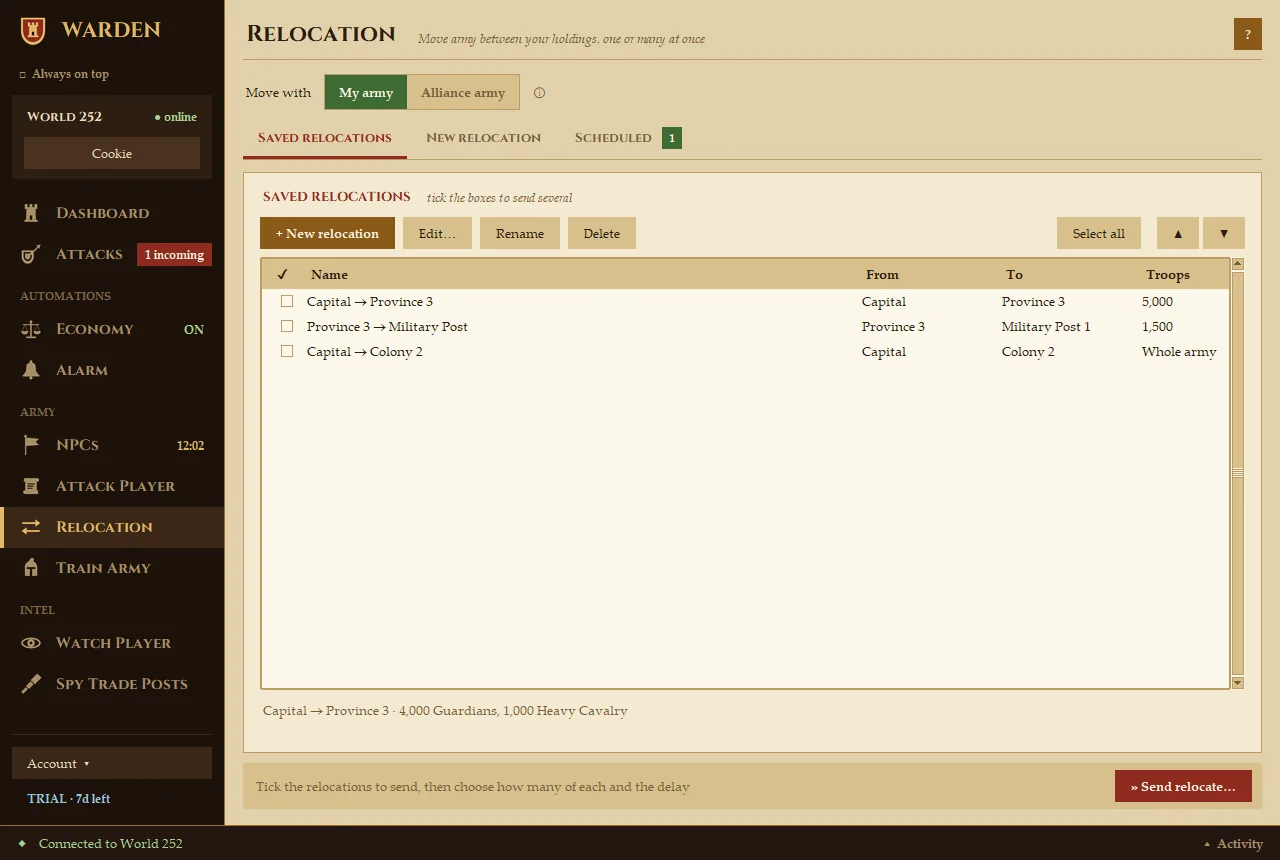
- Перемещать
- Моя армия или Союзная армия, у каждой свои сохранённые перемещения.
- + Новое перемещение
- Вверху — маршрут: владение, из которого выходит армия (Откуда), и то, куда она перемещается (Куда). Армия встаёт в поле владения «Куда». Ниже — войска одного перемещения: «Вся армия», «Очистить армию», каждый отряд вручную или Вся полевая армия при отправке. Нажмите Сохранить перемещение.
- Сохранённые перемещения
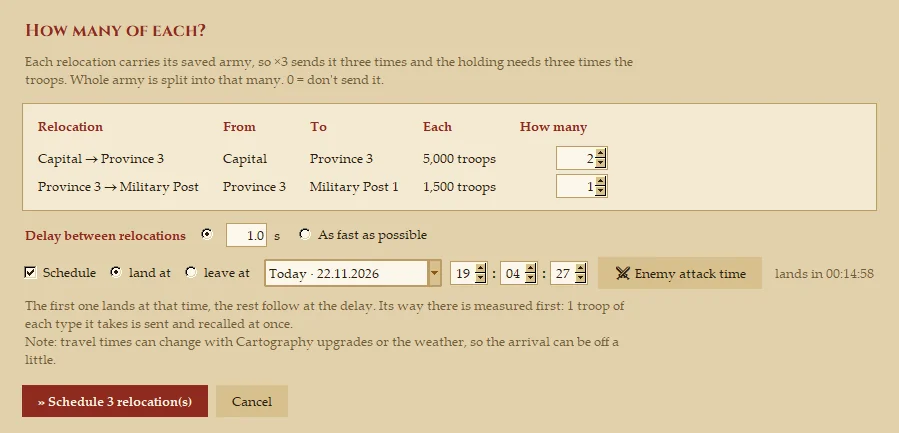
- Отметьте те, что нужно отправить, и нажмите Отправить перемещение: выберите, сколько каждого, и задержку между ними — число секунд (по умолчанию 1) или как можно быстрее. Стоп досрочно прекращает отправку. Чтобы изменить перемещение, выделите его и нажмите Изменить… (или дважды щёлкните по нему).
- Запланировать
- Прибыть в: первое перемещение прибудет в выбранное время; его время в пути сначала измеряется — Warden отправляет по 1 единице каждого типа и сразу отзывает. Выйти в: перемещение отправляется в это время (ничего не измеряется). Время вражеской атаки подставляет время прибытия следующей атаки на владение «Куда», чтобы ваша армия прибыла вместе с ней.

Обучение армии
Обучайте или улучшайте как можно больше во многих владениях одним нажатием.
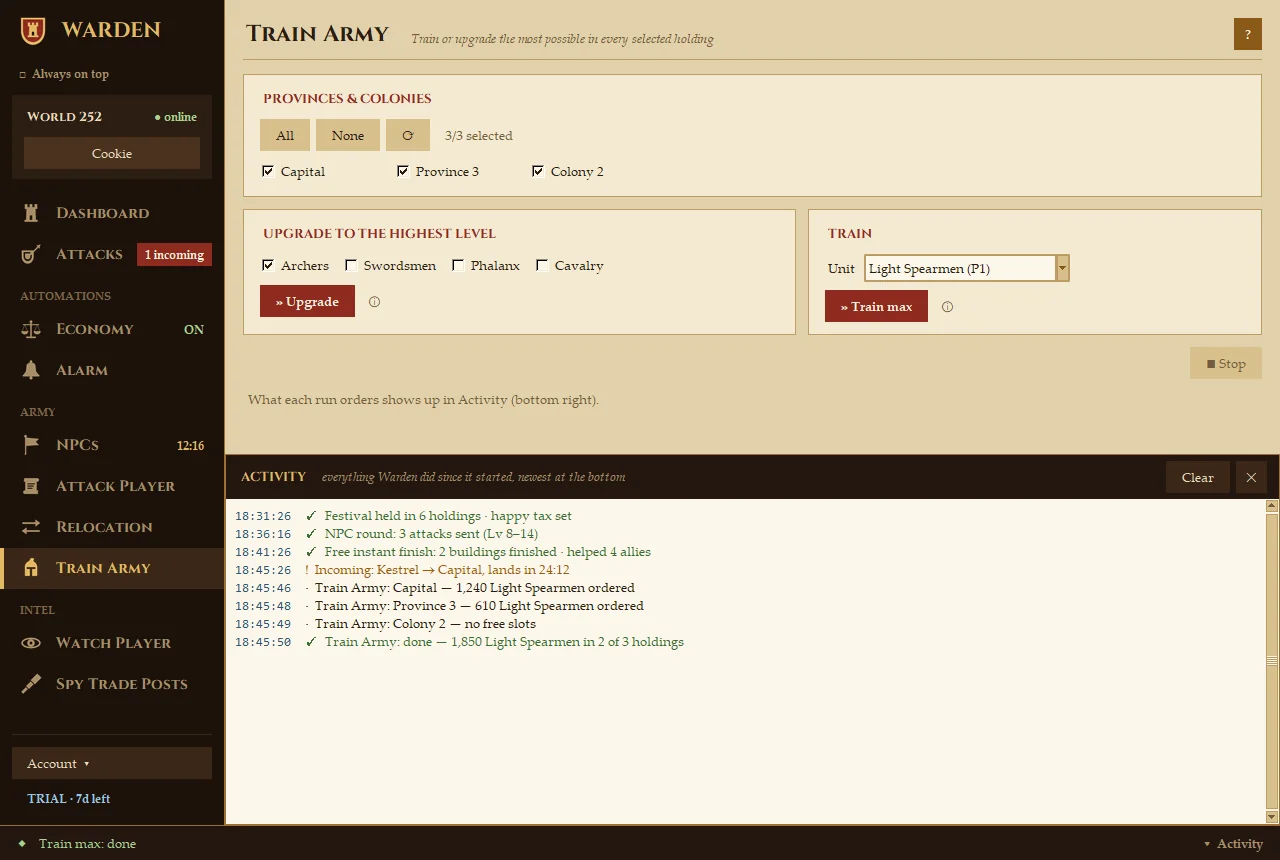
- Провинции и колонии
- Отметьте владения для работы. Используйте Все / Ничего, а ⟳ обновляет их.
- Улучшить
- Превращает каждый низший уровень отмеченных типов отрядов (лучники, мечники, копейщики, кавалерия) в лучший из исследованных.
- Обучить максимум
- Обучает столько выбранного отряда, сколько позволяют свободные места и ресурсы.
- Стоп
- Досрочно прекращает запуск. Что заказал каждый запуск, видно в «Активности».

Слежение за игроком
Узнайте, когда в последний раз менялись чистые очки игрока, — это признак того, что он сейчас в сети.
- Слежение за игроком: ВКЛ / ВЫКЛ
- Вверху справа и на Панели: включает или выключает слежение сразу за всеми отслеживаемыми игроками. ВЫКЛ ставит всех на паузу и сохраняет список.
- Игрок
- Найдите любого игрока мира (в том числе вне вашего диапазона очков) и нажмите Следить за этим игроком (или Перестать следить за этим игроком). Пока «Слежение за игроком» включено, его очки читаются каждые 30 секунд; ничего не отправляется.
- Отслеживаемые игроки
- Когда в последний раз менялись очки каждого, на сколько и когда их проверяли последний раз. Дважды щёлкните по игроку, чтобы найти его владения на странице «Атака игрока».

Шпионаж торговых постов
Отправляйте шпионов во все торговые посты игроков, за которыми вы следите, — или всех игроков мира — и смотрите, что хранится в каждом посту.
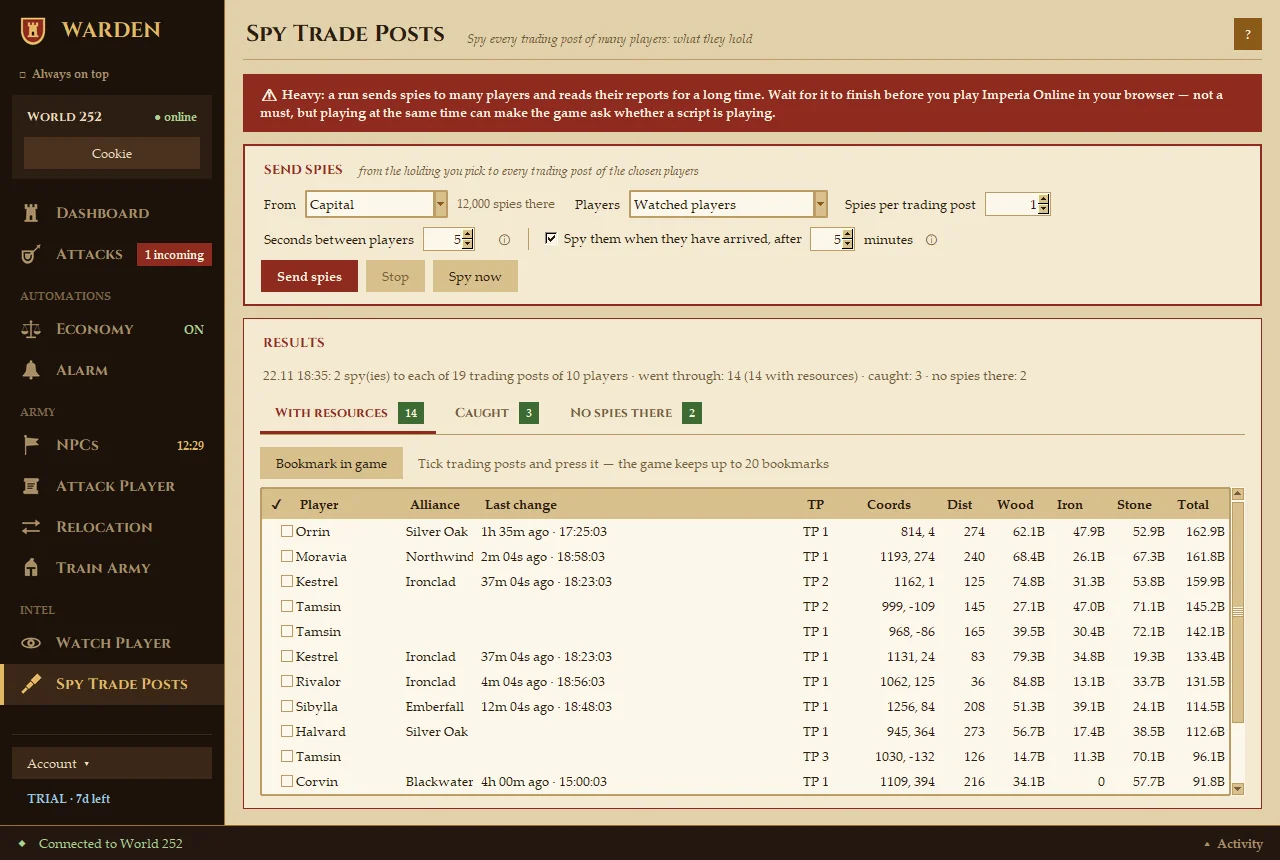
- Игроки
- Отслеживаемые игроки (те, что на странице Слежение за игроком) или Все игроки мира. Каждый запуск сначала сканирует всю карту в поисках их торговых постов (только читает карту). Вы и ваш альянс исключены.
- Откуда
- Владение, из которого выходят шпионы, — любое ваше, для начала Столица. Рядом видно, сколько в нём шпионов. Расстояния в результатах считаются от этого владения.
- Шпионов на торговый пост
- Сколько шпионов идёт в каждый пост. Запуск охватывает столько игроков, на сколько хватает шпионов во владении.
- Секунд между игроками
- Один запрос на игрока, с таким интервалом. Не спешите: при быстрой отправке игра спрашивает, не играет ли скрипт.
- Шпионить, когда прибудут
- Если отмечено, через заданное число минут в игре для каждого игрока нажимается Внедрить всех. Шпионы, не прибывшие к этому времени, попадут в Шпионов там нет: позже нажмите Шпионить сейчас.
- Отправить шпионов · Стоп
- Запускает операцию или досрочно её прекращает. Последний запуск сохраняется для каждого мира, даже если закрыть Warden на полпути.
- С ресурсами
- Посты, в которых есть ресурсы, сначала самые богатые: игрок, альянс, когда в последний раз менялись очки игрока (для отслеживаемых игроков), пост, его координаты и расстояние, а также древесина, железо, камень и сумма (в торговых постах не бывает золота).
- Пойманы · Шпионов там нет
- Посты, где шпионов убили, и посты, куда шпионы ещё не прибыли.
- Закладка в игре
- Отметьте посты в С ресурсами и нажмите эту кнопку, чтобы найти их на карте игры (игра хранит до 20 закладок).
Лицензия и подписка
Всё происходит в окне Лицензия и аккаунт: нажмите на значок лицензии внизу слева.
- Бесплатный пробный период
- 7 дней, без карты, с первого подключения Warden к игре (а не с установки). Окно показывает, сколько осталось дней, и точные дату и время окончания.
- Warden Free
- Когда пробный период закончится, Warden продолжит работать как Warden Free: тревога об атаке на телефон работает дальше, сколько угодно. Всё остальное ждёт, пока вы не оформите подписку или не введёте ключ. Ваши настройки, сохранённые атаки и таймеры сохраняются.
- Оформить подписку
- Ежемесячно · 5,99 € / месяц или Ежегодно · 49,99 € / год · экономия 30%. Вы платите на защищённой странице Stripe, и через несколько секунд Warden сам переходит на Pro. Если оформить подписку во время пробного периода, оставшиеся бесплатные дни сохранятся: первое списание будет, когда они закончатся.
- Ваш лицензионный ключ
- Он приходит на e-mail после оплаты. Нужен он только на другом ПК: значок → Ввести лицензионный ключ…. Копировать лицензионный ключ копирует его с ПК, который уже на Pro.
- ПК и ваш аккаунт
- Пользуйтесь Warden на скольких угодно ПК. Warden Pro привязывается к вашему аккаунту Imperia Online и работает во всех его мирах, даже там, где у вашего игрока другое имя. Привязка происходит при первом подключении Warden, а окно показывает ваших игроков по мирам. Чтобы привязать другой аккаунт: войдите в этот аккаунт в браузере, откройте один из его миров и нажмите Подключить Warden в расширении Warden Connect; Warden спросит, прежде чем перенести лицензию. Без расширения: Сменить аккаунт… и скопируйте cookie этого аккаунта (те же шаги, что и при подключении). Сменить его можно в любой момент: Warden работает с одним аккаунтом за раз.
- Управление или отмена
- Значок → Управление подпиской… (или страница Аккаунт с вашим ключом), чтобы сменить план, обновить карту, получить счета или отменить подписку. Warden работает до конца оплаченного периода.
- Обновления
- Когда выходит новая версия, на значке написано · обновить. Значок → Обновить до Warden … или Проверить обновления.
Решение проблем
- "Последняя сессия истекла"
- Ваша сессия в браузере закончилась. Скопируйте свежий PHPSESSID (Подключение, шаги 1–5) или войдите с паролем.
- "Система Windows защитила ваш компьютер"
- Нажмите Подробнее → Выполнить в любом случае. Windows показывает это для новых приложений.
- Выкидывает из игры ночью
- Включите Оставаться в системе на странице «Тревога» и сохраните пароль в меню аккаунта, чтобы Warden мог снова войти.
- Телефон не звонит
- Нажмите Тест тревоги в настройках телефона. На Android проверьте Игнорировать «Не беспокоить»; на iPhone тревога подчиняется переключателю звонка/бесшумного режима, если только вы не отметили Звонить даже в беззвучном режиме и не включили Критические оповещения для Bark.
- Ничего не происходит
- Автоматизация снова включается только после подключения Warden к этому миру, а новый мир начинает со всем выключенным. Проверьте переключатели на Панели и строку состояния внизу.
- Потерян лицензионный ключ
- Запросите его повторно на e-mail на странице Аккаунт.
- Всё ещё не получается?
- Напишите на .