Come usare Warden
Dall'installazione a un telefono che squilla quando vieni attaccato. Ogni pagina dell'app è spiegata qui sotto con uno screenshot. In Warden, il pulsante ? in alto a destra di ogni pagina mostra gli stessi consigli.
Installa
Scarica
Scarica Warden-Setup.exe (Windows 10 e 11, 64 bit).
Avvia il programma di installazione
Non servono diritti di amministratore. Se Windows mostra "PC protetto da Windows", clicca Ulteriori informazioni → Esegui comunque. Compare per le app nuove che non sono ancora molto scaricate.
Apri Warden
Niente carta, niente registrazione. Il badge in basso a sinistra mostra PROVA · 7 g rimasti. I tuoi 7 giorni partono la prima volta che Warden si collega al gioco (passo successivo).
Connettiti al gioco
Warden deve essere connesso al tuo account di Imperia Online. Il modo più semplice è condividere la sessione che il tuo browser ha già: con l'estensione Warden Connect in un clic, oppure copiandone il cookie.
Il modo con un clic: Warden Connect (consigliato)
Warden Connect è una piccola estensione per Chrome, Edge, Brave e Firefox. Passa la sessione di gioco del browser a Warden sullo stesso PC, così l'app e il browser condividono una sessione e puoi continuare a giocare mentre Warden lavora. Niente da copiare.
Aggiungi a Chrome Aggiungi a Edge Aggiungi a Brave Aggiungi a Firefox
Aggiungi l'estensione
Installa Warden Connect con il pulsante del tuo browser qui sopra (Chrome, Edge e Brave: Chrome Web Store, Firefox: Firefox Add-ons). Warden deve essere installato sullo stesso PC.
In Edge: anche Edge la installa dal Chrome Web Store. La prima volta Edge mostra una barra in cima alla pagina: clicca Consenti estensioni da altri store → Consenti, poi Ottieni → Aggiungi estensione.
Apri il gioco
Vai su imperiaonline.org, accedi ed entra nel mondo in cui vuoi che giochi Warden.
Clicca Connetti Warden
Clicca lo scudo di Warden nella barra degli strumenti del browser (può essere sotto l'icona del puzzle) e premi Connetti Warden. Se Warden non è aperto, si avvia da solo. Il popup mostra il mondo a cui Warden si è connesso.
Ricollega da solo: con questo interruttore attivo (lo è di default), quando il gioco ti disconnette e rientri nel browser, Warden prende la nuova sessione appena il gioco si apre. Non sostituisce una sessione che funziona ancora, quindi un secondo account con cui giochi nel browser non toglie mai a Warden la sua.
Il modo con il cookie (a mano)
Il browser conserva la tua sessione di gioco in un cookie chiamato PHPSESSID. Quando lo dai a Warden, l'app e il browser condividono una sessione, così puoi continuare a giocare nel browser mentre Warden lavora.
Apri il gioco nel browser
Vai su imperiaonline.org in Chrome o Edge, accedi ed entra nel mondo in cui vuoi che giochi Warden.
Apri gli strumenti per sviluppatori
Premi F12 (o Ctrl+Shift+I). Si apre un pannello di lato o in fondo alla pagina.
Trova il cookie
Clicca la scheda Application. Può essere nascosta dietro ». A sinistra apri Cookies e clicca la voce imperiaonline.org. Nell'elenco trova la riga chiamata PHPSESSID.
ElementsConsoleSourcesNetworkApplication»Storage▸ Local storage▸ Session storage▾ Cookieshttps://www.imperiaonline.orgName Value Domain _ga GA1.2.1234567890… .imperiaonline.org PHPSESSID 1a2b3c4d5e6f7a8b9c0d1e2f3a4b5c6d www.imperiaonline.org lang en www.imperiaonline.org Illustrazione. Il tuo valore è diverso e sembra una lunga stringa di lettere e numeri.
Copia il suo valore
Fai doppio clic sul Value della riga PHPSESSID e premi Ctrl+C.
Incollalo in Warden
In Warden clicca Connetti nel riquadro del mondo in cima alla barra laterale (oppure menu dell'account → Collega il gioco…). Incolla con Ctrl+V e premi Connetti.
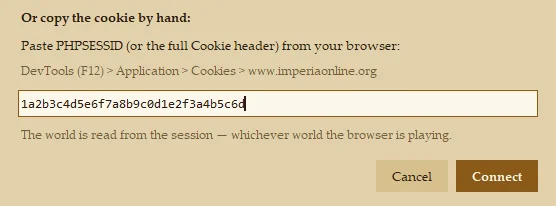
Fatto
Il riquadro del mondo mostra il tuo mondo con un ● online verde. Warden legge il mondo dalla sessione, quindi gioca nel mondo in cui era il browser. La prossima volta che apri Warden, si riconnette da solo con lo stesso cookie.
Firefox: premi F12 → scheda Storage → Cookies → imperiaonline.org → PHPSESSID.
Quando scade: se esci dal gioco nel browser, o il gioco chiude la sessione, Warden dice "L'ultima sessione è scaduta". Ripeti i passi 1–5 con il nuovo cookie.
Il modo con la password
Menu dell'account (in basso a sinistra) → Accedi…. Scegli il mondo, inserisci nome utente e password, e Warden accede da solo. La password è salvata cifrata in Gestione credenziali di Windows. Non lascia mai il tuo PC. Un accesso con password avvia una nuova sessione, quindi un browser che gioca nello stesso mondo viene disconnesso.
Orientati nell'app
- Sempre in primo piano
- Sotto il nome Warden: cliccalo e Warden resta sopra tutte le altre finestre, anche sopra il browser con il gioco, anche quando ci clicchi sopra. Clicca di nuovo per disattivarlo.
- Riquadro del mondo
- In alto a sinistra: il mondo in cui giochi, il suo nome e online / offline. Il pulsante Connetti collega il gioco (con Warden Connect o con un cookie del browser).
- Barra laterale
- Le pagine, a gruppi: Pannello e Attacchi in alto, poi Automazioni (Economia, Allarme), Esercito (NPC, Attacca giocatore, Spostamento, Addestra esercito) e Informazioni (Osserva giocatore, Spia stazioni di commercio). Un punto verde indica che lì qualcosa è acceso, e Attacchi mostra quanti attacchi stanno arrivando contro di te.
- Schede
- Le pagine più grandi sono divise in schede in alto (per esempio Economia, Allarme, NPC), così ogni scheda sta nella finestra. La rotella del mouse scorre ciò che si trova sotto il puntatore.
- Menu dell'account
- Il tuo nome in basso a sinistra: accedi / esci, Cambia mondo…, Collega il gioco…, cambia o dimentica l'accesso salvato, Lingua, Per iniziare… e Invita amici….
- Badge della licenza
- Sotto il menu dell'account: PROVA · giorni rimasti o PRO. Cliccalo per abbonarti, inserire una chiave o gestire l'abbonamento. Vedi Licenza.
- Attività
- In basso a destra nella finestra: cliccalo per aprire l'elenco di tutto ciò che Warden ha fatto da quando è partito, in verde (fatto), arancione (avviso) o rosso (errore). L'ultima riga compare anche nella barra di stato.
- Pulsante ?
- In alto a destra di ogni pagina: fa comparire da destra Come funziona questa pagina. Resta color bronzo finché non lo apri la prima volta.
- ⓘ
- Appoggia il mouse su una piccola ⓘ accanto a un'impostazione per vedere cosa fa.

Pannello
Tutto ciò che Warden esegue, in un unico posto, così vedi a colpo d'occhio cosa è acceso e cosa parte dopo.
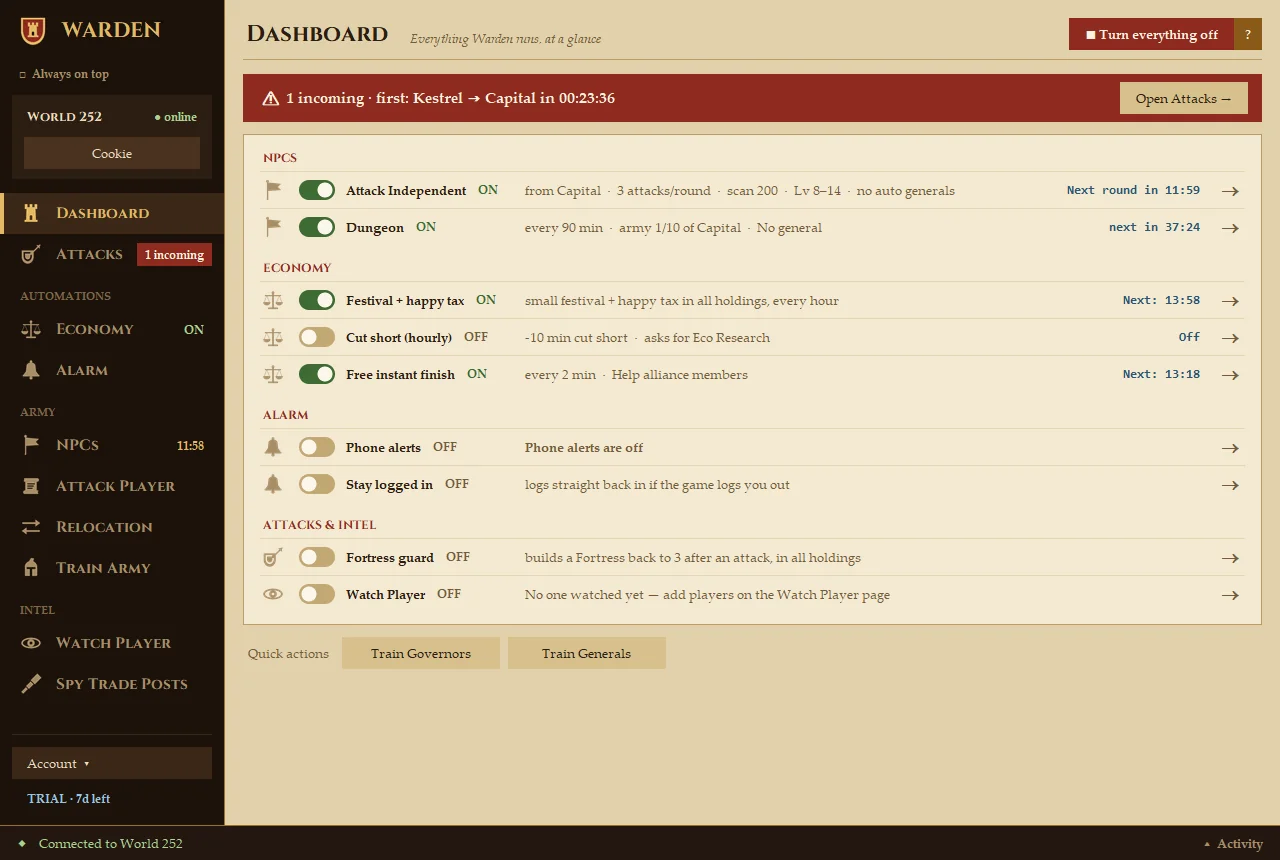
- Una riga per automazione
- Raggruppate come nella barra laterale: NPC (Attacchi NPC, Dungeon), Economia (Festival + Tassa Felice, Accorcia, Completamento istantaneo gratuito), Allarme (Avvisi sul telefono, Resta connesso) e Attacchi e informazioni (Guardiano della fortezza, Osserva giocatore). Ogni riga ha il suo interruttore, un riassunto delle impostazioni come ogni 90 min · esercito 1/5 della Capitale, e quando parte la prossima volta.
- →
- Apre la pagina di quell'automazione, nella scheda con le sue impostazioni.
- Barra rossa
- Quando ci sono attacchi in arrivo contro di te, una barra rossa in alto mostra il primo. Cliccala per aprire la pagina Attacchi.
- Azioni rapide
- Un clic: Addestra governatori / Addestra generali.
- Spegni tutto
- Spegne tutte le automazioni in una volta, compresi Avvisi sul telefono e Resta connesso.
Ogni interruttore è lo stesso della sua pagina: accenderlo qui o lì è la stessa cosa.
Ogni mondo ricorda quali interruttori erano accesi. Quando Warden si connette a quel mondo (all'avvio, con il cookie o con la password) si riaccendono, così dopo un riavvio o un aggiornamento riprendi da dove avevi lasciato. Un mondo che non hai ancora automatizzato parte con tutto spento. L'allarme sul telefono sorveglia un mondo alla volta: se lo accendi in un mondo, si spegne negli altri.

Attacchi e missioni
Eserciti in movimento: attacchi contro di te e la tua alleanza, e le tue missioni.
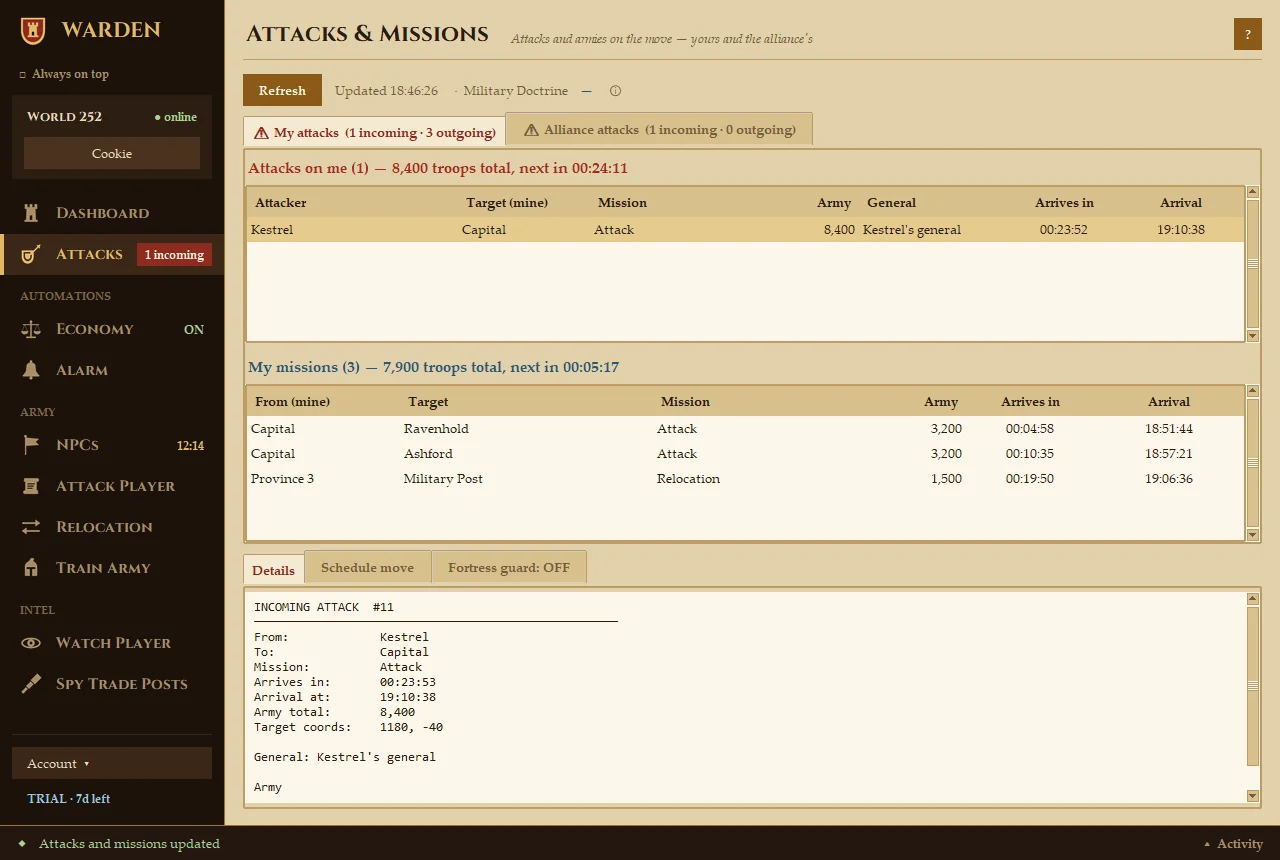
- I miei attacchi / Attacchi dell'alleanza
- Due schede. Ognuna mostra gli attacchi in arrivo (in rosso) e le missioni in uscita, con il totale delle truppe e il tempo al prossimo arrivo.
- Arriva tra · Arrivo
- Conto alla rovescia in diretta fino a ogni arrivo, e l'ora in cui arriva.
- Dettagli
- Clicca una riga per vederne tutti i dettagli qui sotto.
- Aggiorna
- Carica l'elenco. Si aggiorna da solo finché l'allarme è attivo.
- Programma spostamento
- Clicca una delle tue missioni (o della tua alleanza), scegli un possedimento e premi Programma spostamento. Appena l'esercito arriva nel tuo possedimento (dove va la missione, o a casa dopo un attacco), prosegue verso quel possedimento. Solo l'esercito in arrivo prende solo le truppe di quella missione; in arrivo + già presente prende tutto l'esercito in campo del possedimento (il presidio resta). Gli spostamenti programmati finiscono quando Warden si chiude.
- Guardiano della fortezza
- Per tutti i tuoi possedimenti. Un assedio che va a segno abbassa la Fortezza di un livello. Quando un attacco potrebbe portare una Fortezza sotto il 3, Warden la controlla subito dopo l'arrivo; appena è al 2, la ricostruisce al 3 e preme il completamento istantaneo gratuito. Mai diamanti: se il completamento gratuito non è offerto, la Fortezza resta semplicemente in costruzione.

Economia
Tutto ciò che fa crescere il tuo regno, in quattro schede: Automazioni, Risorse speciali, Governatori e generali e Potenziamenti e negozio.
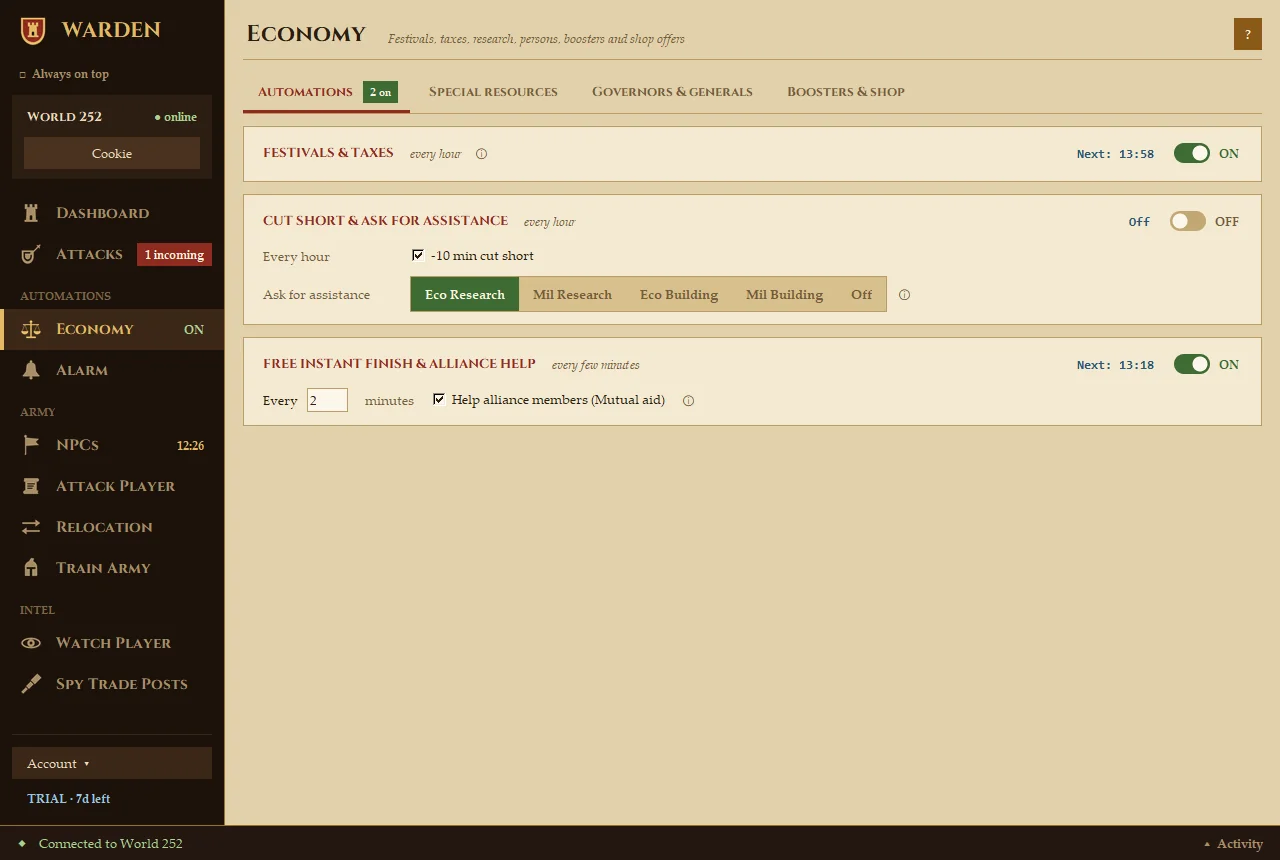
Automazioni
- Festival + Tassa Felice
- Quando è attivo: organizza un piccolo festival (effetto graduale) in tutti i possedimenti quando il gioco lo offre, e imposta la Tassa Felice in tutti i possedimenti. Parte quando lo accendi, poi ogni ora.
- Accorcia (ogni ora)
- Quando è attivo, ogni ora: usa i −10 min gratuiti e chiede aiuto all'alleanza nella coda che scegli (Ricerca eco, Ricerca mil, Edificio eco, Edificio mil o Spento).
- Completamento istantaneo gratuito
- Quando è attivo, ogni pochi minuti (scegli tu quanti): preme la Costruzione istantanea gratuita per tutto ciò che è in corso, e aiuta ogni alleato che lo chiede (Aiuto reciproco), se è spuntato. Il pulsante di completamento a pagamento (diamanti) non viene mai premuto.
Risorse speciali
- Scansione
- Scansiona la mappa in cerca di risorse speciali intorno a te e mostra chi le possiede, con bonus, proprietario, alleanza e distanza.
Governatori e generali
- Addestra governatori / generali
- Spende ogni avanzamento di livello in sospeso. Classifica talenti apre il tuo ordine dei talenti. I primi 5 sono i tuoi talenti prioritari, e Warden sceglie secondo quell'elenco.
- Addestramento con gemme
- Addestramenti rapidi di 1 ora, ognuno avviato e completato subito con i diamanti. È l'unica parte di Economia che spende diamanti, e il suo riquadro lo dice.
Potenziamenti e negozio
- Potenziamenti
- Carica elenca gli oggetti a tempo che possiedi. Usa spuntati / Usa tutti li spende sulle code in corso. Solo oggetti, mai diamanti.
- Negozio imperiale
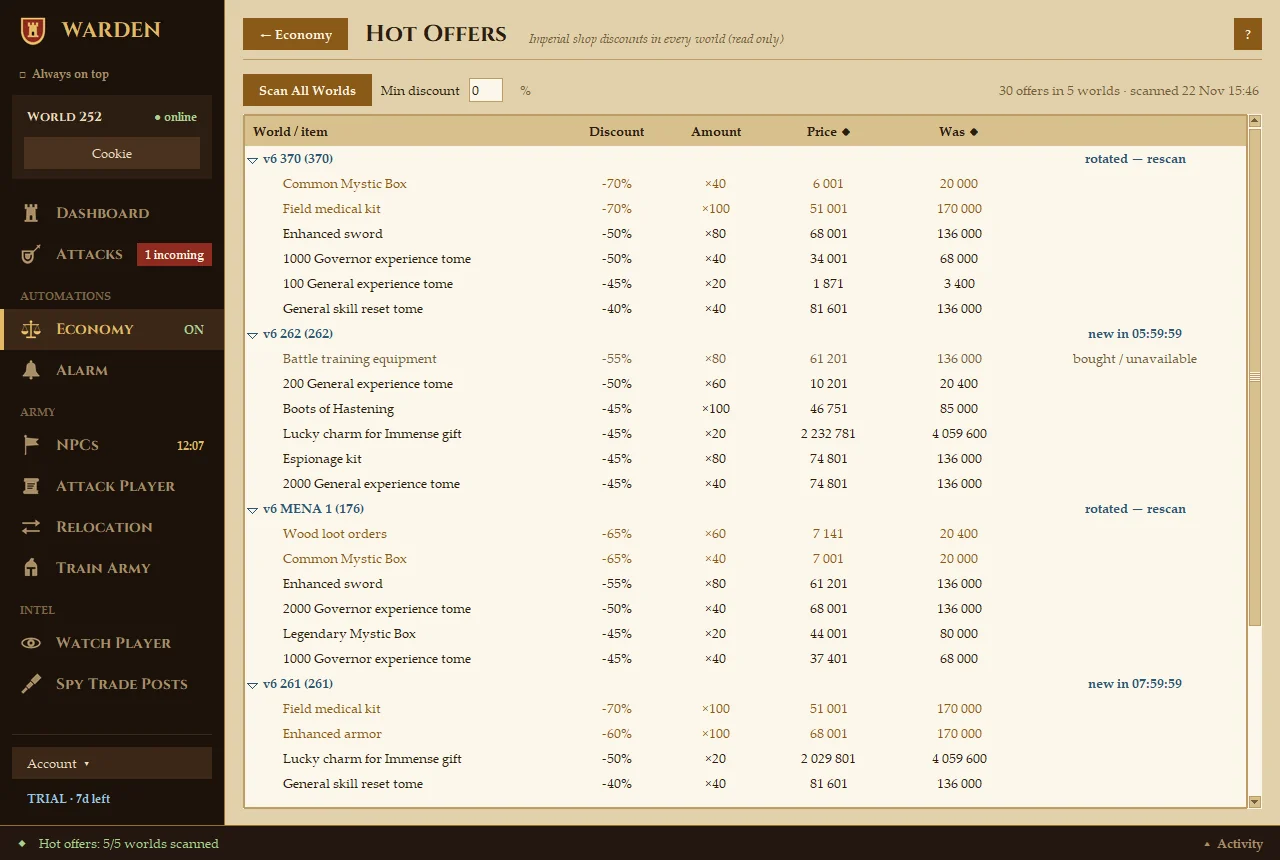
- Offerte speciali → mostra gli sconti del negozio di ogni mondo uno accanto all'altro. Non si compra nulla. Scansiona tutti i mondi accede a ogni mondo a turno con la tua password, e così il browser viene disconnesso. Alla fine Warden si riconnette al tuo mondo.

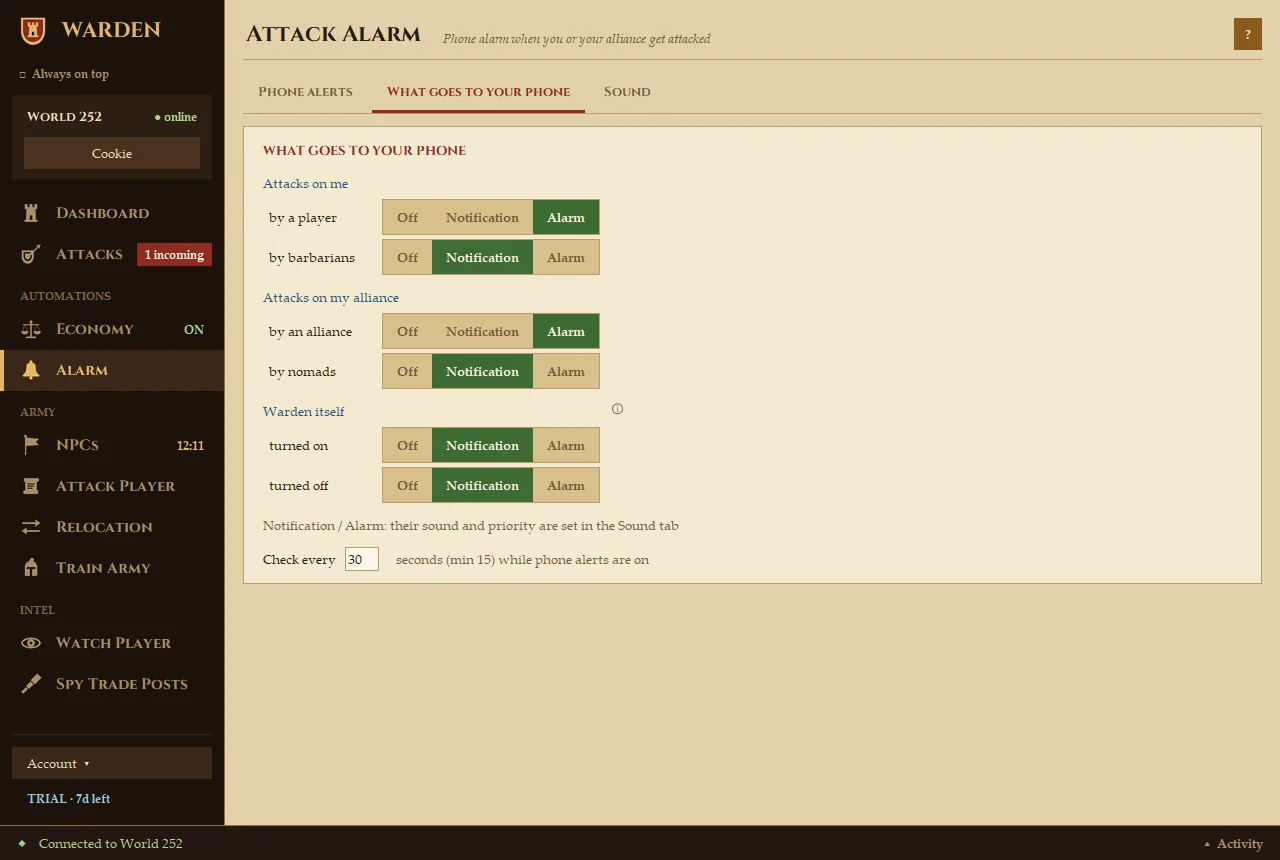
Allarme attacchi
Il telefono squilla o vibra quando tu o la tua alleanza venite attaccati. Funziona finché Warden è aperto e connesso.
- Avvisi sul telefono
- Prima scheda. Attiva la sorveglianza. Warden controlla gli attacchi ogni tot secondi, come impostato in Controlla ogni (almeno 15).
- Resta connesso
- Per quando lasci il PC. Se il gioco ti disconnette, Warden rientra subito (con il cookie, altrimenti con la password salvata, che disconnette una sessione del browser) e impedisce al PC di andare in sospensione. Lo schermo può comunque spegnersi.
- Cosa arriva al telefono
- Seconda scheda. Per ogni tipo di attacco (contro di te da un giocatore o dai barbari, contro la tua alleanza da un'alleanza o dai nomadi), scegli Spento, Notifica o Allarme. Puoi anche ricevere un avviso quando Warden stesso si accende o si spegne.
- Suono
- Terza scheda: la priorità e il suono di ogni tipo di notifica, con un pulsante Prova.
- Impostazioni telefono
- Scegli l'app che riceve gli avvisi e inserisci la sua chiave (vedi sotto).
Configura il telefono
Apri ⚙ Impostazioni telefono e scegli una di queste:
- ntfy · Android · gratis
- 1. Installa ntfy da Google Play.
2. Inquadra con la fotocamera del telefono il codice QR che mostra Warden, oppure in ntfy tocca + e scrivi l'argomento (server ntfy.sh).
3. Rendilo un vero allarme: in ntfy, Impostazioni → attiva Keep alerting for highest priority, così suona finché non lo scorri via.
4. Per suonare anche in Non disturbare: Android Impostazioni → App → ntfy → Notifiche → Priorità massima → consenti Ignora Non disturbare.
5. Premi Prova allarme.
Chiunque conosca l'argomento può leggere i tuoi avvisi, quindi tienilo casuale (Nuovo argomento casuale). - Bark · iPhone · gratis
- 1. Installa Bark dall'App Store e consenti le notifiche.
2. Copia l'URL mostrato nella schermata principale di Bark (https://api.day.app/…) e incollalo in Warden. Funziona anche solo la chiave: è il codice breve subito dopo api.day.app/. Non usare il Device Token né il GitHub Run ID delle impostazioni di Bark.
3. Premi Prova allarme. Suona per 30 s e viene reinviato ogni 30 s finché non tocchi la notifica.
Per suonare anche in modalità silenziosa e in Non disturbare, spunta Suona anche in modalità silenziosa (Avviso critico) in Impostazioni telefono e attiva su iPhone Impostazioni → Notifiche → Bark → Avvisi critici. - Pushover · a pagamento
- Android e iPhone. 30 giorni di prova gratuita, poi 5 $ una tantum per piattaforma nell'app Pushover. Inserisci la tua User key (su pushover.net, dopo l'accesso) e un App token (pushover.net/apps/build). La priorità Emergenza si ripete ogni 30 s per un massimo di un'ora finché non la tocchi.

NPCs
Città NPC e campi barbari. Attacco automatico e Dungeon automatico funzionano da soli finché Warden è aperto; Attacco manuale è per i bersagli che scegli tu.
Attacco automatico
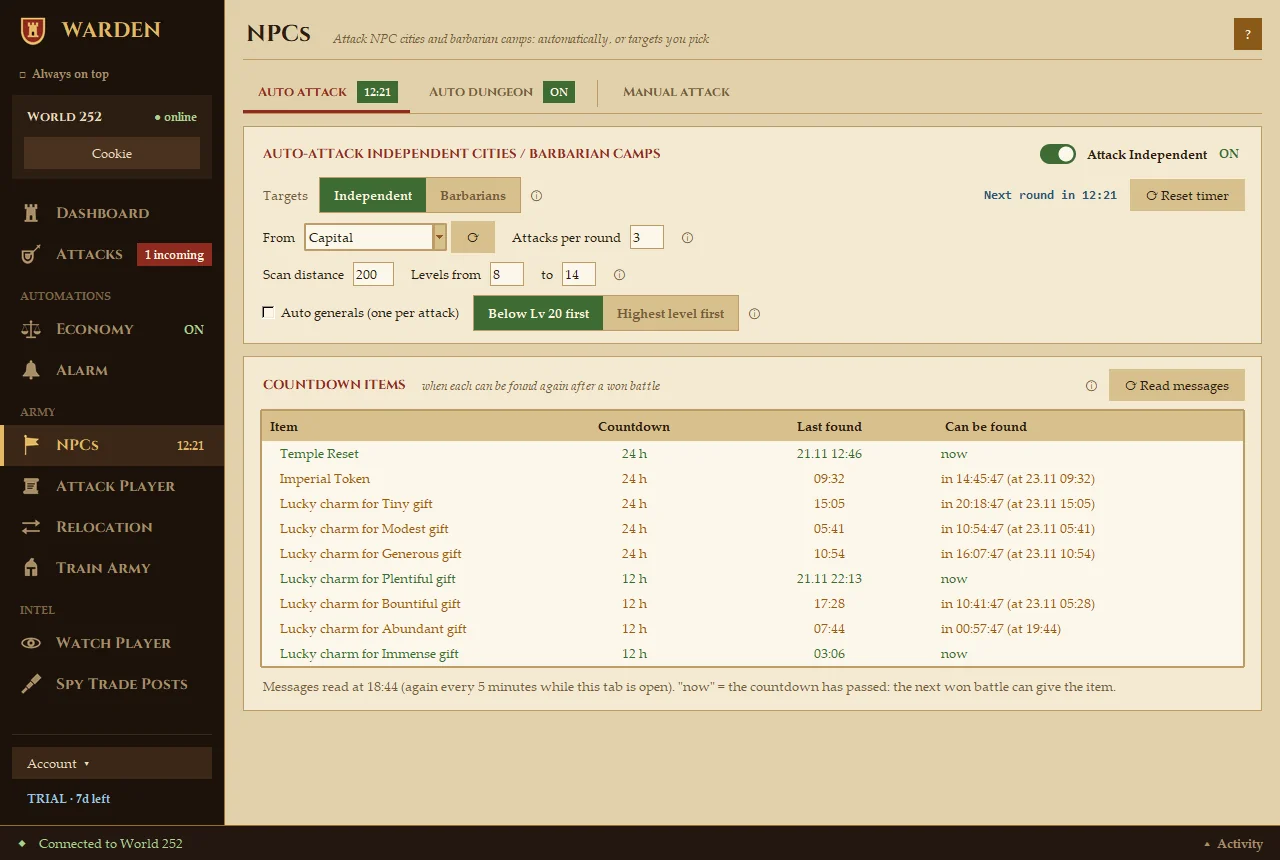
- Attacchi NPC: ON / OFF
- Avvia i turni. Ogni turno aspetta che l'ultimo esercito torni a casa, riscansiona la mappa fino alla distanza di scansione, poi colpisce i bersagli più vicini, saltando quelli più forti della quota di ogni attacco.
- Indipendenti / Barbari
- Il tipo di bersaglio. Ognuno ha le sue impostazioni, e l'interruttore mostra lo stato di quello scelto.
- Prossimo turno · Azzera timer
- Conto alla rovescia fino al prossimo turno. Azzera lo fa ripartire da adesso.
- Da
- Il possedimento da cui parte l'esercito. ⟳ ricarica l'elenco.
- Attacchi per turno
- L'esercito viene diviso equamente tra questo numero di bersagli.
- Distanza di scansione · Livelli
- Quanto lontano cercare, e l'intervallo di livelli da attaccare. Lascia vuota una casella del livello per non avere limiti.
- Generali automatici
- Mette un generale a capo di ogni attacco: Prima sotto il liv. 20 (per farli salire di livello) o Prima il livello più alto.
- Oggetti con conto alla rovescia
- Dopo una battaglia vinta il gioco può darti un Azzeramento del Tempio, un Medaglione imperiale o un amuleto. Quando ne trovi uno, lo stesso oggetto non può essere ritrovato finché non è passato il suo conto alla rovescia: 24 ore per l'Azzeramento del Tempio, il Medaglione imperiale e gli amuleti per il Dono piccolo, modesto e grande; 12 ore per gli amuleti per il Dono generoso, munifico, abbondante ed enorme. Il riquadro mostra il conto alla rovescia di ogni oggetto, quando è stato trovato l'ultima volta e quando può essere ritrovato (ora in verde). Warden legge i ritrovamenti da Messaggi › Altri del gioco ogni 5 minuti mentre questa scheda è aperta, in tutte le 12 lingue del gioco; ⟳ Leggi i messaggi li legge subito.
Dungeon automatico
- Dungeon: ON / OFF
- Invia una parte dell'esercito in campo della Capitale nel dungeon, poi di nuovo ogni tot minuti, come impostato in Ogni. Parte sempre dalla Capitale.
- Dimensione esercito
- La quota dell'esercito in campo della Capitale da inviare, per esempio 1/5.
- Generale
- Chi lo guida. Se quel generale è occupato, lo guida il successivo.
Attacco manuale
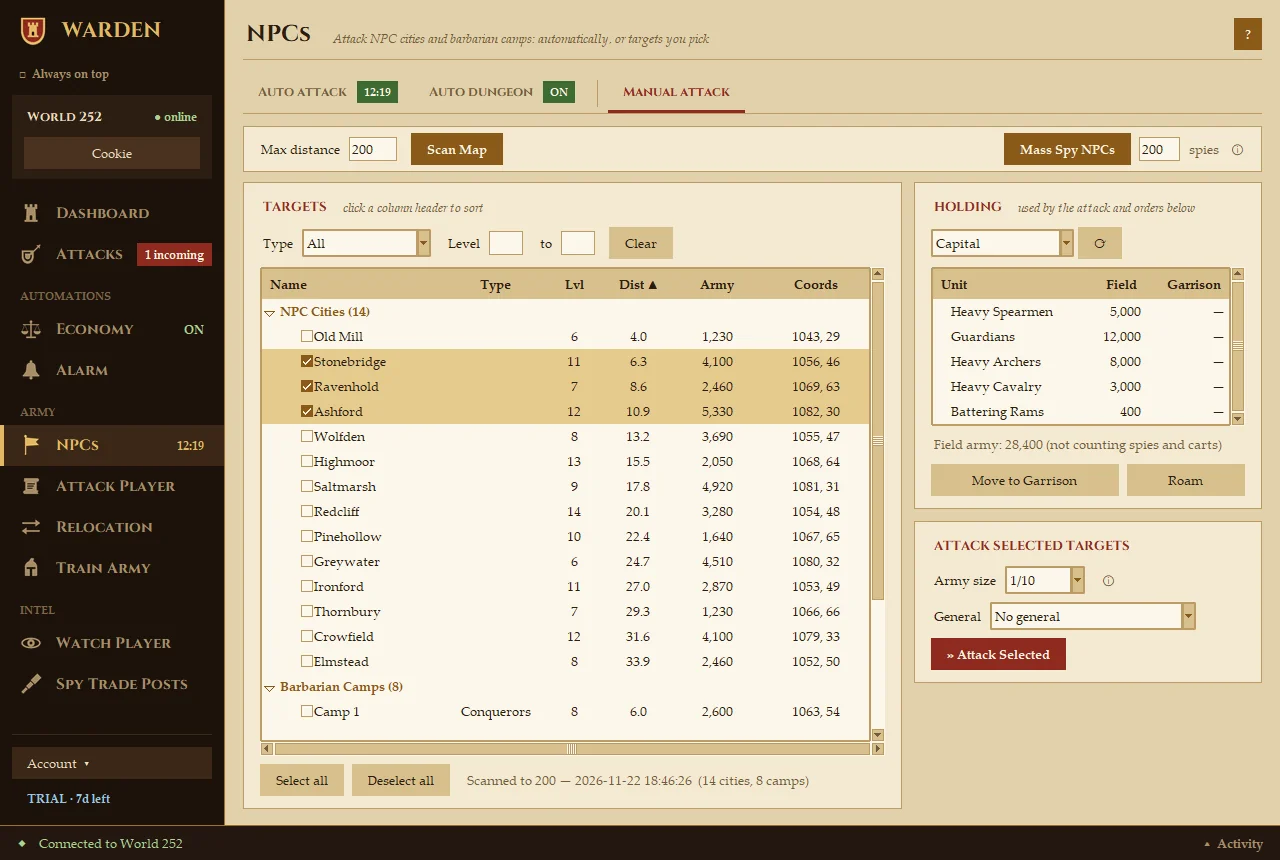
- Scansiona mappa
- Carica ogni città NPC e campo barbaro fino alla Distanza max. L'ultima scansione viene conservata, così non serve riscansionare ogni volta.
- Spia in massa gli NPC
- Nella barra in alto, accanto alla scansione. Invia una spia a ciascuna delle città NPC più vicine dell'ultima scansione, dalla Capitale. Ti serve una sola volta, per completare l'obiettivo nel gioco.
- Bersagli
- Filtra per Tipo e Livello. Clicca l'intestazione di una colonna per ordinare per nome, livello, distanza, esercito o coordinate.
- Possedimento
- Scegli il possedimento con cui lavorare. Vedi solo il suo esercito (in campo e nel presidio, unità per unità), e l'attacco usa quello. ⟳ ricarica l'esercito. Sposta nel presidio mette il suo esercito in campo nel presidio, Evasione lo manda in evasione.
- Attacca selezionati
- Spunta uno o più bersagli, scegli la Dimensione esercito e il Generale, poi premilo. Quella quota dell'esercito in campo del possedimento viene divisa equamente tra i bersagli; se il generale è occupato, guida il successivo.

Attacca giocatore
Trova ogni possedimento di qualsiasi giocatore sulla mappa, salva attacchi con il loro esercito e generale, e inviali subito o a un orario stabilito. Tre schede: Attacchi salvati, Nuovo attacco (Modifica attacco mentre ne cambi uno) e Programmati.
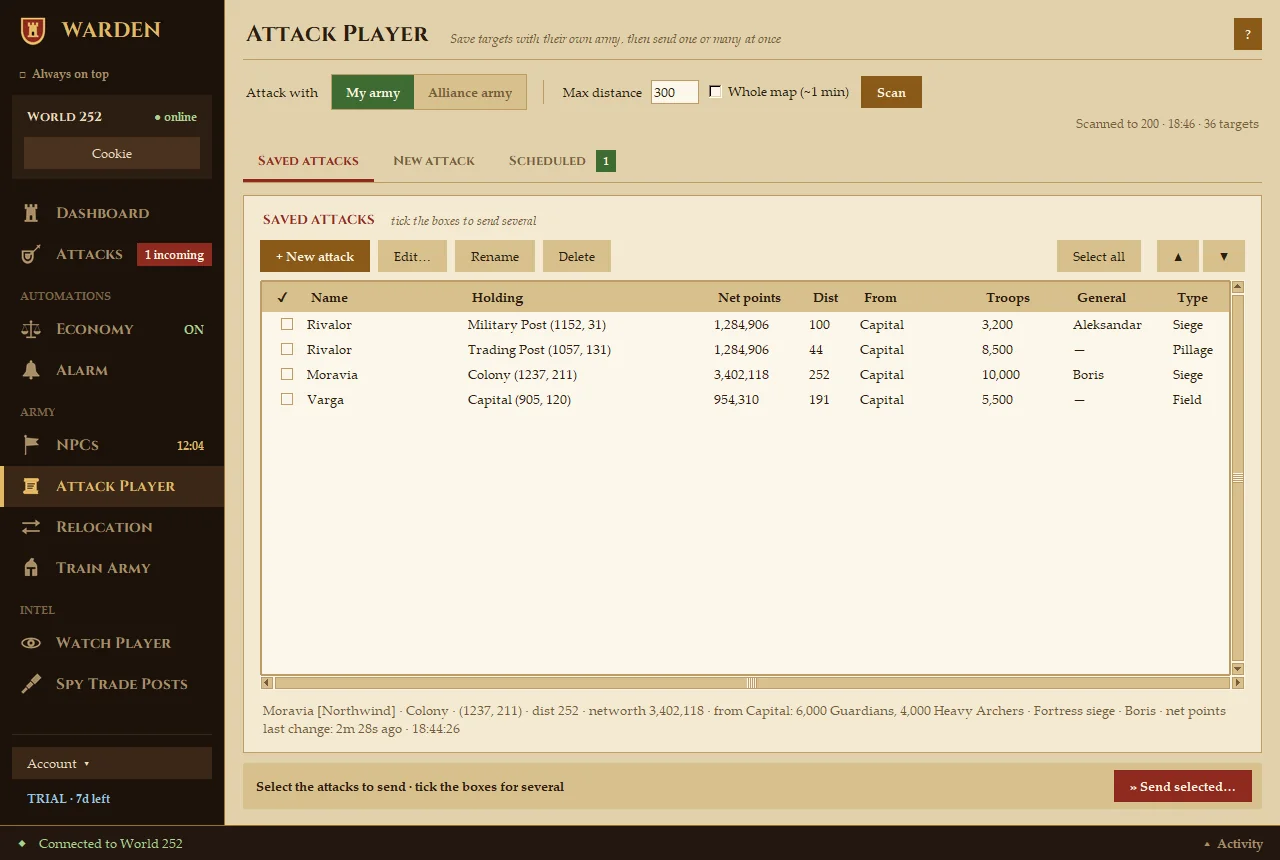
- Attacca con
- Il mio esercito o Esercito dell'Alleanza. Ognuno ha i suoi attacchi salvati e i suoi possedimenti da cui partire. L'esercito dell'alleanza attacca i possedimenti di altre alleanze.
- Scanner
- Legge ogni possedimento di ogni giocatore sulla mappa (Capitali, Province, Colonie, Postazioni militari e Stazioni di commercio) fino alla Distanza max, o su Tutta la mappa (circa un minuto). Legge solo la mappa; non viene inviato nulla. Ripeti la scansione ogni tanto: i possedimenti cambiano.
- + Nuovo attacco
- Apre la scheda Nuovo attacco. In alto il bersaglio: scrivi il nome di un giocatore o sceglilo dall'elenco, e tutti i suoi possedimenti trovati dalla scansione compaiono in Possedimento. Vengono attaccati attraverso la mappa, quindi puoi attaccare anche giocatori fuori dal tuo intervallo punti x5. Tu e la tua alleanza siete esclusi.
- Esercito e generale
- Subito sotto il bersaglio, ciò che invia un attacco: il possedimento da cui parte (Da), il Tipo di attacco, il Generale che lo guida e un campo per ogni unità, con quante ne ha il possedimento. Tutto l'esercito inserisce tutto ciò che ha il possedimento, Svuota esercito svuota i campi, Esercito intero all'invio prende tutto l'esercito in campo del possedimento al momento dell'invio. Puoi impostare unità che il possedimento non ha ancora: l'attacco parte con ciò che c'è. Premi Salva attacco.
- Attacchi salvati
- Il tuo elenco, con nome, distanza, truppe, generale e tipo; appoggia il mouse su uno per vederne tutti i dettagli. Spunta quelli da inviare. Cliccarne uno lo seleziona soltanto. Per cambiarne uno, selezionalo e premi Modifica… (o fai doppio clic): Aggiorna attacco salva la modifica, Salva come nuovo crea una copia, Annulla lo lascia com'era.
- Invia selezionati
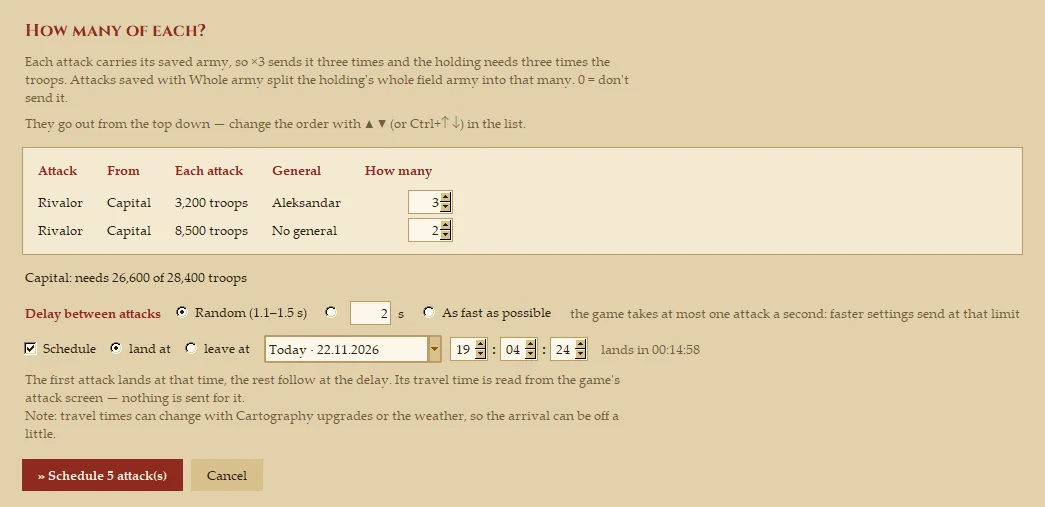
- Una finestra chiede quanti di ciascuno inviarne e il ritardo tra gli attacchi: casuale, un numero di secondi o il più veloce possibile (uno al secondo, il limite del gioco). Ogni attacco porta il suo esercito salvato, quindi tre copie di un attacco richiedono il triplo delle truppe; la finestra mostra di cosa ha bisogno ogni possedimento. Se un generale è occupato, guida il successivo.
- Programma
- Spento finché non lo spunti. Arrivo alle: la data e l'ora in cui deve arrivare il primo attacco; gli altri seguono con il ritardo. Il suo tempo di viaggio viene letto dalla schermata di attacco del gioco, quindi non viene inviato nulla in più. Partenza alle: quando deve partire il primo attacco. Gli invii programmati sono elencati nella scheda Programmati (Annulla ne ferma uno), continuano anche dopo aver chiuso e riaperto Warden, e lasciano l'elenco una volta partiti. I tempi di viaggio possono cambiare con i miglioramenti di Cartografia o con il meteo, quindi l'arrivo può variare di poco.

Spostamento
Sposta il tuo esercito tra i tuoi possedimenti, o l'esercito dell'alleanza tra quelli dell'alleanza, uno o molti spostamenti insieme. Le stesse tre schede di Attacca giocatore: Spostamenti salvati, Nuovo spostamento e Programmati.
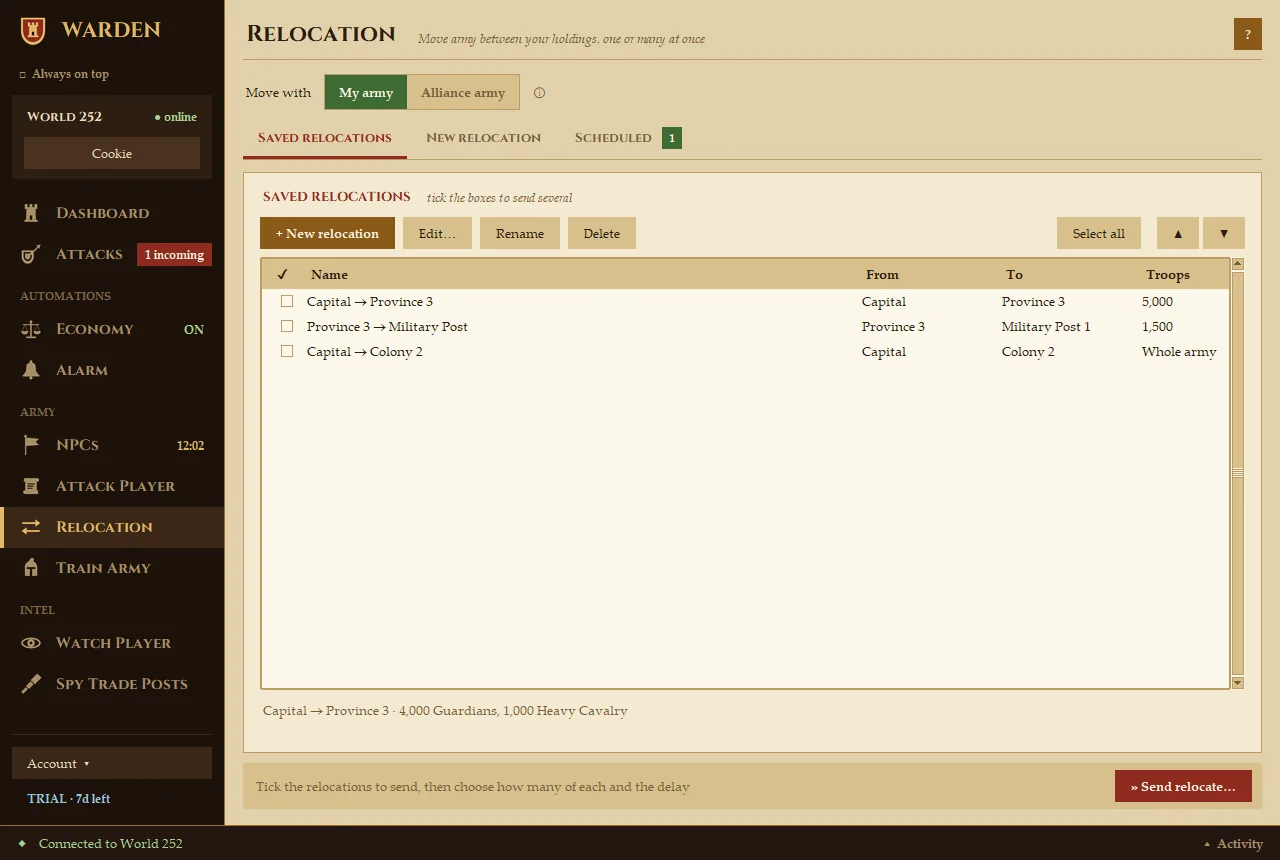
- Sposta con
- Il mio esercito o Esercito dell'Alleanza, ognuno con i suoi spostamenti salvati.
- + Nuovo spostamento
- In alto il percorso: il possedimento da cui parte l'esercito (Da) e quello verso cui si sposta (A). L'esercito finisce in campo nel possedimento A. Sotto, le truppe di uno spostamento: Tutto l'esercito, Svuota esercito, ogni unità a mano, o Esercito intero all'invio. Premi Salva spostamento.
- Spostamenti salvati
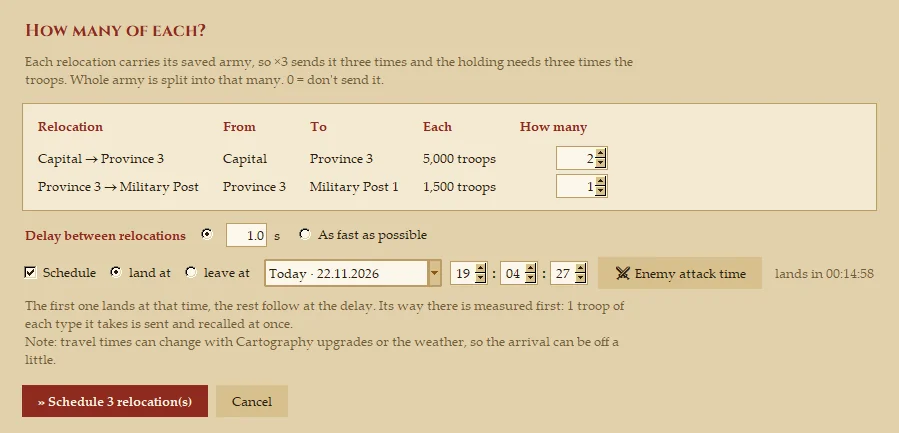
- Spunta quelli da inviare e premi Invia spostamento: scegli quanti di ciascuno e il ritardo tra uno e l'altro, un numero di secondi (1 di default) o il più veloce possibile. Ferma interrompe un invio in anticipo. Per cambiarne uno, selezionalo e premi Modifica… (o fai doppio clic).
- Programma
- Arrivo alle: il primo spostamento arriva all'ora che scegli; il suo tempo di viaggio viene prima misurato inviando 1 truppa di ogni tipo e richiamandola subito. Partenza alle: viene inviato a quell'ora (non si misura nulla). Ora dell'attacco nemico inserisce l'ora in cui arriva il prossimo attacco sul possedimento A, così il tuo esercito arriva insieme a quell'attacco.

Addestra esercito
Addestra o migliora il più possibile in molti possedimenti con un solo clic.
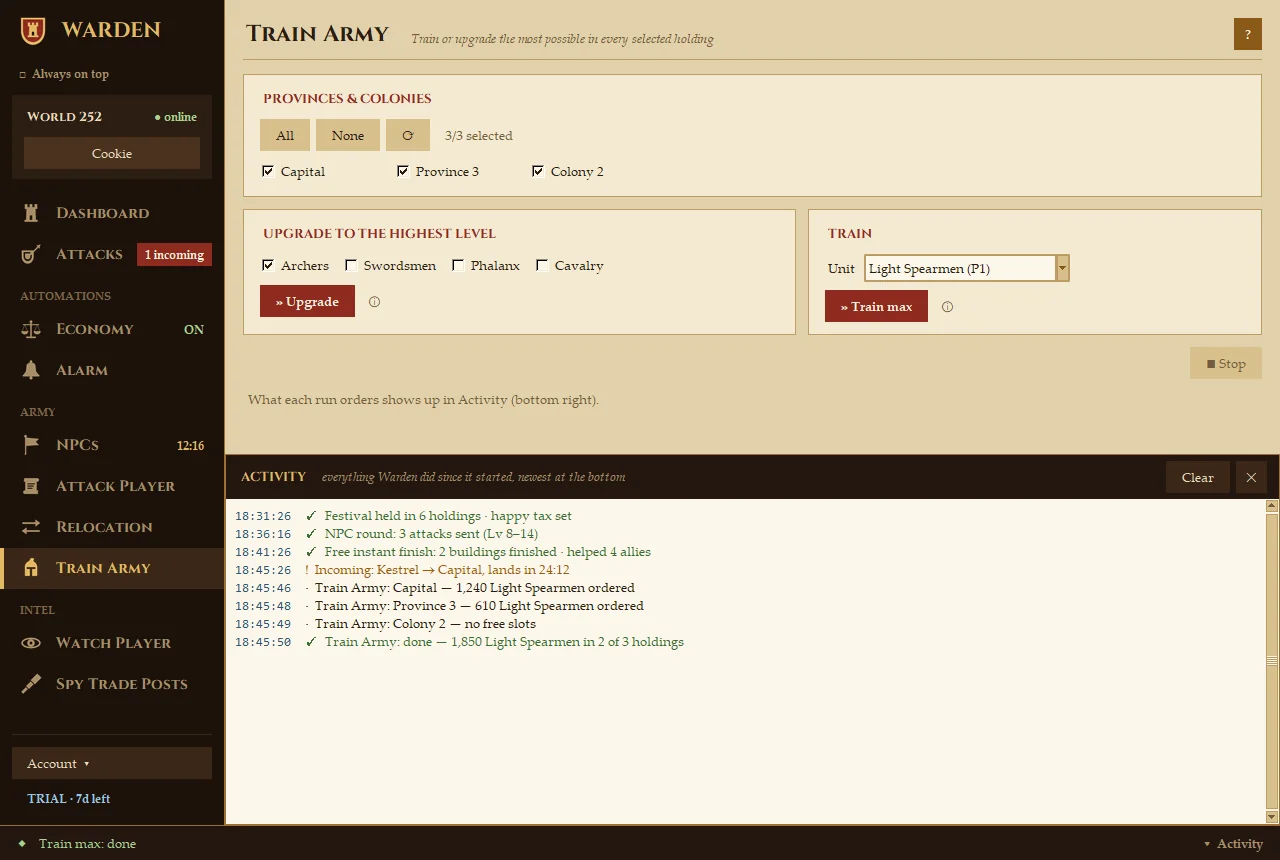
- Province e colonie
- Spunta i possedimenti su cui lavorare. Usa Tutti / Nessuno, e ⟳ li ricarica.
- Migliora
- Trasforma ogni livello inferiore dei tipi di unità spuntati (arcieri, spadaccini, lancieri, cavalleria) nel migliore che hai ricercato.
- Addestra max
- Addestra quante più unità del tipo scelto consentono gli slot liberi e le risorse.
- Ferma
- Interrompe un'esecuzione in anticipo. Ciò che ogni esecuzione ha ordinato compare in Attività.

Osserva giocatore
Vedi quando sono cambiati per l'ultima volta i punti netti di un giocatore: un segno che è online in questo momento.
- Osserva giocatore: ON / OFF
- In alto a destra, e nel Pannello: accende o spegne l'osservazione di tutti i giocatori osservati in una volta. OFF li mette tutti in pausa e conserva l'elenco.
- Giocatore
- Trova qualsiasi giocatore del mondo (anche fuori dal tuo intervallo punti) e premi Osserva questo giocatore (o Smetti di osservare questo giocatore). Finché Osserva giocatore è ON, i suoi punti vengono letti ogni 30 secondi; non viene inviato nulla.
- Giocatori osservati
- Quando sono cambiati per l'ultima volta i punti di ognuno, di quanto, e quando sono stati controllati l'ultima volta. Fai doppio clic su un giocatore per cercare i suoi possedimenti nella pagina Attacca giocatore.

Spia stazioni di commercio
Manda spie a ogni stazione di commercio dei giocatori che osservi, o di tutti i giocatori del mondo, e guarda cosa contiene ciascuna.
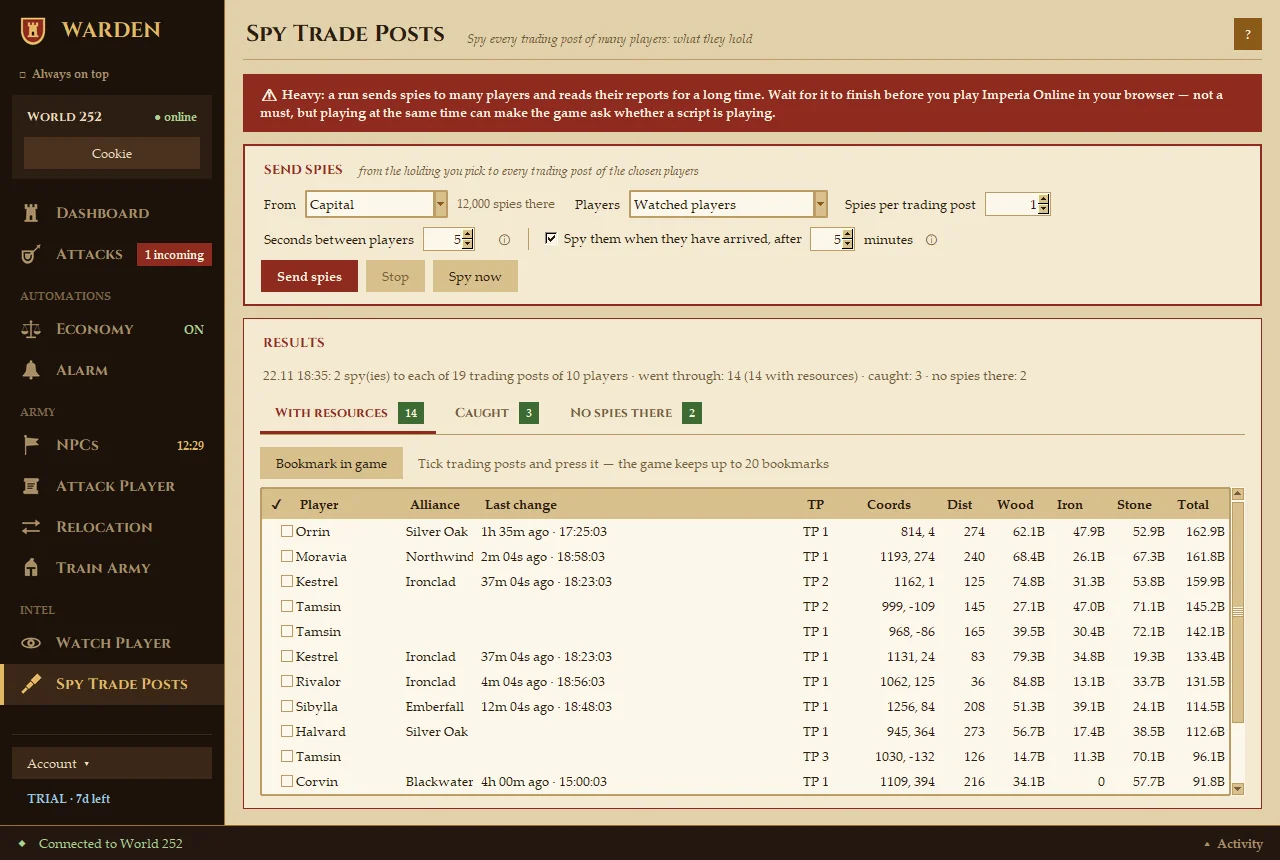
- Giocatori
- Giocatori osservati (quelli in Osserva giocatore) o Tutti i giocatori del mondo. Ogni invio scansiona prima tutta la mappa in cerca delle loro stazioni di commercio (legge solo la mappa). Tu e la tua alleanza siete esclusi.
- Da
- Il possedimento da cui partono le spie: uno qualsiasi dei tuoi, all'inizio la Capitale. Accanto: quante spie ha. Le distanze nei risultati sono calcolate da questo possedimento.
- Spie per stazione di commercio
- Quante spie vanno a ogni stazione. Un invio raggiunge tutti i giocatori per cui il possedimento ha abbastanza spie.
- Secondi tra i giocatori
- Una richiesta per giocatore, a questa distanza di tempo. Non andare troppo veloce: se invii in fretta, il gioco chiede se sta giocando uno script.
- Spiale quando sono arrivate
- Se è spuntato, il pulsante Infiltra tutti del gioco viene premuto per ogni giocatore dopo i minuti che imposti. Le spie non ancora arrivate a quel punto compaiono in Nessuna spia lì: premi Spia ora più tardi.
- Invia spie · Ferma
- Avvia un invio o lo interrompe in anticipo. L'ultimo invio viene conservato per ogni mondo, anche se chiudi Warden a metà.
- Con risorse
- Le stazioni che contengono risorse, dalla più ricca: giocatore, alleanza, quando sono cambiati per l'ultima volta i punti del giocatore (per i giocatori osservati), la stazione, le sue coordinate e distanza, e legno, ferro, pietra e il totale (le stazioni di commercio non possono contenere oro).
- Catturate · Nessuna spia lì
- Stazioni in cui le spie sono state uccise, e stazioni in cui non era ancora arrivata nessuna spia.
- Segna nel gioco
- Spunta le stazioni in Con risorse e premilo per trovarle sulla mappa del gioco (il gioco tiene fino a 20 segnalibri).
Licenza e abbonamento
Tutto avviene nella finestra Licenza e account: clicca il badge della licenza in basso a sinistra.
- Prova gratuita
- 7 giorni, senza carta, a partire dalla prima volta che Warden si collega al gioco (non dall'installazione). La finestra mostra i giorni rimasti e la data e l'ora esatte in cui finisce.
- Warden Free
- Quando la prova finisce, Warden continua a funzionare come Warden Free: l'allarme attacchi sul telefono resta attivo, per tutto il tempo che vuoi. Tutto il resto aspetta finché non ti abboni o inserisci una chiave. Le tue impostazioni, gli attacchi salvati e i timer vengono conservati.
- Abbonati
- Mensile · 5,99 € / mese o Annuale · 49,99 € / anno · risparmi il 30%. Paghi sulla pagina sicura di Stripe, e pochi secondi dopo Warden passa a Pro da solo. Se ti abboni durante la prova conservi i giorni gratuiti rimasti: il primo addebito avviene quando finiscono.
- La tua chiave di licenza
- Ti arriva per e-mail dopo il pagamento. Ti serve solo su un altro PC: badge → Inserisci chiave di licenza…. Copia chiave di licenza la copia dal PC che è già Pro.
- I PC e il tuo account
- Usa Warden su quanti PC vuoi. Warden Pro si collega al tuo account di Imperia Online e funziona in tutti i suoi mondi, anche dove il tuo giocatore ha un altro nome. Il collegamento avviene la prima volta che Warden si connette, e la finestra elenca i tuoi giocatori per mondo. Per collegare un altro account: accedi con quell'account nel browser, entra in uno dei suoi mondi e premi Connetti Warden nell'estensione Warden Connect; Warden chiede prima di spostare la tua licenza. Senza l'estensione: Cambia account… e copia il cookie di quell'account (gli stessi passi della connessione). Puoi cambiarlo quando vuoi: Warden funziona su un account alla volta.
- Gestisci o annulla
- Badge → Gestisci abbonamento… (o la pagina Account con la tua chiave) per cambiare piano, aggiornare la carta, scaricare le fatture o annullare. Warden continua a funzionare fino alla fine del periodo pagato.
- Aggiornamenti
- Quando esce una nuova versione, il badge dice · aggiorna. Badge → Aggiorna a Warden …, oppure Cerca aggiornamenti.
Risoluzione dei problemi
- "L'ultima sessione è scaduta"
- La sessione del browser è terminata. Copia un nuovo PHPSESSID (Connettiti, passi 1–5), oppure accedi con la password.
- "PC protetto da Windows"
- Clicca Ulteriori informazioni → Esegui comunque. Windows lo mostra per le app nuove.
- Disconnesso di notte
- Attiva Resta connesso nella pagina Allarme e salva la password nel menu dell'account, così Warden può rientrare.
- Il telefono non squilla
- Premi Prova allarme in Impostazioni telefono. Su Android controlla Ignora Non disturbare; su iPhone l'allarme segue l'interruttore suoneria/silenzioso, a meno che tu non abbia spuntato Suona anche in modalità silenziosa e attivato gli Avvisi critici per Bark.
- Non succede niente
- Le automazioni si riaccendono solo quando Warden è connesso a quel mondo, e un mondo nuovo parte con tutto spento. Controlla gli interruttori nel Pannello e la barra di stato in basso.
- Chiave di licenza persa
- Fattela rimandare per e-mail dalla pagina Account.
- Ancora bloccato?
- Scrivi a .