Cómo usar Warden
Desde la instalación hasta un móvil que suena cuando te atacan. Abajo se explica cada página de la app con una captura. Dentro de Warden, el botón ? arriba a la derecha de cada página muestra los mismos consejos.
Instalar
Descargar
Descarga Warden-Setup.exe (Windows 10 y 11, 64 bits).
Ejecuta el instalador
No hacen falta permisos de administrador. Si Windows dice "Windows protegió su PC", haz clic en Más información → Ejecutar de todas formas. Aparece con las apps nuevas que aún no se descargan mucho.
Abre Warden
Sin tarjeta y sin registro. La insignia de abajo a la izquierda muestra PRUEBA · quedan 7 d. Tus 7 días empiezan la primera vez que Warden se conecta al juego (siguiente paso).
Conectar con el juego
Warden necesita tener la sesión iniciada en tu cuenta de Imperia Online. Lo más fácil es compartir la sesión que ya tiene tu navegador: con la extensión Warden Connect en un clic, o copiando su cookie.
Con un clic: Warden Connect (recomendado)
Warden Connect es una pequeña extensión para Chrome, Edge, Brave y Firefox. Pasa la sesión de juego de tu navegador a Warden en el mismo PC, así que la app y el navegador comparten una sesión y puedes seguir jugando mientras Warden trabaja. No hay nada que copiar.
Añadir a Chrome Añadir a Edge Añadir a Brave Añadir a Firefox
Añade la extensión
Instala Warden Connect con el botón de tu navegador de arriba (Chrome, Edge y Brave: Chrome Web Store, Firefox: Firefox Add-ons). Warden tiene que estar instalado en el mismo PC.
En Edge: Edge también la instala desde Chrome Web Store. La primera vez, Edge muestra una barra arriba de la página: haz clic en Permitir extensiones de otras tiendas → Permitir, y luego en Obtener → Agregar extensión.
Abre el juego
Ve a imperiaonline.org, inicia sesión y entra en el mundo que quieres que juegue Warden.
Haz clic en Conectar Warden
Haz clic en el escudo de Warden en la barra de herramientas del navegador (puede estar bajo el icono de la pieza de puzle) y pulsa Conectar Warden. Si Warden no está abierto, se inicia solo. La ventana emergente muestra el mundo al que se conectó Warden.
Reconectar solo: con este interruptor encendido (lo está por defecto), cuando el juego te desconecta y vuelves a entrar en el navegador, Warden toma la nueva sesión en cuanto se abre el juego. No sustituye una sesión que aún funciona, así que una segunda cuenta con la que juegues en el navegador nunca le quita a Warden la suya.
Con la cookie (a mano)
Tu navegador guarda tu sesión de juego en una cookie llamada PHPSESSID. Cuando se la das a Warden, la app y el navegador comparten una sesión, así que puedes seguir jugando en el navegador mientras Warden trabaja.
Abre el juego en tu navegador
Ve a imperiaonline.org en Chrome o Edge, inicia sesión y entra en el mundo que quieres que juegue Warden.
Abre las herramientas de desarrollo
Pulsa F12 (o Ctrl+Shift+I). Se abre un panel a un lado o en la parte de abajo de la página.
Busca la cookie
Haz clic en la pestaña Application. Puede estar escondida tras ». A la izquierda, abre Cookies y haz clic en la entrada imperiaonline.org. En la lista, busca la fila llamada PHPSESSID.
ElementsConsoleSourcesNetworkApplication»Storage▸ Local storage▸ Session storage▾ Cookieshttps://www.imperiaonline.orgName Value Domain _ga GA1.2.1234567890… .imperiaonline.org PHPSESSID 1a2b3c4d5e6f7a8b9c0d1e2f3a4b5c6d www.imperiaonline.org lang en www.imperiaonline.org Ilustración. Tu valor es distinto: parece una larga cadena de letras y números.
Copia su valor
Haz doble clic en el Value de la fila PHPSESSID y pulsa Ctrl+C.
Pégalo en Warden
En Warden, haz clic en Conectar en el cuadro del mundo, arriba de la barra lateral (o menú de la cuenta → Conectar el juego…). Pega con Ctrl+V y pulsa Conectar.
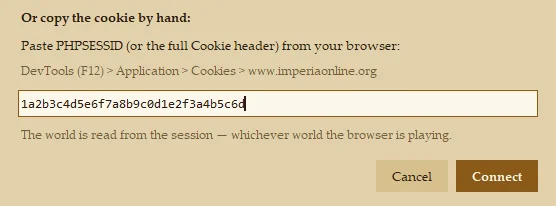
Listo
El cuadro del mundo muestra tu mundo con un ● en línea verde. Warden lee el mundo de la sesión, así que juega el mundo en el que estaba el navegador. La próxima vez que abras Warden, se reconecta solo con la misma cookie.
Firefox: pulsa F12 → pestaña Storage → Cookies → imperiaonline.org → PHPSESSID.
Cuando caduca: si cierras sesión en el navegador o el juego termina la sesión, Warden dice "La última sesión ha caducado". Repite los pasos 1–5 con la cookie nueva.
Con la contraseña
Menú de la cuenta (abajo a la izquierda) → Iniciar sesión…. Elige tu mundo, escribe tu usuario y tu contraseña, y Warden inicia sesión solo. Tu contraseña se guarda cifrada en el Administrador de credenciales de Windows. Nunca sale de tu PC. Iniciar sesión con contraseña abre una sesión nueva, así que un navegador que juega el mismo mundo queda desconectado.
Orientarte en la app
- Siempre visible
- Bajo el nombre de Warden: haz clic y Warden se queda por encima de todas las demás ventanas (también del navegador con el juego), aunque hagas clic en ellas. Vuelve a hacer clic para quitarlo.
- Cuadro del mundo
- Arriba a la izquierda: el mundo que juegas, su nombre y en línea / sin conexión. El botón Conectar conecta tu juego (con Warden Connect o con una cookie del navegador).
- Barra lateral
- Las páginas, por grupos: Panel y Ataques arriba, luego Automatizaciones (Economía, Alarma), Ejército (NPC, Atacar jugador, Movimiento, Entrenar ejército) e Información (Vigilar jugador, Espiar puestos comerciales). Un punto verde indica que algo está encendido ahí, y Ataques muestra cuántos ataques vienen hacia ti.
- Pestañas
- Las páginas más grandes se dividen en pestañas arriba (por ejemplo Economía, Alarma, NPC), para que cada pestaña quepa en la ventana. La rueda del ratón desplaza lo que esté bajo el ratón.
- Menú de la cuenta
- Tu nombre, abajo a la izquierda: iniciar o cerrar sesión, Cambiar de mundo…, Conectar el juego…, cambiar u olvidar los datos de acceso guardados, Idioma, Primeros pasos… e Invitar a amigos….
- Insignia de licencia
- Bajo el menú de la cuenta: PRUEBA · días restantes o PRO. Haz clic para suscribirte, introducir una clave o gestionar tu suscripción. Mira Licencia.
- Actividad
- Abajo a la derecha de la ventana: haz clic para abrir la lista de todo lo que Warden ha hecho desde que arrancó, en verde (hecho), naranja (aviso) o rojo (error). La última línea también aparece en la barra de estado.
- Botón ?
- Arriba a la derecha de cada página: abre Cómo funciona esta página desde la derecha. Es de color bronce hasta que lo abres una vez.
- ⓘ
- Deja el ratón sobre una pequeña ⓘ junto a un ajuste para ver qué hace.

Panel
Todo lo que Warden ejecuta, en un solo lugar, para ver de un vistazo qué está encendido y qué se ejecuta después.
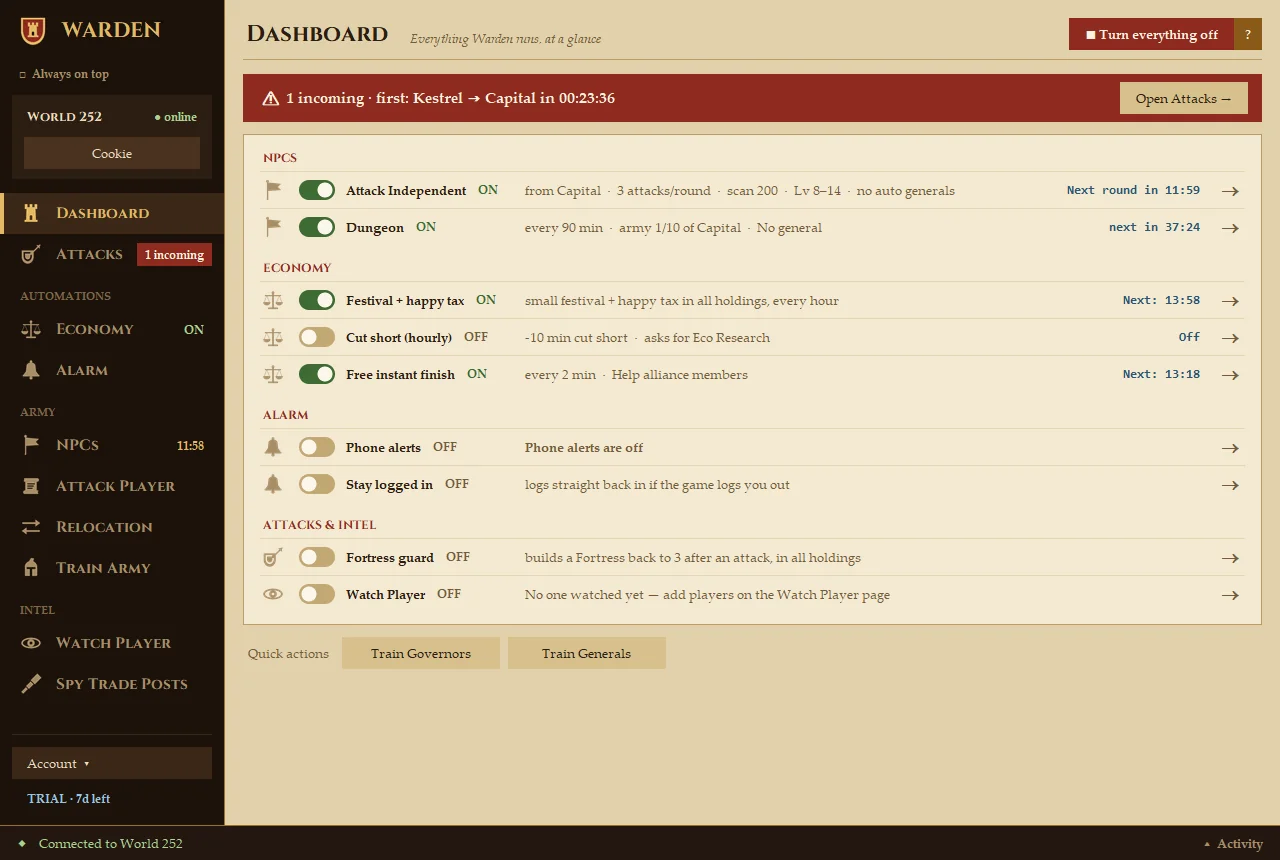
- Una fila por automatización
- Agrupadas como en la barra lateral: NPC (Ataques a NPC, Mazmorra), Economía (Festival + impuesto óptimo, Acortar, Finalización instantánea gratis), Alarma (Avisos al teléfono, Mantener la sesión) y Ataques e información (Guardián de la fortaleza, Vigilar jugador). Cada fila tiene su interruptor, un resumen de su configuración, como cada 90 min · ejército 1/5 de la Capital, y cuándo se ejecuta la próxima vez.
- →
- Abre la página de esa automatización, en la pestaña donde está su configuración.
- Barra roja
- Mientras vienen ataques hacia ti, una barra roja arriba muestra el primero. Haz clic en ella para ir a la página Ataques.
- Acciones rápidas
- Un clic: Entrenar gobernadores / Entrenar generales.
- Apagar todo
- Apaga todas las automatizaciones a la vez, incluidos Avisos al teléfono y Mantener la sesión.
Cada interruptor es el mismo que el de su propia página: encenderlo aquí o allí es lo mismo.
Cada mundo recuerda qué interruptores estaban encendidos. Cuando Warden se conecta a él (al arrancar, con la cookie o con tu contraseña), se vuelven a encender, así que tras un reinicio o una actualización sigue donde lo dejaste. Un mundo que aún no has automatizado empieza con todo apagado. La alarma del móvil vigila un mundo a la vez: encenderla en un mundo la apaga en los demás.

Ataques y misiones
Ejércitos en marcha: ataques contra ti y tu alianza, y tus propias misiones.
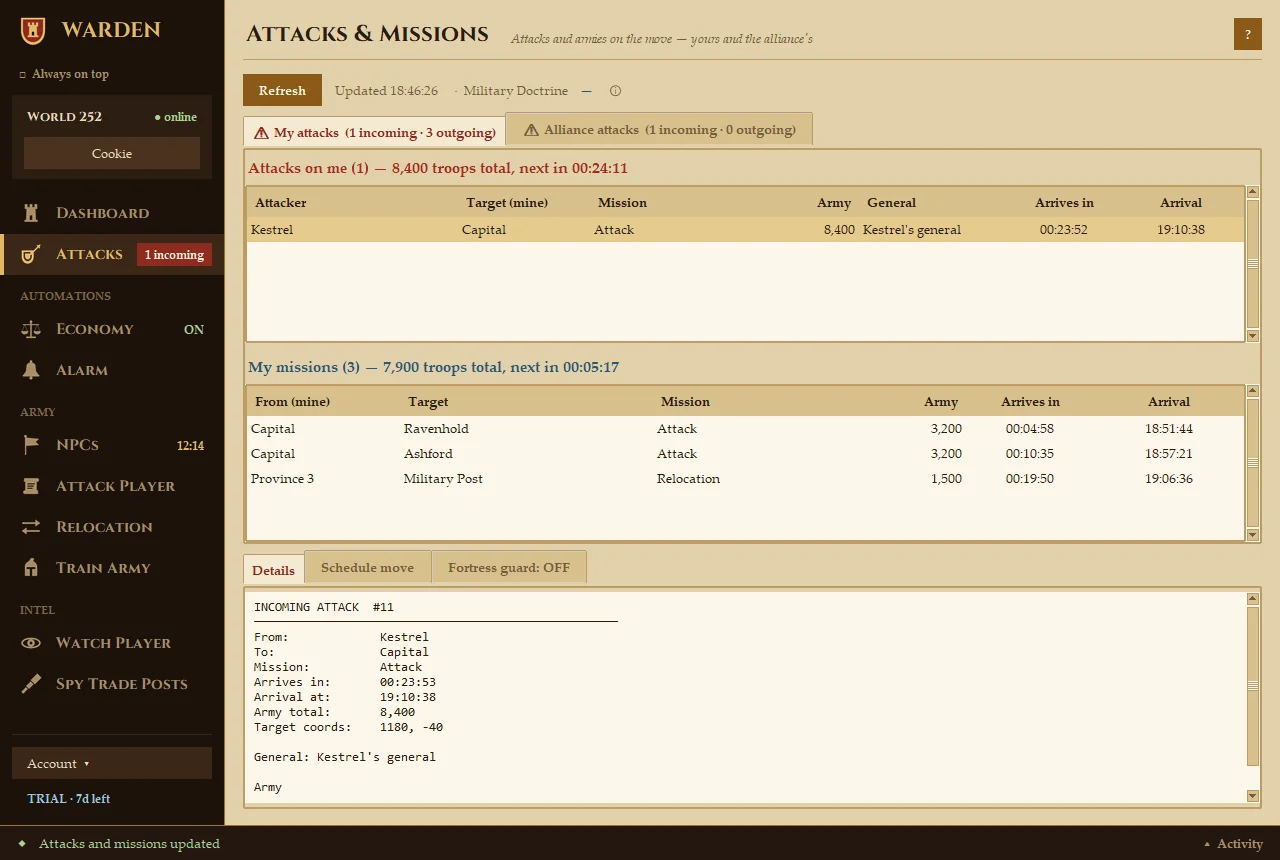
- Mis ataques / Ataques de alianza
- Dos pestañas. Cada una muestra los ataques que llegan (en rojo) y las misiones que salen, con el total de tropas y el tiempo hasta la próxima llegada.
- Llega en · Llegada
- Cuenta atrás en vivo hasta cada llegada, y la hora a la que llega.
- Detalles
- Haz clic en una fila para ver todos sus detalles abajo.
- Actualizar
- Carga la lista. Se actualiza sola mientras la alarma está encendida.
- Programar movimiento
- Haz clic en una de tus misiones (o de tu alianza), elige un dominio y pulsa Programar movimiento. En cuanto el ejército llega a tu dominio (adonde va la misión, o de vuelta a casa tras un ataque), sigue hacia ese dominio. Solo el ejército que llega toma solo las tropas de esa misión; el que llega + el que ya está toma todo el ejército campal del dominio (la guarnición se queda). Los movimientos programados terminan cuando se cierra Warden.
- Guardián de la fortaleza
- Para todos tus dominios. Un asedio que logra pasar baja la Fortaleza un nivel. Cuando un ataque podría dejar una Fortaleza por debajo de 3, Warden la vigila justo después de la llegada; en cuanto está en 2, la vuelve a construir hasta 3 y pulsa la finalización instantánea gratis. Nunca usa diamantes: si no se ofrece la finalización gratis, la Fortaleza simplemente sigue construyéndose.

Economía
Todo lo que hace crecer tu reino, en cuatro pestañas: Automatizaciones, Recursos especiales, Gobernadores y generales y Potenciadores y tienda.
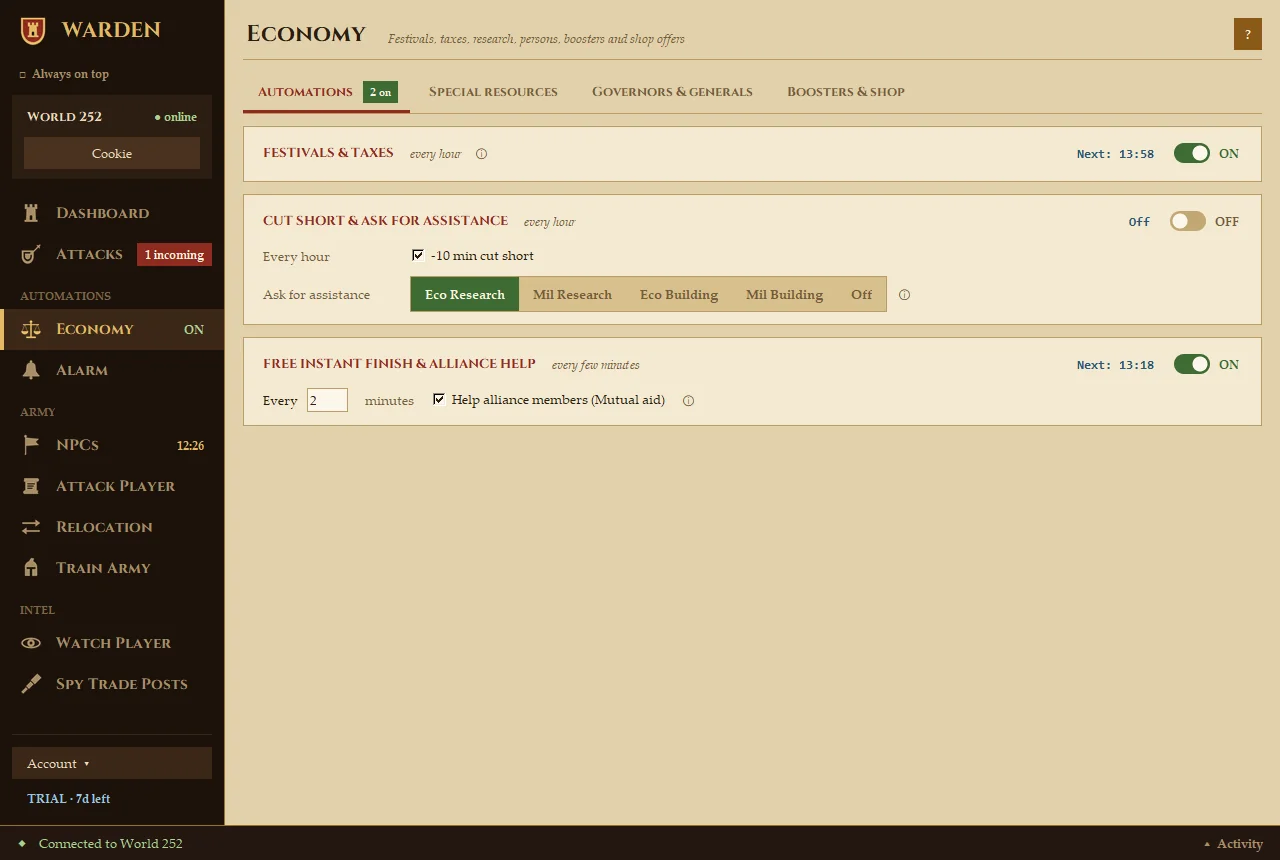
Automatizaciones
- Festival + impuesto óptimo
- Si está encendido: celebra un festival pequeño (con efecto en etapas) en todos los dominios cuando el juego lo ofrece, y pone el impuesto óptimo en todos los dominios. Se ejecuta al encenderlo y luego cada hora.
- Acortar (cada hora)
- Si está encendido, cada hora: usa los −10 min gratis y pide ayuda a tu alianza en la cola que elijas (Inv. económica, Inv. militar, Edif. económico, Edif. militar o Apagado).
- Finalización instantánea gratis
- Si está encendido, cada pocos minutos (tú eliges cuántos): pulsa la Construcción inmediata gratuita de todo lo que está en curso, y ayuda a cada aliado que lo pide (Asistencia mutua) si está marcado. El botón de finalización de pago (diamantes) nunca se pulsa.
Recursos especiales
- Exploración
- Busca en el mapa recursos especiales a tu alrededor y muestra quién los tiene, con bonificación, dueño, alianza y distancia.
Gobernadores y generales
- Entrenar gobernadores / generales
- Gasta cada subida de nivel pendiente. Clasificación de talentos abre tu orden de talentos. Los 5 primeros son tus talentos prioritarios, y Warden elige según esa lista.
- Entrenamiento con diamantes
- Entrenamientos rápidos de 1 hora, cada uno iniciado y terminado al instante con diamantes. Es la única parte de Economía que gasta diamantes, y su tarjeta lo dice.
Potenciadores y tienda
- Potenciadores
- Obtener lista los objetos de tiempo que tienes. Usar marcados / Usar todos los gastan en las colas en curso. Solo objetos, nunca diamantes.
- Tienda imperial
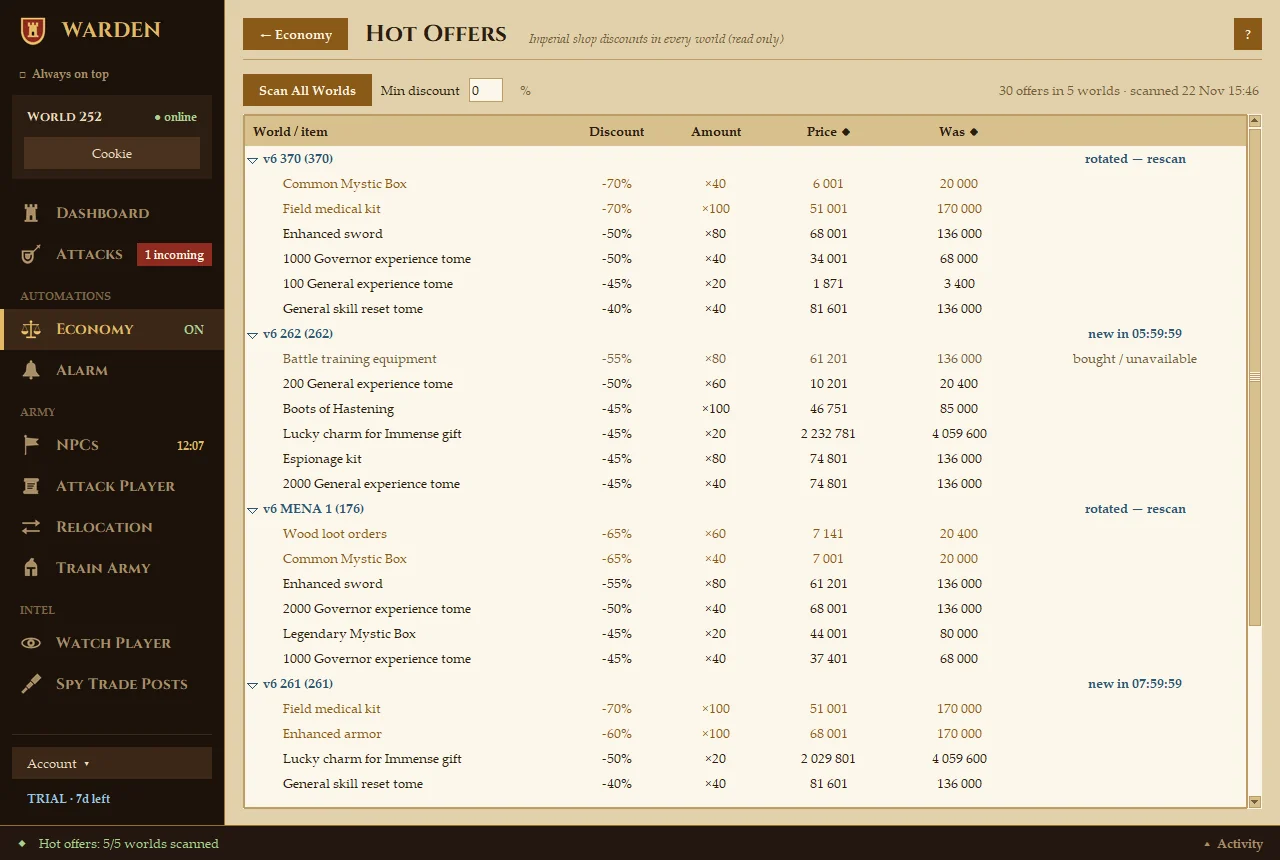
- Ofertas → muestra los descuentos de la tienda de todos los mundos, uno al lado de otro. No se compra nada. Explorar todos los mundos entra en cada mundo por turnos con tu contraseña, lo que desconecta tu navegador. Al final, Warden se vuelve a conectar a tu mundo.

Alarma de ataques
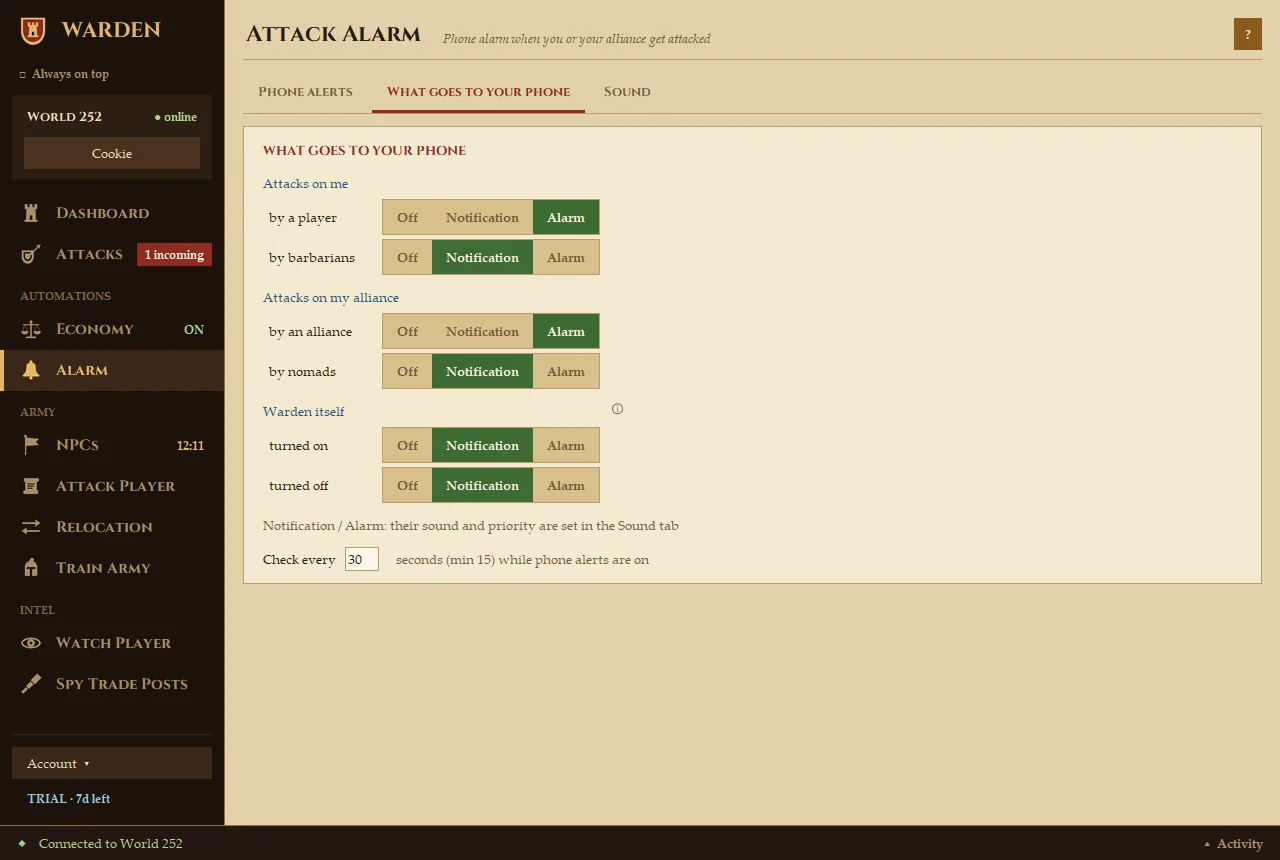
Tu móvil suena o vibra cuando te atacan a ti o a tu alianza. Funciona mientras Warden está abierto y con la sesión iniciada.
- Avisos al teléfono
- Primera pestaña. Enciende la vigilancia. Warden busca ataques cada tantos segundos como indique Comprobar cada (15 como mínimo).
- Mantener la sesión
- Para cuando te alejas del PC. Si el juego te desconecta, Warden vuelve a entrar al momento (con la cookie o, si no, con tu contraseña guardada, lo que cierra la sesión del navegador) y evita que el PC entre en suspensión. La pantalla sí puede apagarse.
- Qué llega a tu teléfono
- Segunda pestaña. Para cada tipo de ataque (contra ti, de un jugador o de bárbaros; contra tu alianza, de una alianza o de nómadas), elige Apagado, Notificación o Alarma. También puedes recibir un aviso cuando el propio Warden se enciende o se apaga.
- Sonido
- Tercera pestaña: la prioridad y el sonido de cada tipo de aviso, con un botón Probar.
- Ajustes del teléfono
- Elige la app que recibe los avisos y escribe su clave (mira abajo).
Configura tu móvil
Abre ⚙ Ajustes del teléfono y elige una:
- ntfy · Android · gratis
- 1. Instala ntfy desde Google Play.
2. Escanea con la cámara del móvil el código QR que muestra Warden, o en ntfy toca + y escribe el tema (servidor ntfy.sh).
3. Haz que sea una alarma de verdad: en ntfy, Ajustes → activa Keep alerting for highest priority, para que suene hasta que la deslices.
4. Para que suene en No molestar: en Android, Ajustes → Aplicaciones → ntfy → Notificaciones → Prioridad máxima → permite Ignorar No molestar.
5. Pulsa Probar alarma.
Cualquiera que conozca el tema puede leer tus avisos, así que usa uno aleatorio (Nuevo tema aleatorio). - Bark · iPhone · gratis
- 1. Instala Bark desde la App Store y permite las notificaciones.
2. Copia la URL que aparece en la pantalla principal de Bark (https://api.day.app/…) y pégala en Warden. También vale solo la clave: es el código corto justo después de api.day.app/. No uses el Device Token ni el GitHub Run ID de los ajustes de Bark.
3. Pulsa Probar alarma. Suena 30 s y se reenvía cada 30 s hasta que tocas la notificación.
Para que suene también en modo silencio y en No molestar, marca Sonar incluso en modo silencio (Alerta crítica) en Ajustes del teléfono y activa en el iPhone Ajustes → Notificaciones → Bark → Alertas críticas. - Pushover · de pago
- Android y iPhone. 30 días de prueba gratis y luego un pago único de 5 $ por plataforma en la app Pushover. Escribe tu User key (en pushover.net, tras iniciar sesión) y un App token (pushover.net/apps/build). La prioridad Emergency se repite cada 30 s durante una hora como máximo, hasta que la tocas.

NPCs
Ciudades NPC y campamentos bárbaros. Ataque automático y Mazmorra automática funcionan solos mientras Warden está abierto; Ataque manual es para objetivos que eliges tú.
Ataque automático
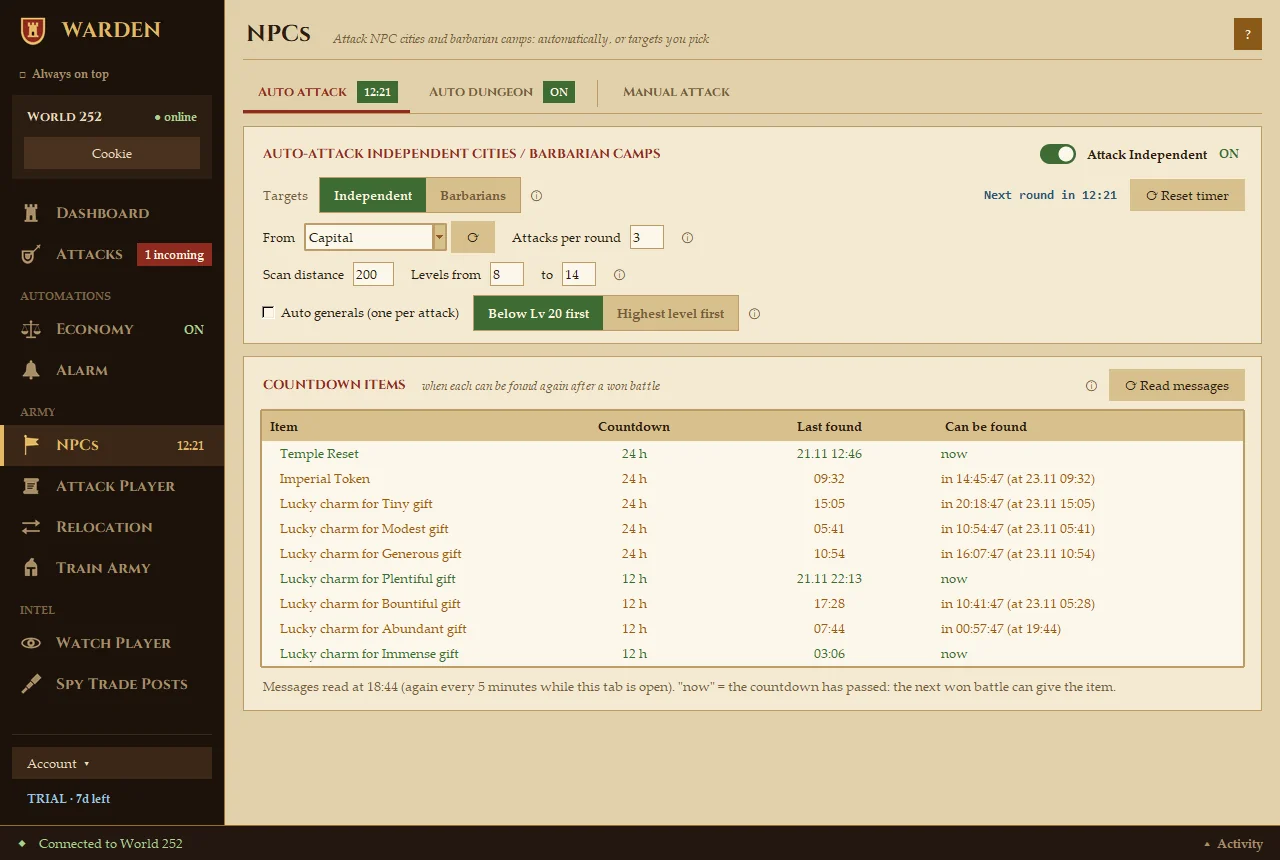
- Ataques a NPC: ENCENDIDO / APAGADO
- Inicia las rondas. Cada ronda espera a que el último ejército vuelva a casa, vuelve a explorar el mapa hasta la distancia de exploración y luego ataca los objetivos más cercanos, saltándose los que son más fuertes que la parte de cada ataque.
- Independientes / Bárbaros
- Qué tipo de objetivo. Cada uno guarda su propia configuración, y el interruptor muestra la del elegido.
- Siguiente ronda · Reiniciar temporizador
- Cuenta atrás hasta la siguiente ronda. Reiniciar la hace empezar desde ahora.
- Desde
- El dominio desde el que sale el ejército. ⟳ recarga la lista.
- Ataques por ronda
- El ejército se reparte a partes iguales entre este número de objetivos.
- Distancia de exploración · Niveles
- Hasta dónde buscar y el rango de niveles a atacar. Deja vacía una casilla de nivel para no poner límite.
- Generales automáticos
- Pone un general al frente de cada ataque: Primero bajo Nv 20 (para subirlos de nivel) o Primero el nivel más alto.
- Objetos con cuenta atrás
- Tras una batalla ganada, el juego puede dar un Reinicio del Templo, un Medallón imperial o un talismán. Una vez encontrado uno, el mismo objeto no se puede volver a encontrar hasta que pase su cuenta atrás: 24 horas para el Reinicio del Templo, el Medallón imperial y los talismanes para Regalo pequeño, modesto y generoso; 12 horas para los talismanes para Regalo grande, enorme, gigante e inmenso. La tarjeta muestra la cuenta atrás de cada objeto, cuándo se encontró por última vez y cuándo se puede volver a encontrar (ahora en verde). Warden lee los hallazgos en Mensajes › Otros del juego cada 5 minutos mientras esta pestaña está abierta, en cualquiera de los 12 idiomas del juego; ⟳ Leer mensajes los lee al momento.
Mazmorra automática
- Mazmorra: ENCENDIDO / APAGADO
- Envía parte del ejército campal de la Capital a la Mazmorra, y luego otra vez cada tantos minutos como indique Cada. Siempre sale de la Capital.
- Tamaño del ejército
- La parte del ejército campal de la Capital que se envía, por ejemplo 1/5.
- General
- Quién lo dirige. Si ese general está ocupado, lo dirige el siguiente de la lista.
Ataque manual
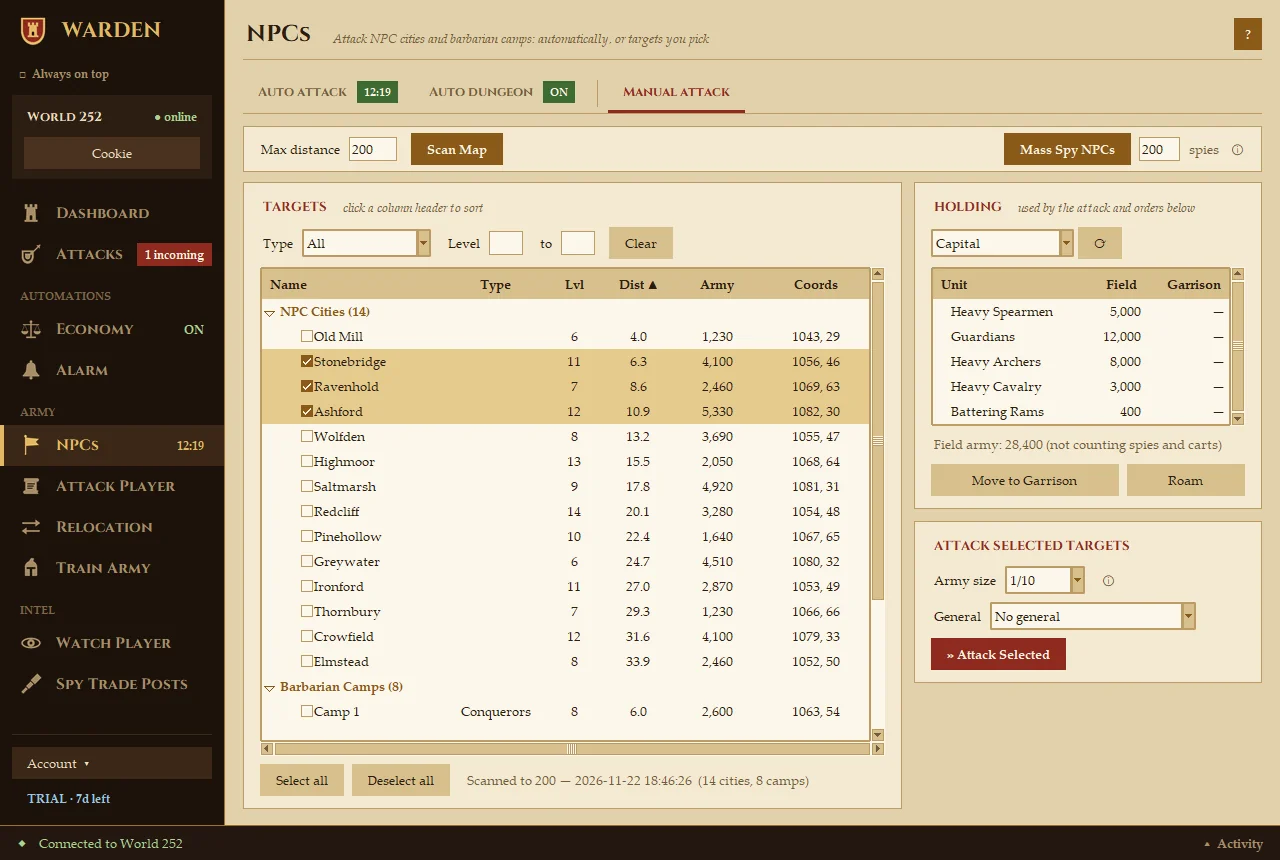
- Explorar mapa
- Carga cada ciudad NPC y campamento bárbaro hasta la Distancia máx. La última exploración se guarda, así que no hace falta volver a explorar cada vez.
- Espionaje masivo de NPC
- En la barra de arriba, junto a la exploración. Envía un espía a cada una de las ciudades NPC más cercanas de la última exploración, desde la Capital. Solo lo necesitas una vez, para completar el logro del juego.
- Objetivos
- Filtra por Tipo y Nivel. Haz clic en el encabezado de una columna para ordenar por nombre, nivel, distancia, ejército o coordenadas.
- Dominio
- Elige el dominio con el que trabajar. Solo ves su ejército (campal y guarnición, unidad por unidad), y el ataque lo usa. ⟳ recarga el ejército. Mover a la guarnición pasa su ejército campal a la guarnición; Expedición militar lo envía de expedición militar.
- Atacar seleccionados
- Marca uno o varios objetivos, elige el Tamaño del ejército y el General, y púlsalo. Esa parte del ejército campal del dominio se reparte a partes iguales entre los objetivos; si el general está ocupado, lo dirige el siguiente.

Atacar jugador
Encuentra todos los dominios de cualquier jugador en el mapa, guarda ataques con su propio ejército y general, y envíalos ahora o a una hora fija. Tres pestañas: Ataques guardados, Nuevo ataque (Editar ataque mientras cambias uno) y Programados.
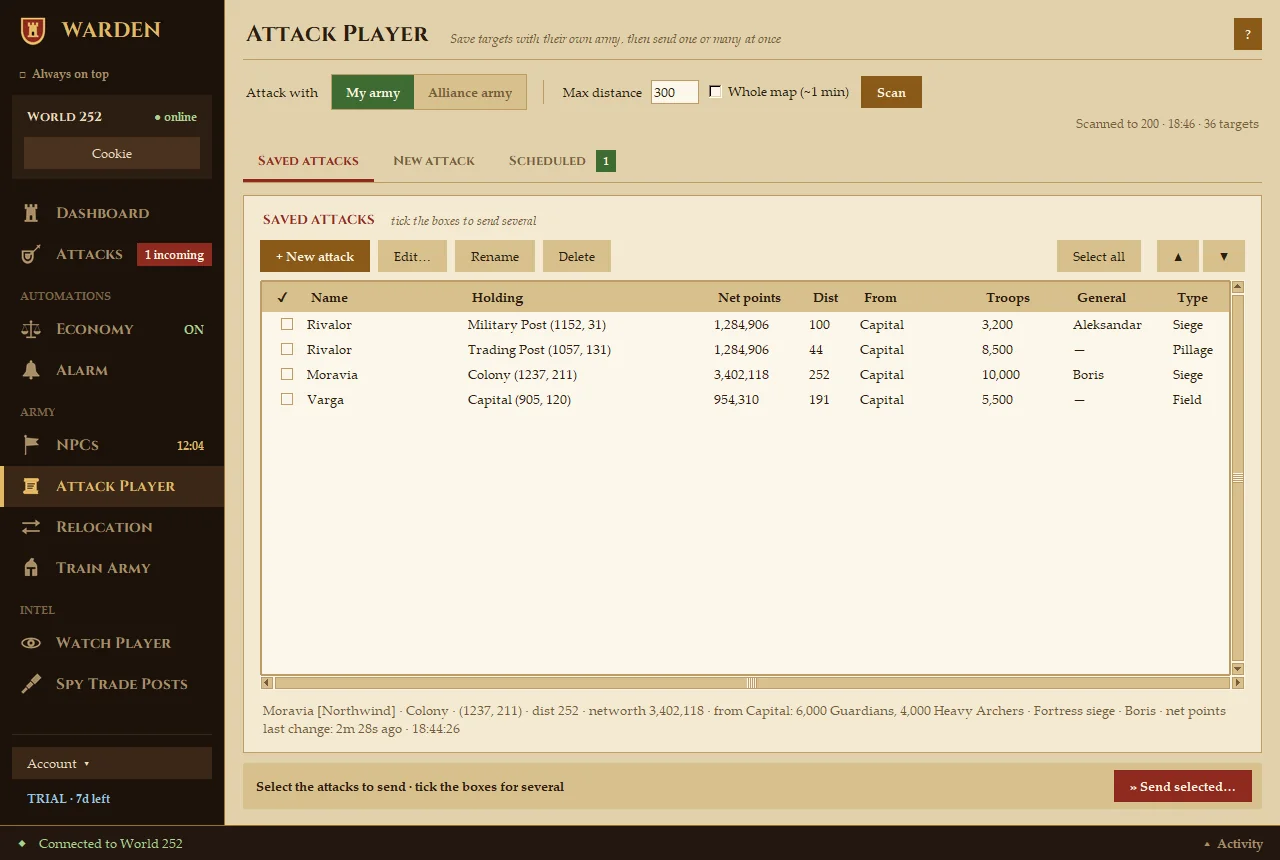
- Atacar con
- Mi ejército o Ejército de alianza. Cada uno tiene sus propios ataques guardados y dominios desde los que enviar. El ejército de alianza ataca dominios de otras alianzas.
- Exploración
- Lee todos los dominios de todos los jugadores del mapa (capitales, provincias, colonias, puestos militares y puestos comerciales) hasta la Distancia máx., o Todo el mapa (alrededor de un minuto). Solo lee el mapa; no se envía nada. Vuelve a explorar de vez en cuando: los dominios cambian.
- + Nuevo ataque
- Abre la pestaña Nuevo ataque. Arriba, el objetivo: escribe el nombre de un jugador o elige uno de la lista, y todos sus dominios que encontró la exploración aparecen en Dominio. Se atacan a través del mapa, así que también puedes atacar a jugadores fuera de tu rango de puntos x5. Se te excluye a ti y a tu alianza.
- Ejército y general
- Justo debajo del objetivo: lo que envía un ataque, es decir, el dominio del que sale (Desde), el Tipo de ataque, el General que lo dirige y un campo por unidad, con lo que tiene el dominio. Todo el ejército rellena todo lo que tiene el dominio, Vaciar ejército lo vacía, y Ejército completo al enviar toma todo el ejército campal del dominio en el momento del envío. Puedes poner unidades que el dominio aún no tiene: el ataque sale con lo que haya. Pulsa Guardar ataque.
- Ataques guardados
- Tu lista, con nombre, distancia, tropas, general y tipo; deja el ratón sobre uno para ver todos sus detalles. Marca los que quieras enviar. Hacer clic en uno solo lo selecciona. Para cambiar uno, selecciónalo y pulsa Editar… (o haz doble clic): Actualizar ataque guarda el cambio, Guardar como nuevo hace una copia y Cancelar lo deja como estaba.
- Enviar seleccionados
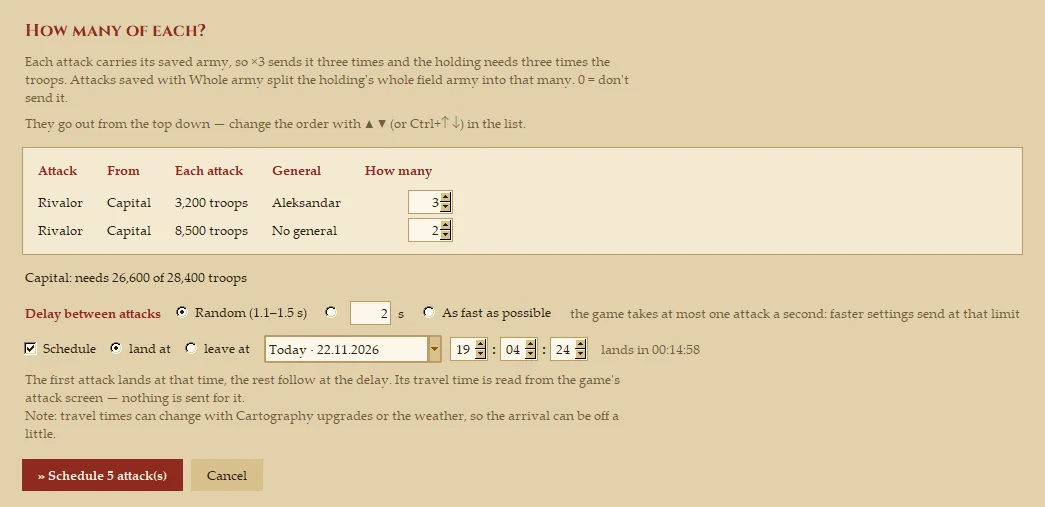
- Una ventana pregunta cuántos de cada uno enviar y el retraso entre ataques: al azar, un número de segundos o lo más rápido posible (uno por segundo, el límite del juego). Cada ataque lleva su ejército guardado, así que tres de un mismo ataque necesitan el triple de tropas; la ventana muestra lo que necesita cada dominio. Si un general está ocupado, lo dirige el siguiente.
- Programar
- Apagado salvo que lo marques. Llegar a las: la fecha y la hora en que debe llegar el primer ataque; los demás siguen con el retraso. Su tiempo de viaje se lee de la propia pantalla de ataque del juego, así que no se envía nada extra. Salir a las: cuándo debe enviarse el primer ataque. Los envíos programados aparecen en la pestaña Programados (Cancelar anula uno), siguen tras cerrar y volver a abrir Warden, y salen de la lista una vez enviados. Los tiempos de viaje pueden cambiar con las mejoras de Cartografía o con el clima, así que la llegada puede variar un poco.

Movimiento
Mueve tu ejército entre tus dominios (o el ejército de alianza entre los de la alianza), uno o muchos movimientos a la vez. Las mismas tres pestañas que en Atacar jugador: Movimientos guardados, Nuevo movimiento y Programados.
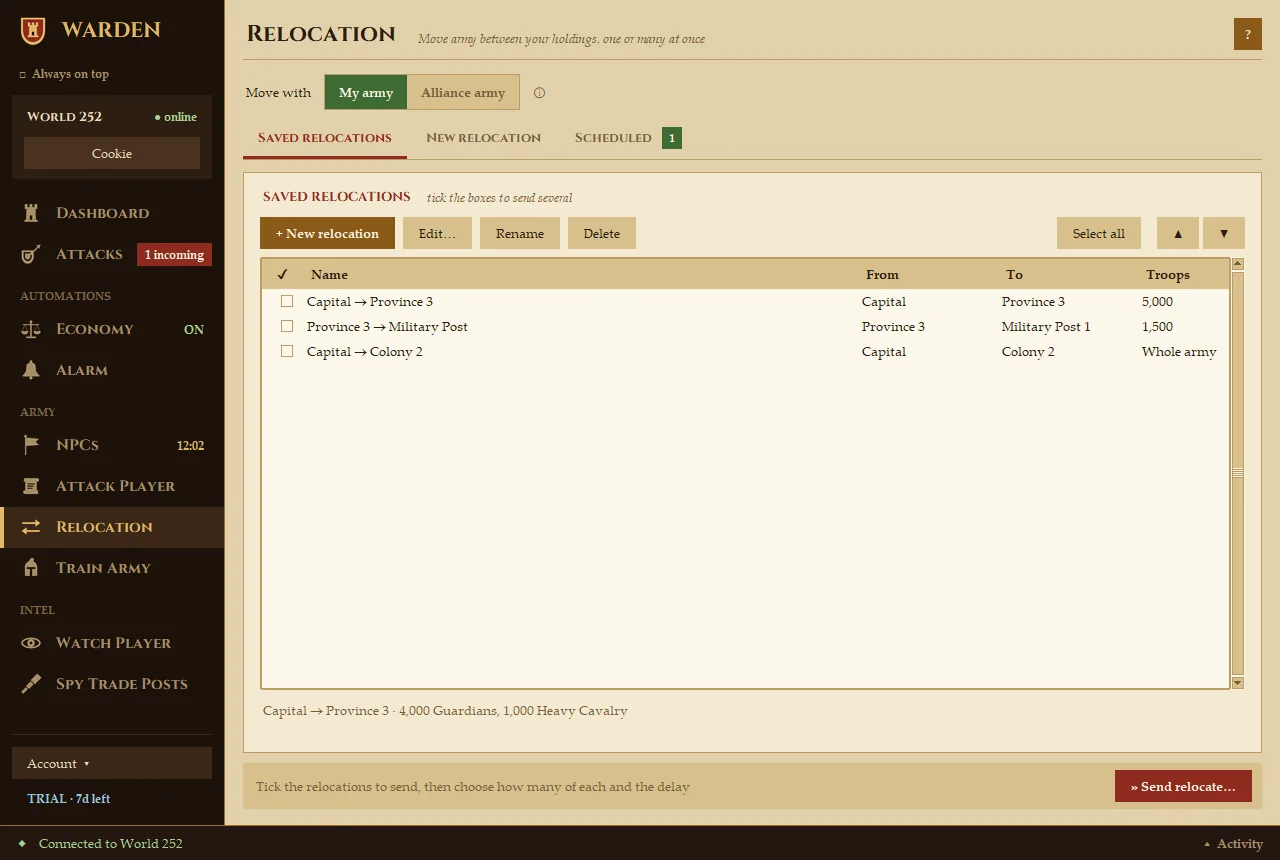
- Mover con
- Mi ejército o Ejército de alianza, cada uno con sus propios movimientos guardados.
- + Nuevo movimiento
- Arriba, la ruta: el dominio del que sale el ejército (Desde) y al que va (A). Se mueve al campo del dominio de destino. Debajo, las tropas de un movimiento: Todo el ejército, Vaciar ejército, cada unidad a mano, o Ejército completo al enviar. Pulsa Guardar movimiento.
- Movimientos guardados
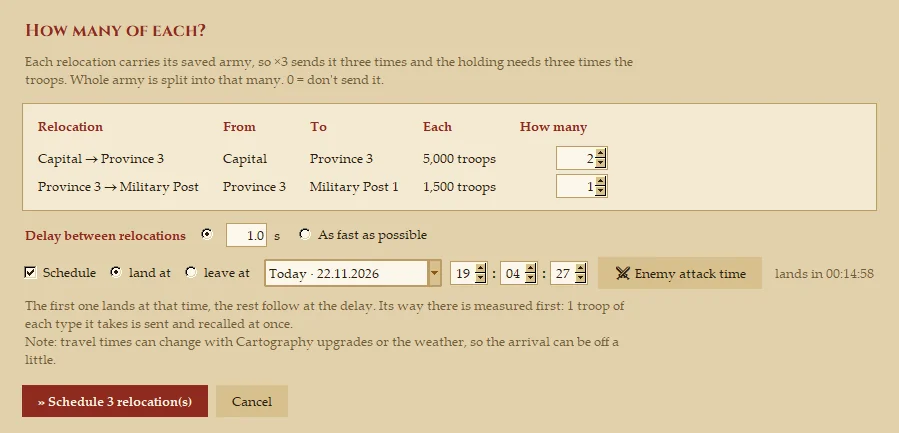
- Marca los que quieras enviar y pulsa Enviar movimiento: elige cuántos de cada uno y el retraso entre ellos (un número de segundos, 1 por defecto, o lo más rápido posible). Detener termina un envío antes de tiempo. Para cambiar uno, selecciónalo y pulsa Editar… (o haz doble clic).
- Programar
- Llegar a las: el primer movimiento llega a la hora que elijas; antes se mide su tiempo de viaje enviando 1 soldado de cada tipo y retirándolo al momento. Salir a las: se envía a esa hora (no se mide nada). Hora del ataque enemigo rellena cuándo llega el próximo ataque al dominio de destino, para que tu ejército llegue a la vez.

Entrenar ejército
Entrena o mejora todo lo posible en muchos dominios con un clic.
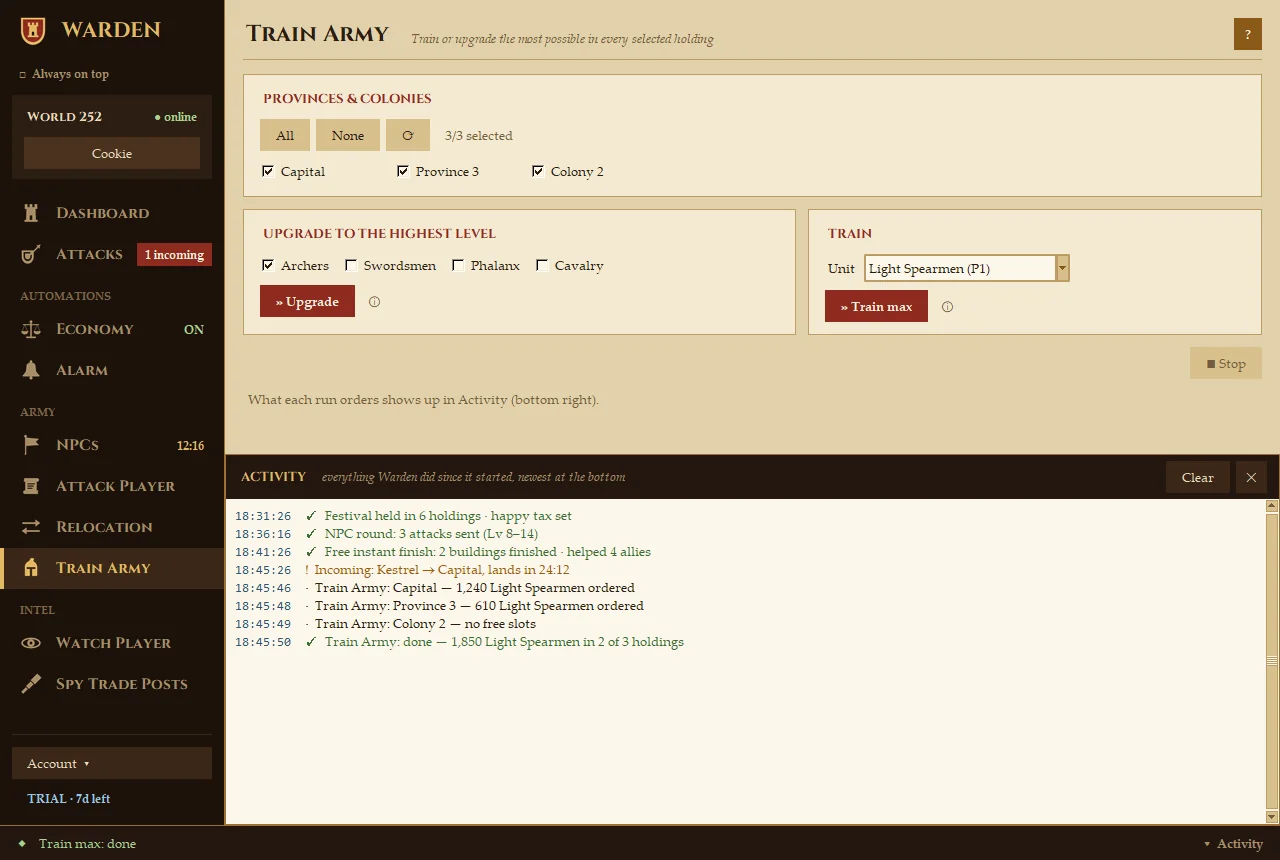
- Provincias y colonias
- Marca los dominios en los que trabajar. Usa Todos / Ninguno, y ⟳ los recarga.
- Mejorar
- Convierte cada nivel inferior de los tipos de unidad marcados (arqueros, espadachines, falanges, caballería) en el mejor que hayas investigado.
- Entrenar máximo
- Entrena tantas unidades del tipo elegido como permitan los huecos libres y los recursos.
- Detener
- Termina una tanda antes de tiempo. Lo que ordenó cada tanda aparece en Actividad.

Vigilar jugador
Mira cuándo cambiaron por última vez los puntos netos de un jugador: una señal de que está en línea ahora mismo.
- Vigilar jugador: ENCENDIDO / APAGADO
- Arriba a la derecha, y en el Panel: enciende o apaga la vigilancia de todos los jugadores vigilados a la vez. APAGADO los pausa a todos y conserva la lista.
- Jugador
- Busca a cualquier jugador del mundo (también fuera de tu rango de puntos) y pulsa Vigilar a este jugador (o Dejar de vigilar a este jugador). Mientras Vigilar jugador está ENCENDIDO, sus puntos se leen cada 30 segundos; no se envía nada.
- Jugadores vigilados
- Cuándo cambiaron por última vez los puntos de cada uno, cuánto y cuándo se revisaron por última vez. Haz doble clic en un jugador para buscar sus dominios en la página Atacar jugador.

Espiar puestos comerciales
Envía espías a cada puesto comercial de los jugadores que vigilas (o de todos los jugadores del mundo) y mira lo que guarda cada puesto.
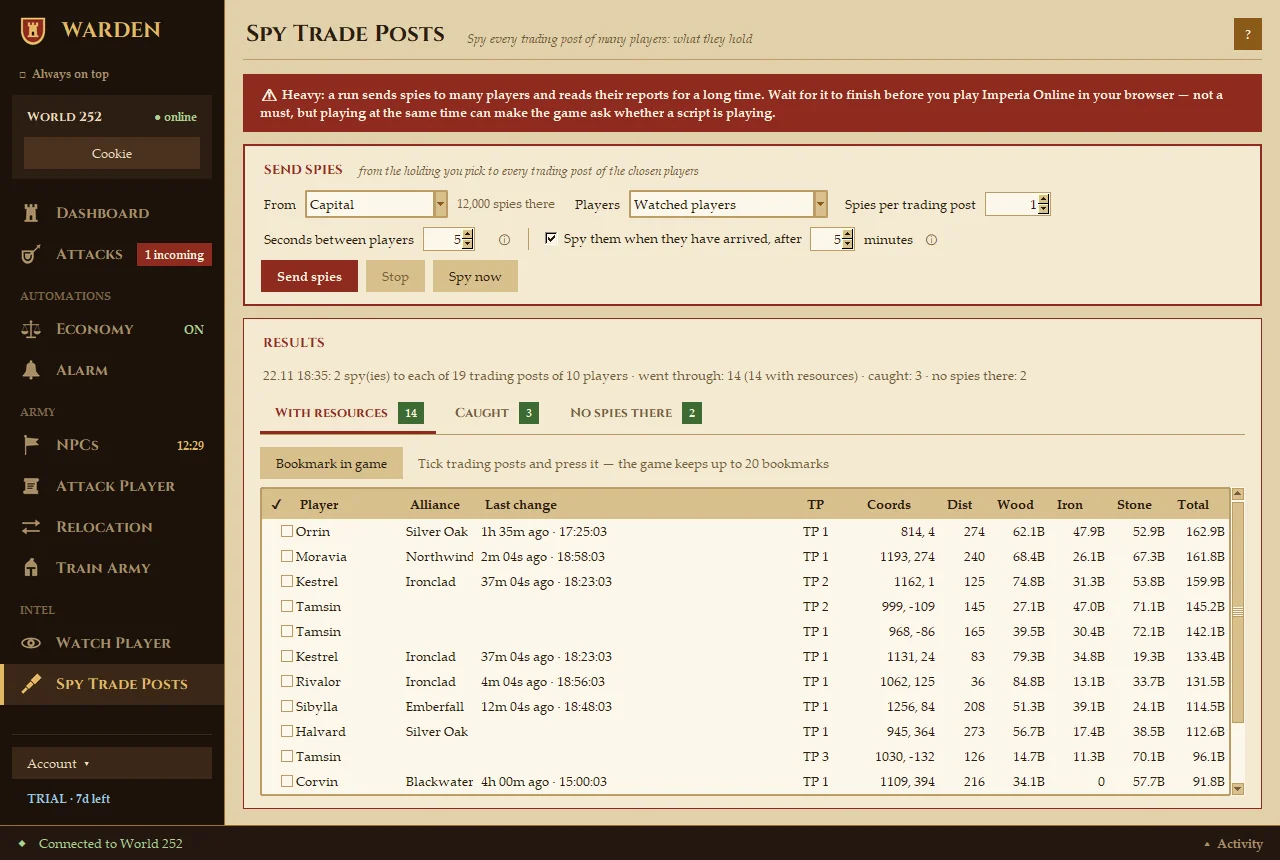
- Jugadores
- Jugadores vigilados (los de Vigilar jugador) o Todos los jugadores del mundo. Cada tanda explora primero todo el mapa en busca de sus puestos comerciales (solo lee el mapa). Se te excluye a ti y a tu alianza.
- Desde
- El dominio del que salen los espías: cualquiera de los tuyos, la Capital para empezar. Al lado: cuántos espías tiene. Las distancias de los resultados se miden desde este dominio.
- Espías por puesto comercial
- Cuántos espías van a cada puesto. Una tanda envía a tantos jugadores como espías tenga el dominio.
- Segundos entre jugadores
- Una petición por jugador, con esta separación. No vayas demasiado rápido: si envías deprisa, el juego pregunta si está jugando un script.
- Espiarlos cuando hayan llegado
- Si está marcado, se pulsa Infiltrar todos del juego para cada jugador tras los minutos que indiques. Los espías que no hayan llegado para entonces aparecen en Sin espías allí: pulsa Espiar ahora más tarde.
- Enviar espías · Detener
- Inicia una tanda o la termina antes de tiempo. Se guarda la última tanda de cada mundo, también si cierras Warden a medias.
- Con recursos
- Los puestos que guardan algún recurso, de mayor a menor: jugador, alianza, cuándo cambiaron por última vez los puntos del jugador (para jugadores vigilados), el puesto, sus coordenadas y distancia, y madera, hierro, piedra y el total (los puestos comerciales no pueden guardar oro).
- Atrapados · Sin espías allí
- Puestos cuyos espías murieron, y puestos a los que aún no había llegado ningún espía.
- Marcar en el juego
- Marca puestos en Con recursos y púlsalo para encontrarlos en el mapa del juego (el juego guarda hasta 20 marcadores).
Licencia y suscripción
Todo se hace en la ventana Licencia y cuenta: haz clic en la insignia de licencia, abajo a la izquierda.
- Prueba gratuita
- 7 días, sin tarjeta, desde la primera vez que Warden se conecta al juego (no al instalarlo). La ventana muestra los días que quedan y la fecha y hora exactas en que termina.
- Warden Free
- Cuando termina la prueba, Warden sigue funcionando como Warden Free: la alarma de ataques en el móvil sigue activa todo el tiempo que quieras. Todo lo demás espera hasta que te suscribas o introduzcas una clave. Tu configuración, tus ataques guardados y tus temporizadores se conservan.
- Suscribirse
- Mensual · €5.99 / mes o Anual · €49.99 / año · ahorra un 30 %. Pagas en la página segura de Stripe, y unos segundos después Warden pasa a Pro solo. Si te suscribes durante la prueba, conservas los días gratis que te quedan: el primer cobro llega cuando se acaban.
- Tu clave de licencia
- Te llega por correo después de pagar. Solo la necesitas en otro PC: insignia → Introducir clave de licencia…. Copiar clave de licencia la copia desde el PC que ya es Pro.
- Los PC y tu cuenta
- Usa Warden en todos los PC que quieras. Warden Pro se vincula a tu cuenta de Imperia Online y funciona en todos sus mundos, incluso donde tu jugador tiene otro nombre. Se vincula la primera vez que Warden se conecta, y la ventana muestra tus jugadores por mundo. Para vincular otra cuenta: inicia sesión con esa cuenta en tu navegador, entra en uno de sus mundos y pulsa Conectar Warden en la extensión Warden Connect; Warden pregunta antes de pasar tu licencia. Sin la extensión: Cambiar de cuenta… y copia la cookie de esa cuenta (los mismos pasos que para conectar). Puedes cambiarla cuando quieras: Warden funciona con una cuenta a la vez.
- Gestionar o cancelar
- Insignia → Gestionar suscripción… (o la página Cuenta con tu clave) para cambiar de plan, actualizar tu tarjeta, obtener facturas o cancelar. Warden sigue funcionando hasta el final del periodo que pagaste.
- Actualizaciones
- Cuando sale una versión nueva, la insignia dice · actualización. Insignia → Actualizar a Warden …, o Buscar actualizaciones.
Solución de problemas
- "La última sesión ha caducado"
- Tu sesión del navegador ha terminado. Copia un PHPSESSID nuevo (Conectar, pasos 1–5) o inicia sesión con tu contraseña.
- "Windows protegió su PC"
- Haz clic en Más información → Ejecutar de todas formas. Windows lo muestra con las apps nuevas.
- Desconectado de noche
- Enciende Mantener la sesión en la página Alarma y guarda tu contraseña en el menú de la cuenta, para que Warden pueda volver a entrar.
- El móvil no suena
- Pulsa Probar alarma en Ajustes del teléfono. En Android, revisa Ignorar No molestar; en iPhone, la alarma sigue el interruptor de sonido/silencio, salvo que hayas marcado Sonar incluso en modo silencio y activado las Alertas críticas de Bark.
- No pasa nada
- Las automatizaciones solo se vuelven a encender cuando Warden está conectado a ese mundo, y un mundo nuevo empieza con todo apagado. Revisa los interruptores del Panel y la barra de estado de abajo.
- Clave de licencia perdida
- Pide que te la reenvíen por correo en la página Cuenta.
- ¿Sigues atascado?
- Escribe a .