Comment utiliser Warden
De l'installation jusqu'au téléphone qui sonne quand vous êtes attaqué. Chaque page de l'application est expliquée ci-dessous avec une capture d'écran. Dans Warden, le bouton ? en haut à droite de chaque page affiche les mêmes conseils.
Installation
Téléchargez
Récupérez Warden-Setup.exe (Windows 10 et 11, 64 bits).
Lancez l'installateur
Pas besoin de droits administrateur. Si Windows affiche « Windows a protégé votre ordinateur », cliquez sur Informations complémentaires → Exécuter quand même. Ce message apparaît pour les nouvelles applications encore peu téléchargées.
Ouvrez Warden
Sans carte, sans inscription. Le badge en bas à gauche affiche ESSAI · 7 j restants. Vos 7 jours commencent la première fois que Warden se connecte au jeu (étape suivante).
Se connecter au jeu
Warden doit être connecté à votre compte Imperia Online. Le plus simple est de partager la session que votre navigateur a déjà : en un clic avec l'extension de navigateur Warden Connect, ou en copiant son cookie.
La méthode en un clic : Warden Connect (recommandée)
Warden Connect est une petite extension pour Chrome, Edge, Brave et Firefox. Elle transmet la session de jeu de votre navigateur à Warden sur le même PC : l'application et le navigateur partagent une session, et vous pouvez continuer à jouer pendant que Warden travaille. Rien à copier.
Ajouter à Chrome Ajouter à Edge Ajouter à Brave Ajouter à Firefox
Ajoutez l'extension
Installez Warden Connect avec le bouton de votre navigateur ci-dessus (Chrome, Edge et Brave : Chrome Web Store, Firefox : Firefox Add-ons). Warden doit être installé sur le même PC.
Dans Edge : Edge l'installe aussi depuis le Chrome Web Store. La première fois, Edge affiche une barre en haut de la page : cliquez sur Autoriser les extensions provenant d'autres magasins → Autoriser, puis Obtenir → Ajouter l'extension.
Ouvrez le jeu
Allez sur imperiaonline.org, connectez-vous et entrez dans le monde que Warden doit jouer.
Cliquez sur Connecter Warden
Cliquez sur le bouclier Warden dans la barre d'outils du navigateur (il peut se trouver sous l'icône en forme de pièce de puzzle) et appuyez sur Connecter Warden. Si Warden n'est pas ouvert, il démarre tout seul. La fenêtre de l'extension affiche le monde auquel Warden s'est connecté.
Reconnexion automatique : avec cet interrupteur activé (il l'est par défaut), quand le jeu vous déconnecte et que vous vous reconnectez dans le navigateur, Warden reprend la nouvelle session dès que le jeu s'ouvre. Il ne remplace pas une session qui fonctionne encore : un second compte joué dans le navigateur ne prend donc jamais la place de celui de Warden.
La méthode du cookie (à la main)
Votre navigateur garde votre session de jeu dans un cookie appelé PHPSESSID. Quand vous le donnez à Warden, l'application et le navigateur partagent une session : vous pouvez continuer à jouer dans le navigateur pendant que Warden travaille.
Ouvrez le jeu dans votre navigateur
Allez sur imperiaonline.org dans Chrome ou Edge, connectez-vous et entrez dans le monde que Warden doit jouer.
Ouvrez les outils de développement
Appuyez sur F12 (ou Ctrl+Shift+I). Un panneau s'ouvre sur le côté ou en bas de la page.
Trouvez le cookie
Cliquez sur l'onglet Application. Il peut être caché derrière ». À gauche, ouvrez Cookies et cliquez sur l'entrée imperiaonline.org. Dans la liste, trouvez la ligne nommée PHPSESSID.
ElementsConsoleSourcesNetworkApplication»Storage▸ Local storage▸ Session storage▾ Cookieshttps://www.imperiaonline.orgName Value Domain _ga GA1.2.1234567890… .imperiaonline.org PHPSESSID 1a2b3c4d5e6f7a8b9c0d1e2f3a4b5c6d www.imperiaonline.org lang en www.imperiaonline.org Illustration. Votre valeur est différente et ressemble à une longue suite de lettres et de chiffres.
Copiez sa valeur
Double-cliquez sur la Value de la ligne PHPSESSID et appuyez sur Ctrl+C.
Collez-la dans Warden
Dans Warden, cliquez sur Connecter dans le cadre du monde en haut de la barre latérale (ou menu du compte → Connecter le jeu…). Collez avec Ctrl+V et appuyez sur Connecter.
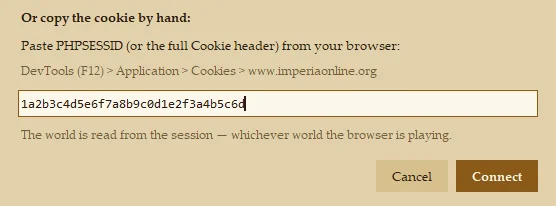
Terminé
Le cadre du monde affiche votre monde avec un ● en ligne vert. Warden lit le monde depuis la session : il joue le monde dans lequel se trouvait le navigateur. À la prochaine ouverture, Warden se reconnecte tout seul avec le même cookie.
Firefox : appuyez sur F12 → onglet Storage → Cookies → imperiaonline.org → PHPSESSID.
Quand il expire : si vous vous déconnectez dans le navigateur, ou si le jeu met fin à la session, Warden affiche « La dernière session a expiré ». Refaites les étapes 1 à 5 avec le nouveau cookie.
La méthode du mot de passe
Menu du compte (en bas à gauche) → Se connecter…. Choisissez votre monde, saisissez votre identifiant et votre mot de passe, et Warden se connecte tout seul. Votre mot de passe est conservé chiffré dans le Gestionnaire d'identification de Windows. Il ne quitte jamais votre PC. Une connexion par mot de passe ouvre une nouvelle session : un navigateur qui joue le même monde est donc déconnecté.
S'y retrouver
- Toujours au premier plan
- Sous le nom Warden : cliquez dessus et Warden reste au-dessus de toutes les autres fenêtres — y compris le navigateur avec le jeu — même quand vous cliquez sur elles. Cliquez de nouveau pour le désactiver.
- Cadre du monde
- En haut à gauche : le monde que vous jouez, son nom, et en ligne / hors ligne. Le bouton Connecter connecte votre jeu (avec Warden Connect ou un cookie du navigateur).
- Barre latérale
- Les pages, par groupes : Tableau de bord et Attaques en haut, puis Automatisations (Économie, Alarme), Armée (PNJ, Attaquer un joueur, Déplacement, Former l'armée) et Renseignements (Surveiller un joueur, Espionner les postes commerciaux). Un point vert signale que quelque chose y est activé, et Attaques indique combien d'attaques arrivent sur vous.
- Onglets
- Les pages plus grandes sont divisées en onglets en haut (par exemple Économie, Alarme, PNJ), pour que chaque onglet tienne dans la fenêtre. La molette de la souris fait défiler ce qui se trouve sous la souris.
- Menu du compte
- Votre nom en bas à gauche : connexion / déconnexion, Changer de monde…, Connecter le jeu…, modifier ou oublier la connexion enregistrée, Langue, Premiers pas… et Inviter des amis….
- Badge de licence
- Sous le menu du compte : ESSAI · jours restants ou PRO. Cliquez dessus pour vous abonner, saisir une clé ou gérer votre abonnement. Voir Licence.
- Activité
- En bas à droite de la fenêtre : cliquez dessus pour ouvrir la liste de tout ce que Warden a fait depuis son démarrage, en vert (fait), orange (avertissement) ou rouge (erreur). La dernière ligne s'affiche aussi dans la barre d'état.
- Bouton ?
- En haut à droite de chaque page : fait apparaître Fonctionnement de la page depuis la droite. Il reste bronze tant que vous ne l'avez pas ouvert une fois.
- ⓘ
- Posez la souris sur un petit ⓘ à côté d'un réglage pour voir ce qu'il fait.

Tableau de bord
Tout ce que Warden fait tourner, au même endroit, pour voir d'un coup d'œil ce qui est activé et ce qui tourne ensuite.
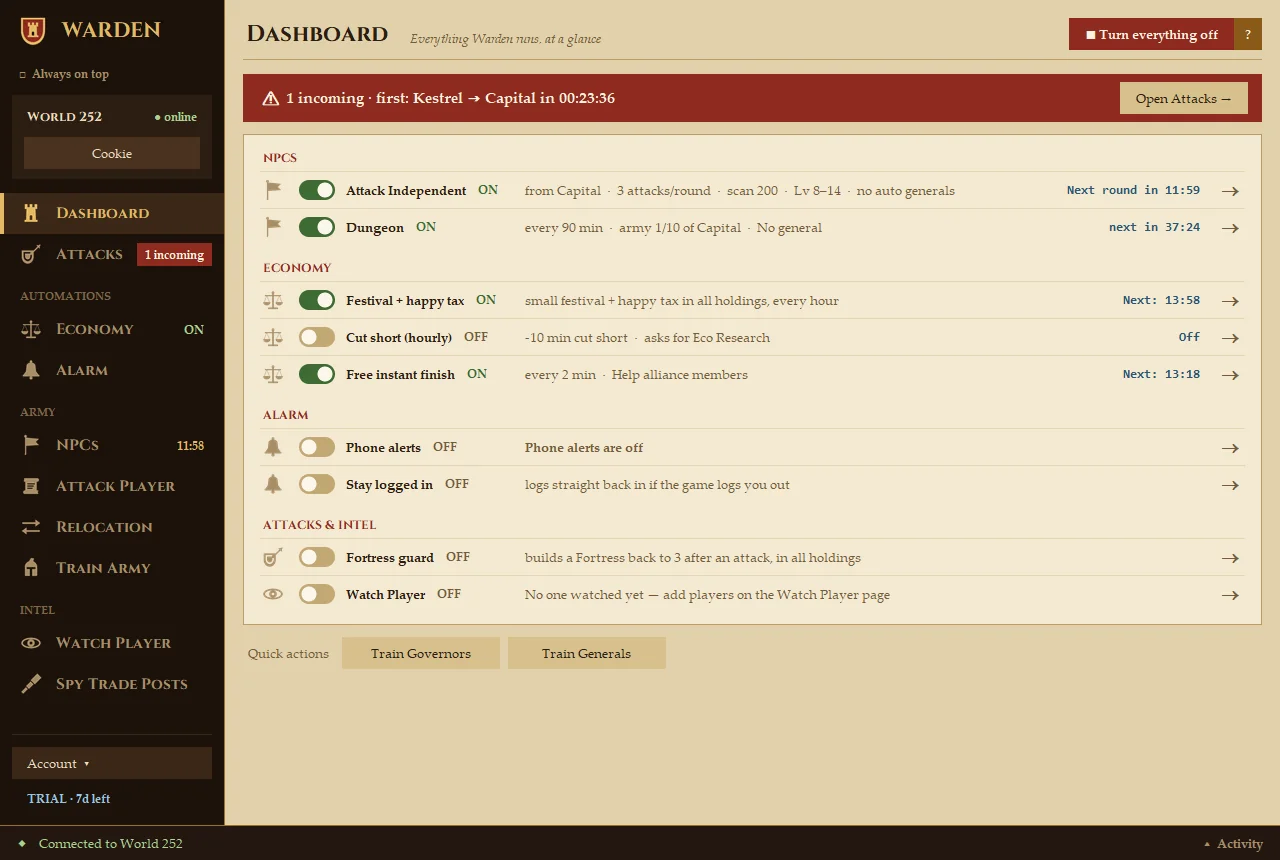
- Une ligne par automatisation
- Groupées comme dans la barre latérale : PNJ (Attaques de PNJ, Donjon), Économie (Festival + impôt heureux, Raccourcir, Fin instantanée gratuite), Alarme (Alertes téléphone, Rester connecté) et Attaques et renseignements (Gardien de la forteresse, Surveiller un joueur). Chaque ligne a son interrupteur, un résumé de ses réglages comme toutes les 90 min · armée 1/5 de la Capitale, et le moment de sa prochaine exécution.
- →
- Ouvre la page de cette automatisation, sur l'onglet de ses réglages.
- Barre rouge
- Tant que des attaques arrivent sur vous, une barre rouge en haut affiche la première. Cliquez dessus pour ouvrir la page Attaques.
- Actions rapides
- Un seul clic : Former les gouverneurs / Former les généraux.
- Tout désactiver
- Désactive toutes les automatisations d'un coup, Alertes téléphone et Rester connecté compris.
Chaque interrupteur est le même que sur sa propre page : l'activer ici ou là-bas revient au même.
Chaque monde retient quels interrupteurs étaient activés. Quand Warden s'y connecte (au démarrage, avec le cookie ou votre mot de passe), ils se réactivent : après un redémarrage ou une mise à jour, tout reprend là où vous en étiez. Un monde que vous n'avez pas encore automatisé démarre avec tout désactivé. L'alarme téléphone surveille un seul monde à la fois : l'activer dans un monde la désactive dans les autres.

Attaques et missions
Les armées en mouvement : les attaques contre vous et votre alliance, et vos propres missions.
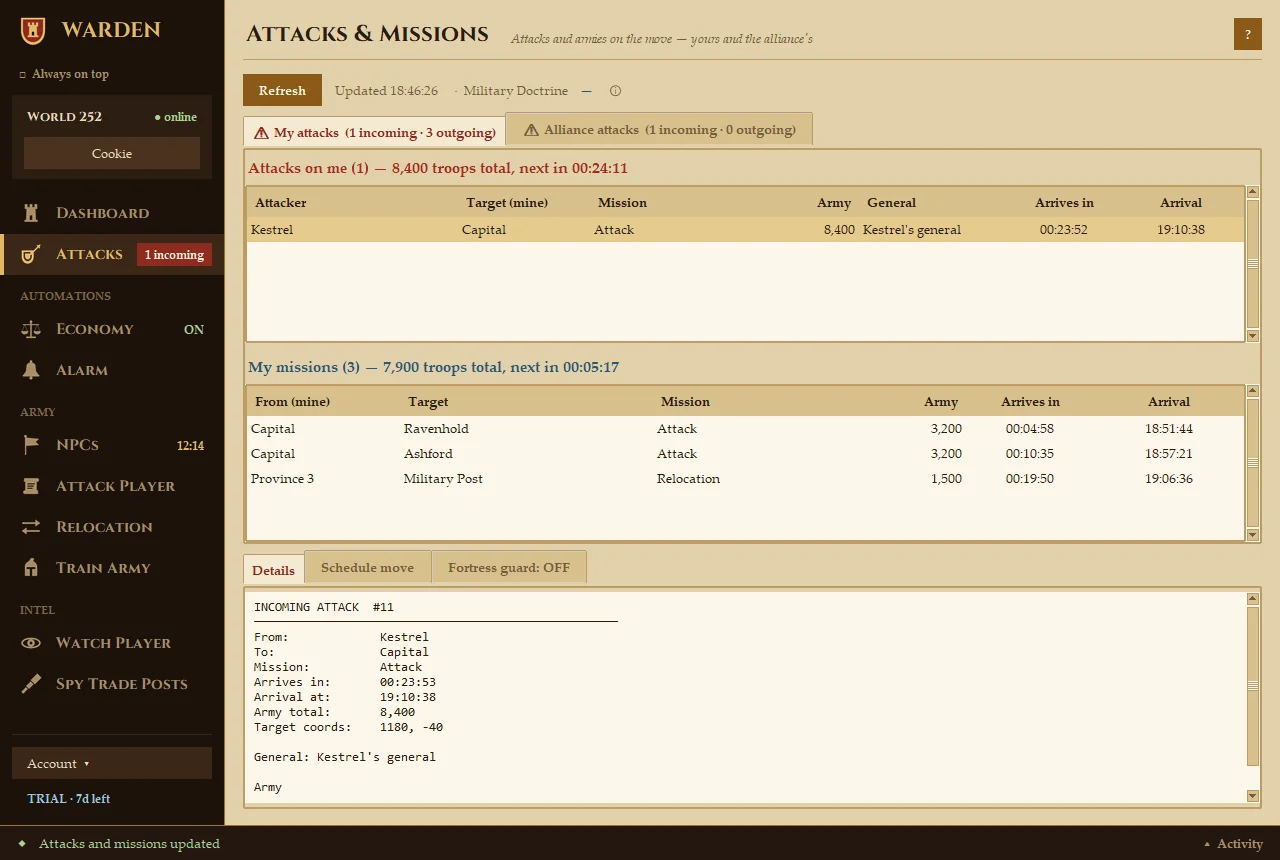
- Mes attaques / Attaques d'alliance
- Deux onglets. Chacun montre les attaques entrantes (en rouge) et les missions sortantes, avec le total des troupes et le temps avant la prochaine arrivée.
- Arrive dans · Arrivée
- Compte à rebours en direct jusqu'à chaque arrivée, et l'heure à laquelle elle arrive.
- Détails
- Cliquez sur une ligne pour voir tous ses détails en dessous.
- Actualiser
- Charge la liste. Elle s'actualise toute seule tant que l'alarme est activée.
- Programmer un déplacement
- Cliquez sur l'une de vos missions (ou de celles de votre alliance), choisissez une possession et appuyez sur Programmer un déplacement. Dès que l'armée arrive dans votre possession — là où va la mission, ou de retour chez elle après une attaque — elle repart vers cette possession. Seulement l'armée qui arrive ne prend que les troupes de cette mission ; arrivée + déjà sur place prend toute l'armée de champ de la possession (la garnison reste). Les déplacements programmés s'arrêtent quand Warden se ferme.
- Gardien de la forteresse
- Pour toutes vos possessions. Un siège qui réussit fait perdre un niveau à la Forteresse. Quand une attaque pourrait faire passer une Forteresse sous le niveau 3, Warden la surveille juste après l'arrivée ; dès qu'elle est au niveau 2, il la reconstruit au niveau 3 et appuie sur la fin instantanée gratuite. Jamais de diamants : si la fin gratuite n'est pas proposée, la Forteresse continue simplement sa construction.

Économie
Tout ce qui fait grandir votre royaume, en quatre onglets : Automatisations, Ressources spéciales, Gouverneurs et généraux et Boosters et boutique.
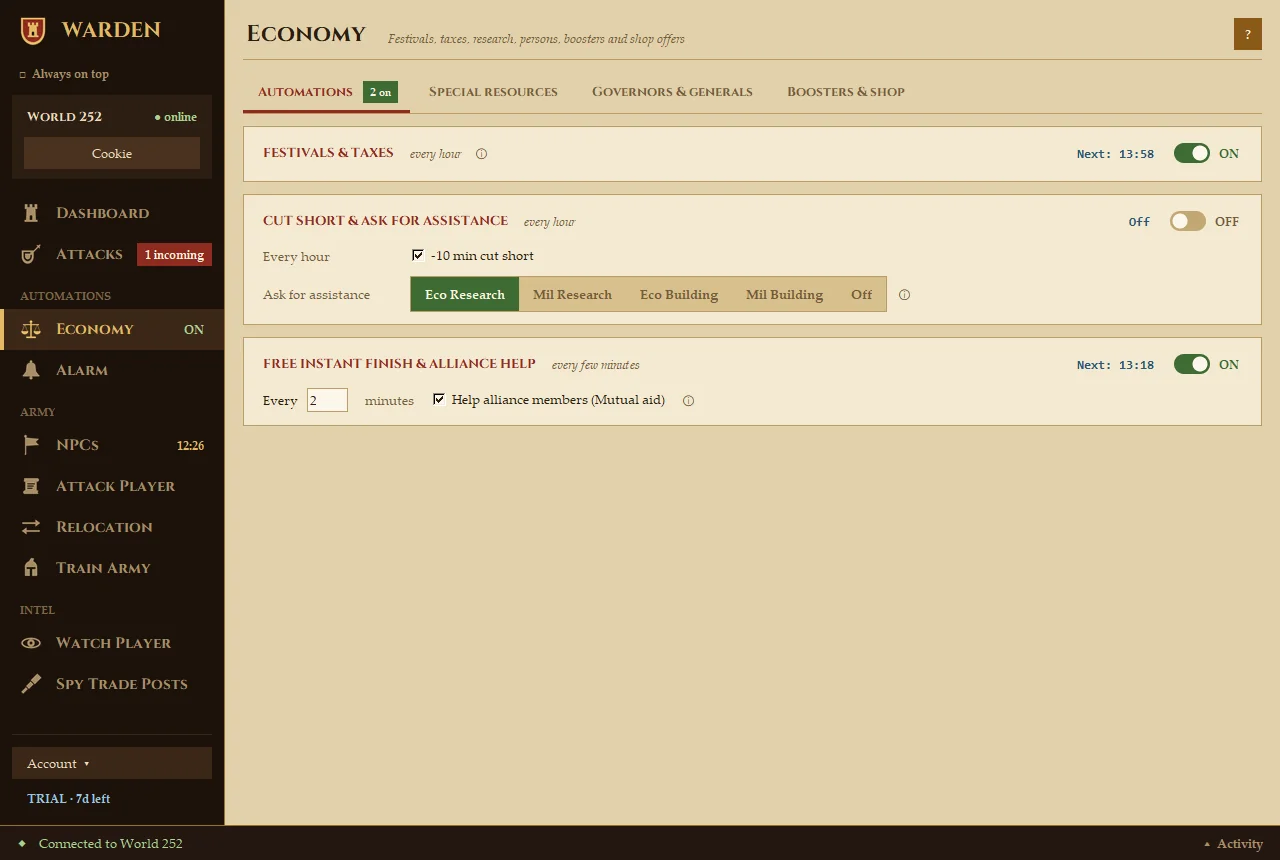
Automatisations
- Festival + impôt heureux
- Une fois activé : organise un petit festival (effet graduel) dans toutes les possessions quand le jeu le propose, et fixe l'impôt heureux dans toutes les possessions. S'exécute à l'activation, puis toutes les heures.
- Raccourcir (toutes les heures)
- Une fois activé, toutes les heures : utilise les −10 min gratuites et demande l'aide de votre alliance dans la file que vous choisissez (Rech. économique, Rech. militaire, Bât. économique, Bât. militaire ou Désactivé).
- Fin instantanée gratuite
- Une fois activée, toutes les quelques minutes (vous choisissez combien) : appuie sur la Construction instantanée gratuite pour tout ce qui est en cours, et aide chaque allié qui le demande (entraide) si c'est coché. Le bouton de fin payant (diamants) n'est jamais pressé.
Ressources spéciales
- Scan
- Scanne la carte à la recherche des ressources spéciales autour de vous et montre qui les détient, avec le bonus, le propriétaire, l'alliance et la distance.
Gouverneurs et généraux
- Former les gouverneurs / généraux
- Dépense chaque montée de niveau en attente. Classement des talents ouvre votre ordre de talents. Les 5 premiers sont vos talents prioritaires, et Warden choisit selon cette liste.
- Formation aux diamants
- Des formations rapides d'une heure, chacune lancée et terminée aussitôt avec des diamants. C'est la seule partie d'Économie qui dépense des diamants, et sa carte l'indique.
Boosters et boutique
- Boosters
- Récupérer liste les objets de temps que vous possédez. Utiliser cochés / Utiliser tout les dépense sur les files en cours. Uniquement des objets, jamais de diamants.
- Boutique impériale
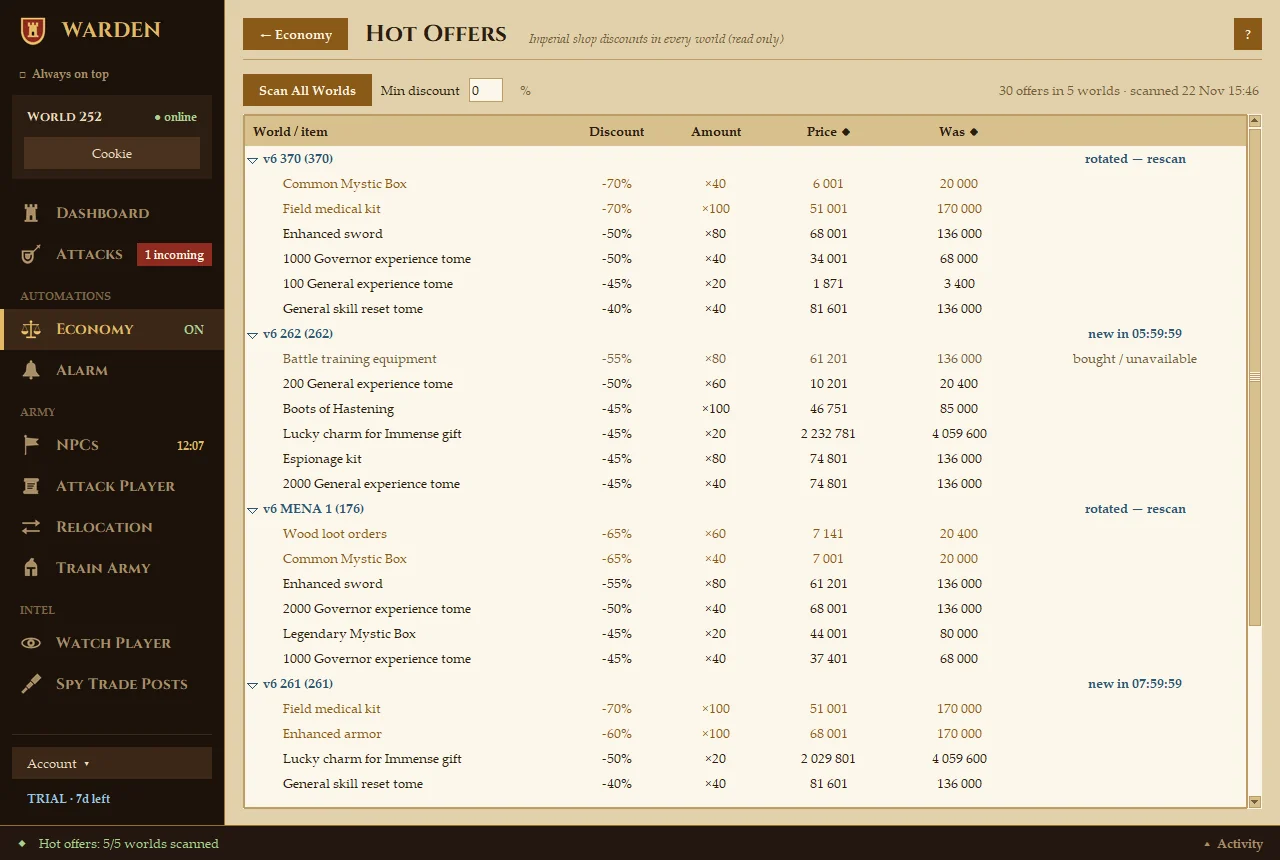
- Offres → montre côte à côte les remises de la boutique de chaque monde. Rien n'est acheté. Scanner tous les mondes se connecte à chaque monde tour à tour avec votre mot de passe, ce qui déconnecte votre navigateur. Warden se reconnecte à votre monde à la fin.

Alarme d'attaque
Votre téléphone sonne ou vibre quand vous ou votre alliance êtes attaqués. L'alarme fonctionne tant que Warden est ouvert et connecté.
- Alertes téléphone
- Premier onglet. Active la surveillance. Warden cherche des attaques à l'intervalle Vérifier toutes les (en secondes, 15 au minimum).
- Rester connecté
- Pour quand vous quittez le PC. Si le jeu vous déconnecte, Warden se reconnecte aussitôt (avec le cookie, sinon avec votre mot de passe enregistré, ce qui déconnecte une session de navigateur) et empêche le PC de se mettre en veille. L'écran peut quand même s'éteindre.
- Ce qui arrive sur votre téléphone
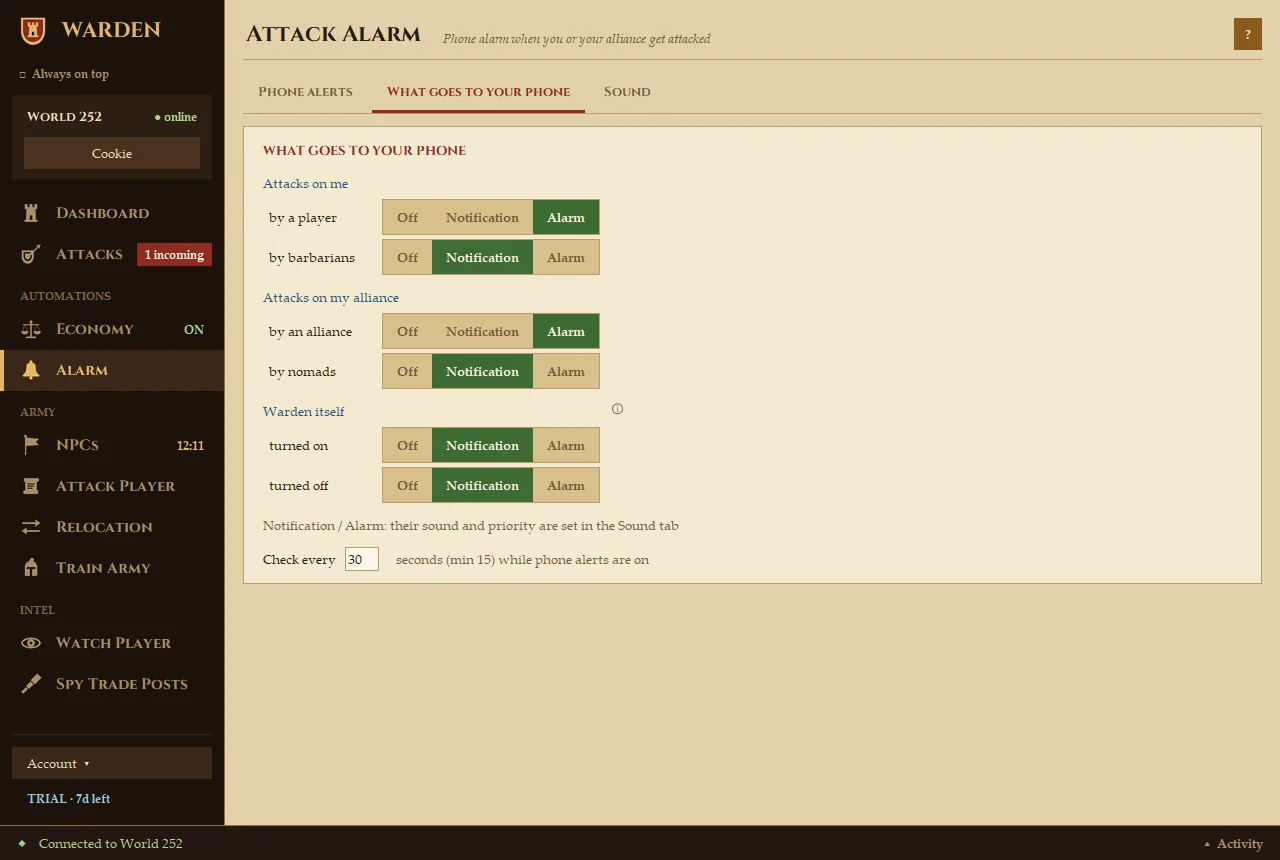
- Deuxième onglet. Pour chaque type d'attaque (contre vous par un joueur ou par des barbares, contre votre alliance par une alliance ou par des nomades), choisissez Désactivé, Notification ou Alarme. Vous pouvez aussi être prévenu quand Warden lui-même s'allume ou s'éteint.
- Son
- Troisième onglet : la priorité et le son de chaque type de notification, avec un bouton Tester.
- Réglages du téléphone
- Choisissez l'application qui reçoit les alertes et saisissez sa clé (voir ci-dessous).
Configurer votre téléphone
Ouvrez ⚙ Réglages du téléphone et choisissez :
- ntfy · Android · gratuit
- 1. Installez ntfy depuis Google Play.
2. Scannez le QR code affiché par Warden avec l'appareil photo du téléphone, ou dans ntfy touchez + et tapez le sujet (serveur ntfy.sh).
3. Faites-en une vraie alarme : dans ntfy, Paramètres → activez Keep alerting for highest priority, pour qu'elle sonne jusqu'à ce que vous la balayiez.
4. Pour sonner en mode Ne pas déranger : Android Paramètres → Applications → ntfy → Notifications → Max priority → autorisez Ignorer Ne pas déranger.
5. Appuyez sur Tester l'alarme.
Toute personne qui connaît le sujet peut lire vos alertes : gardez-le aléatoire (Nouveau sujet aléatoire). - Bark · iPhone · gratuit
- 1. Installez Bark depuis l'App Store et autorisez les notifications.
2. Copiez l'URL affichée sur l'écran principal de Bark (https://api.day.app/…) et collez-la dans Warden. La clé seule fonctionne aussi : c'est le code court juste après api.day.app/. N'utilisez pas le Device Token ni le GitHub Run ID des réglages de Bark.
3. Appuyez sur Tester l'alarme. Elle sonne 30 s et est renvoyée toutes les 30 s jusqu'à ce que vous touchiez la notification.
Pour sonner aussi en mode silencieux et en Ne pas déranger, cochez Sonner même en mode silencieux (Alerte critique) dans Réglages du téléphone et activez sur l'iPhone Réglages → Notifications → Bark → Alertes critiques. - Pushover · payant
- Android et iPhone. 30 jours d'essai gratuit, puis 5 $ une seule fois par plateforme dans l'app Pushover. Saisissez votre User key (pushover.net, après connexion) et un App token (pushover.net/apps/build). La priorité Urgence se répète toutes les 30 s pendant une heure au plus, jusqu'à ce que vous la touchiez.

NPCs
Villes PNJ et camps barbares. Attaque auto et Donjon auto tournent tout seuls tant que Warden est ouvert ; Attaque manuelle sert aux cibles que vous choisissez vous-même.
Attaque auto
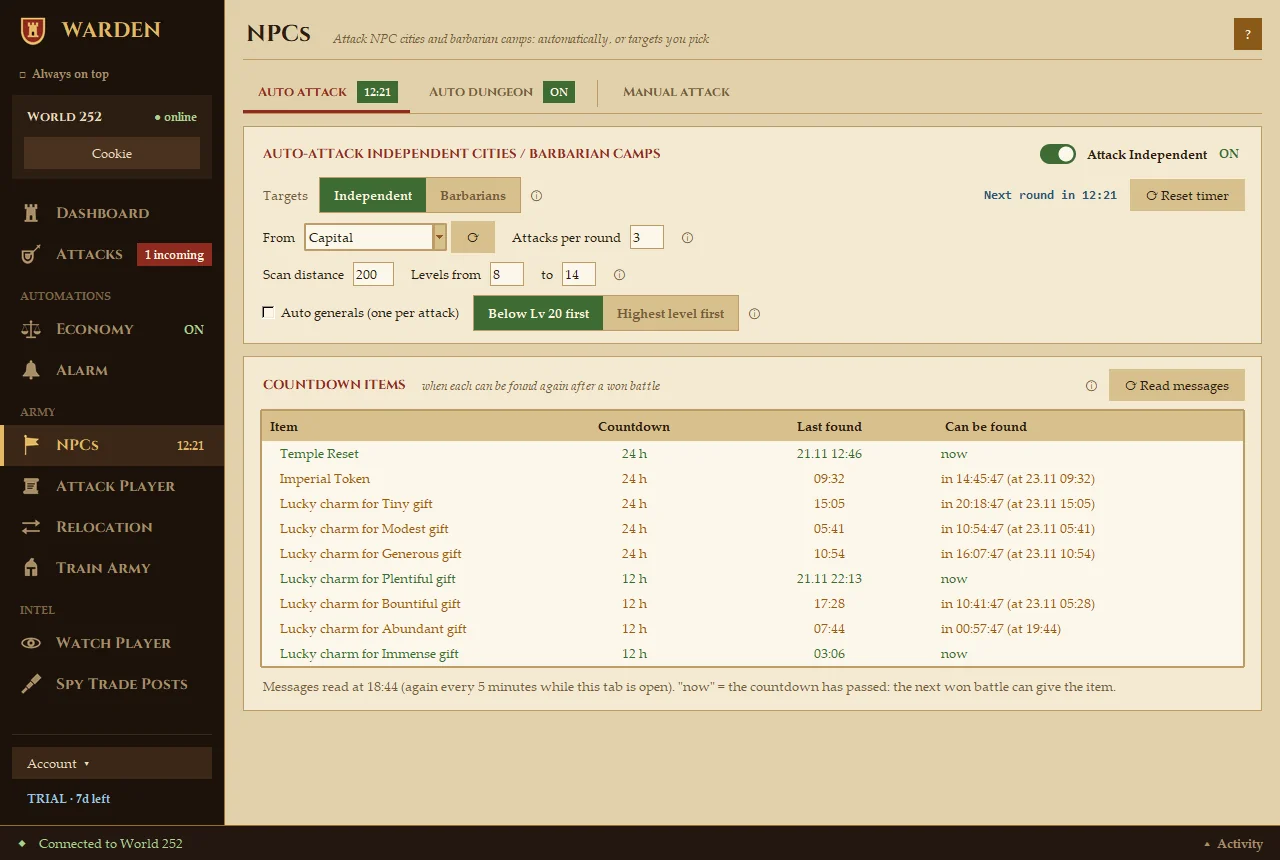
- Attaques de PNJ : ACTIVÉ / DÉSACTIVÉ
- Lance les tours. Chaque tour attend le retour de la dernière armée, rescanne la carte jusqu'à la distance de scan, puis frappe les cibles les plus proches, en sautant celles plus fortes que la part de chaque attaque.
- Indépendantes / Barbares
- Le type de cible. Chacun garde ses propres réglages, et l'interrupteur affiche celui du type choisi.
- Prochain tour · Réinitialiser le minuteur
- Compte à rebours jusqu'au prochain tour. Réinitialiser le relance à partir de maintenant.
- Depuis
- La possession d'où part l'armée. ⟳ recharge la liste.
- Attaques par tour
- L'armée est répartie à parts égales entre ce nombre de cibles.
- Distance de scan · Niveaux
- Jusqu'où chercher, et la plage de niveaux à attaquer. Laissez une case de niveau vide pour ne pas fixer de limite.
- Généraux auto
- Place un général à la tête de chaque attaque : D'abord sous le niv 20 (pour les faire monter de niveau) ou Le plus haut niveau d'abord.
- Objets à compte à rebours
- Après une bataille gagnée, le jeu peut donner une Remise à zéro du temple, un Médaillon Impérial ou un porte-bonheur. Une fois l'un d'eux trouvé, le même objet ne peut plus être trouvé avant la fin de son compte à rebours : 24 heures pour la Remise à zéro du temple, le Médaillon Impérial et les porte-bonheur pour un Petit cadeau, un Cadeau modeste et un Cadeau généreux ; 12 heures pour les porte-bonheur pour un Cadeau copieux, un Cadeau bienfaisant, un Cadeau abondant et un Énorme cadeau. La carte montre le compte à rebours de chaque objet, quand il a été trouvé pour la dernière fois et quand il pourra l'être de nouveau (maintenant en vert). Warden lit les trouvailles dans Messages › Autres du jeu toutes les 5 minutes tant que cet onglet est ouvert, dans n'importe laquelle des 12 langues du jeu ; ⟳ Lire les messages les lit tout de suite.
Donjon auto
- Donjon : ACTIVÉ / DÉSACTIVÉ
- Envoie une partie de l'armée de champ de la Capitale au Donjon, puis recommence à l'intervalle Toutes les (en minutes). Elle part toujours de la Capitale.
- Taille de l'armée
- La part de l'armée de champ de la Capitale à envoyer, par exemple 1/5.
- Général
- Qui la commande. Si ce général est occupé, le suivant de la liste prend le commandement.
Attaque manuelle
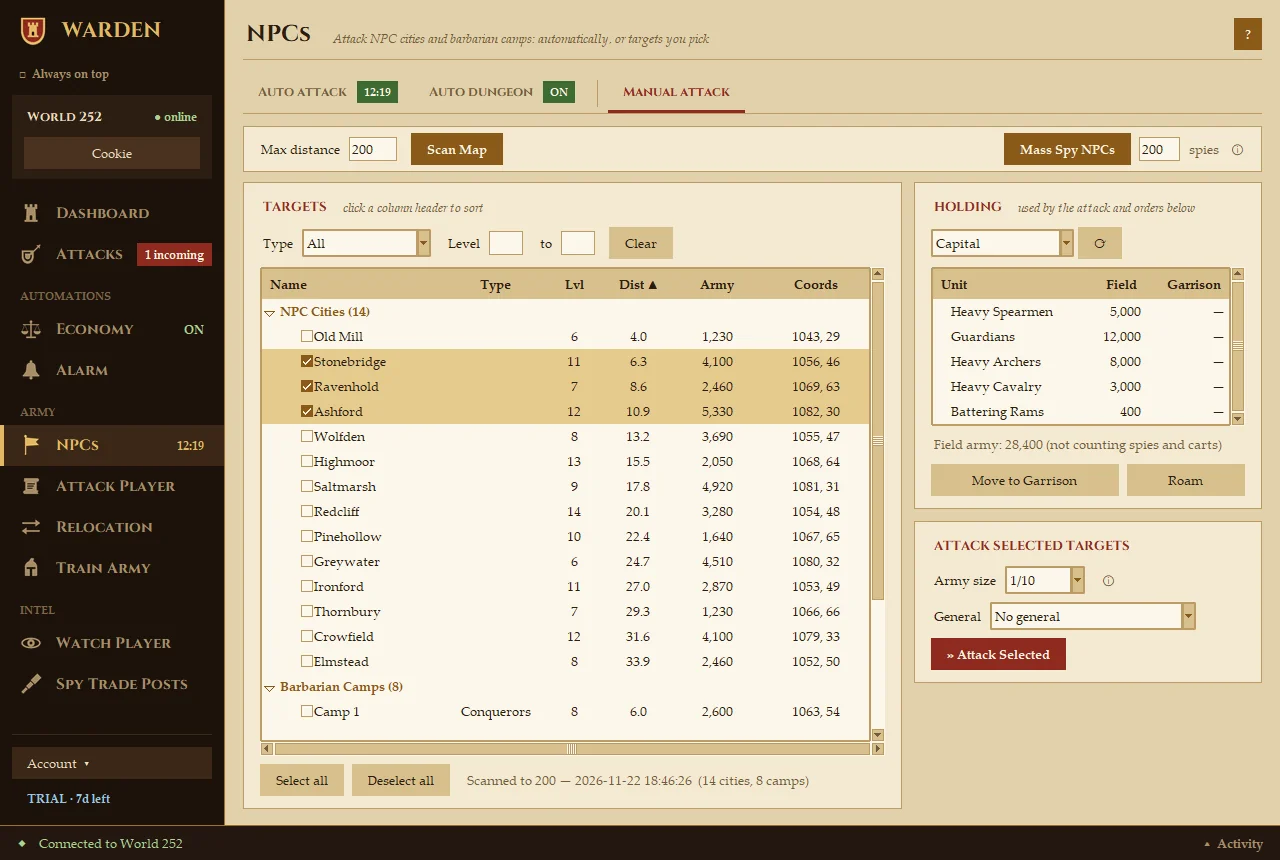
- Scanner la carte
- Charge chaque ville PNJ et camp barbare jusqu'à la Distance max. Le dernier scan est conservé : inutile de rescanner à chaque fois.
- Espionnage de masse PNJ
- Dans la barre du haut, à côté du scan. Envoie un espion à chacune des villes PNJ les plus proches du dernier scan, depuis la Capitale. Vous n'en avez besoin qu'une fois, pour obtenir le succès du jeu.
- Cibles
- Filtrez par Type et Niveau. Cliquez sur un en-tête de colonne pour trier par nom, niveau, distance, armée ou coordonnées.
- Possession
- Choisissez la possession avec laquelle travailler. Vous ne voyez que son armée (champ et garnison, unité par unité), et l'attaque l'utilise. ⟳ recharge l'armée. Déplacer en garnison place son armée de champ en garnison, Expédition l'envoie en maraude.
- Attaquer la sélection
- Cochez une ou plusieurs cibles, choisissez la Taille de l'armée et le Général, puis appuyez dessus. Cette part de l'armée de champ de la possession est répartie à parts égales entre les cibles ; si le général est occupé, le suivant prend le commandement.

Attaquer un joueur
Trouvez chaque possession de n'importe quel joueur sur la carte, enregistrez des attaques avec leur propre armée et leur général, et envoyez-les maintenant ou à une heure fixée. Trois onglets : Attaques enregistrées, Nouvelle attaque (Modifier l'attaque pendant que vous en modifiez une) et Programmés.
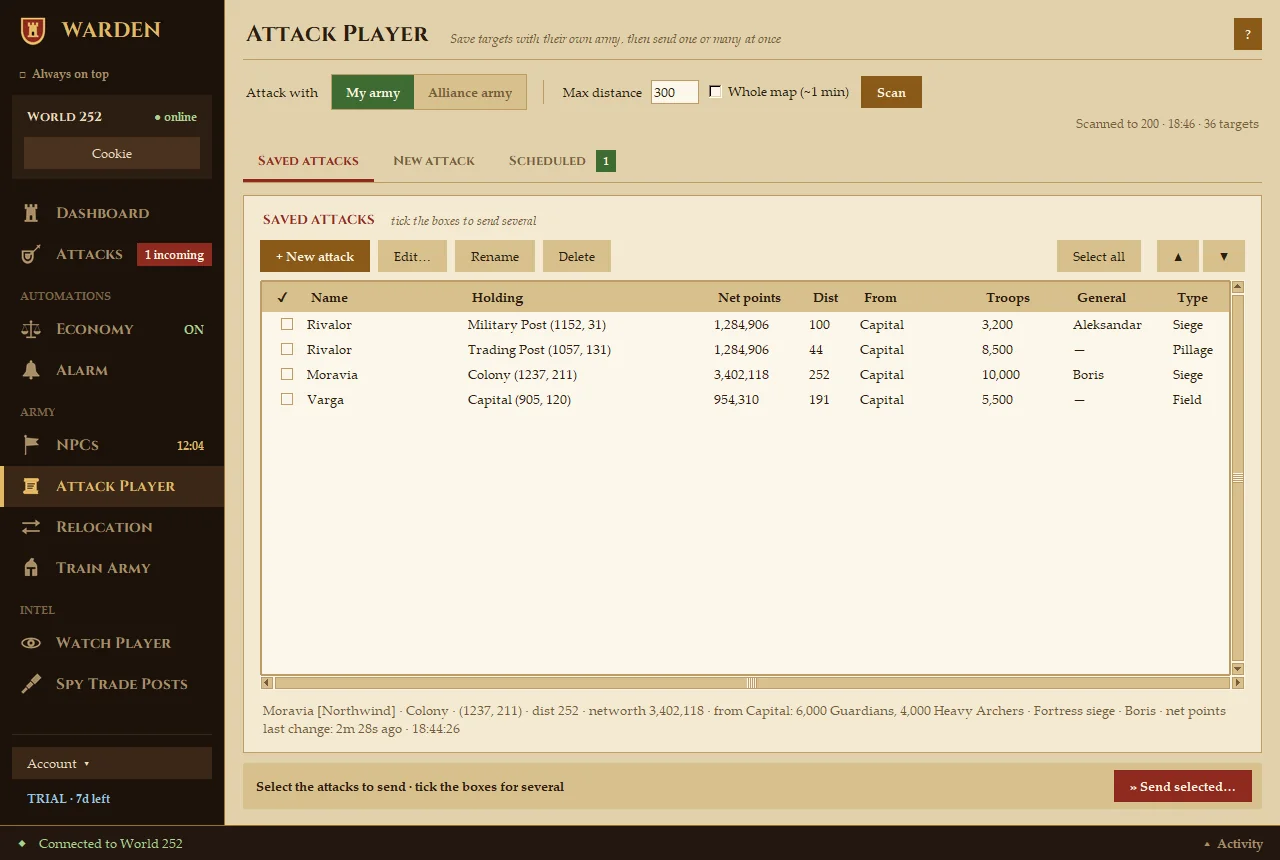
- Attaquer avec
- Mon armée ou Armée alliée. Chacune a ses propres attaques enregistrées et ses possessions de départ. L'armée alliée attaque les possessions des autres alliances.
- Scan
- Lit chaque possession de chaque joueur sur la carte — capitales, provinces, colonies, postes militaires et postes commerciaux — jusqu'à la Distance max., ou Toute la carte (environ une minute). Il ne fait que lire la carte ; rien n'est envoyé. Relancez le scan de temps en temps : les possessions changent.
- + Nouvelle attaque
- Ouvre l'onglet Nouvelle attaque. En haut, la cible : tapez le nom d'un joueur ou choisissez-le dans la liste, et toutes ses possessions trouvées par le scan apparaissent dans Possession. Elles sont attaquées via la carte : les joueurs hors de votre plage de points x5 peuvent donc être attaqués aussi. Vous et votre alliance êtes exclus.
- Armée et général
- Juste sous la cible : ce qu'envoie une attaque — la possession d'où elle part (Depuis), le Type d'attaque, le Général qui la commande et un champ par unité, qui montre ce que la possession a. Toute l'armée remplit tout ce que la possession a, Vider l'armée vide les champs, Armée entière à l'envoi prend toute l'armée de champ de la possession au moment de l'envoi. Vous pouvez indiquer des unités que la possession n'a pas encore : l'attaque part avec ce qui est là. Appuyez sur Enregistrer l'attaque.
- Attaques enregistrées
- Votre liste, avec le nom, la distance, les troupes, le général et le type ; posez la souris sur une attaque pour voir tous ses détails. Cochez celles à envoyer. Cliquer sur une attaque ne fait que la sélectionner. Pour en modifier une, sélectionnez-la et appuyez sur Modifier… (ou double-cliquez dessus) : Mettre à jour l'attaque garde la modification, Enregistrer une copie crée une copie, Annuler la laisse telle quelle.
- Envoyer la sélection
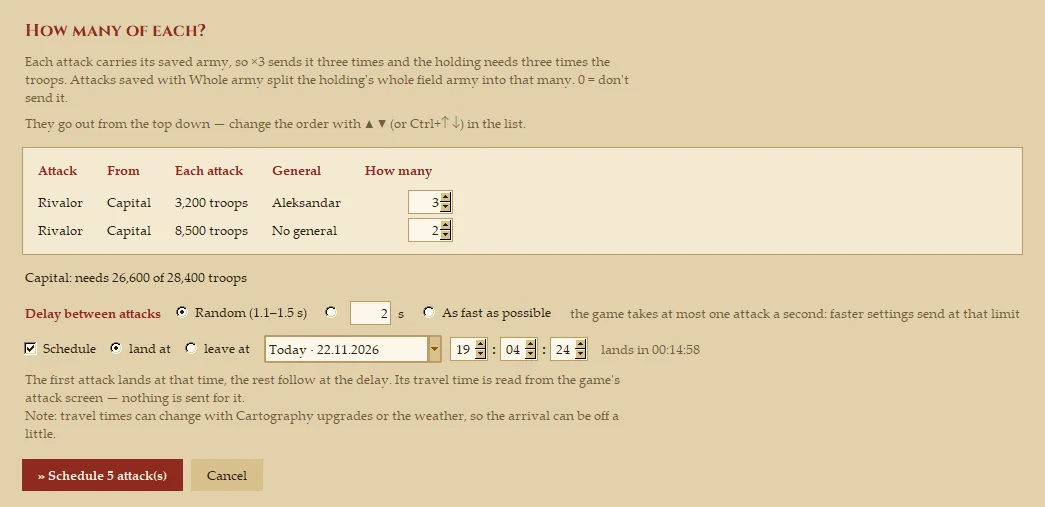
- Une fenêtre demande combien de chacune envoyer et le délai entre les attaques : aléatoire, un nombre de secondes, ou le plus vite possible (une par seconde — la limite du jeu). Chaque attaque emporte son armée enregistrée : trois envois d'une même attaque demandent donc trois fois les troupes ; la fenêtre montre ce dont chaque possession a besoin. Si un général est occupé, le suivant prend le commandement.
- Programmer
- Désactivé sauf si vous le cochez. Arriver à : la date et l'heure d'arrivée de la première attaque ; les autres suivent avec le délai. Sa durée de trajet est lue sur l'écran d'attaque du jeu lui-même : rien de plus n'est envoyé. Partir à : le moment où la première attaque doit partir. Les envois programmés sont listés dans l'onglet Programmés (Annuler en arrête un), continuent après la fermeture et la réouverture de Warden, et quittent la liste une fois partis. Les durées de trajet peuvent changer avec les améliorations de Cartographie ou la météo : l'arrivée peut donc être un peu décalée.

Déplacement
Déplacez votre armée entre vos possessions — ou l'armée alliée entre celles de l'alliance — un ou plusieurs déplacements à la fois. Les trois mêmes onglets que dans Attaquer un joueur : Déplacements enregistrés, Nouveau déplacement et Programmés.
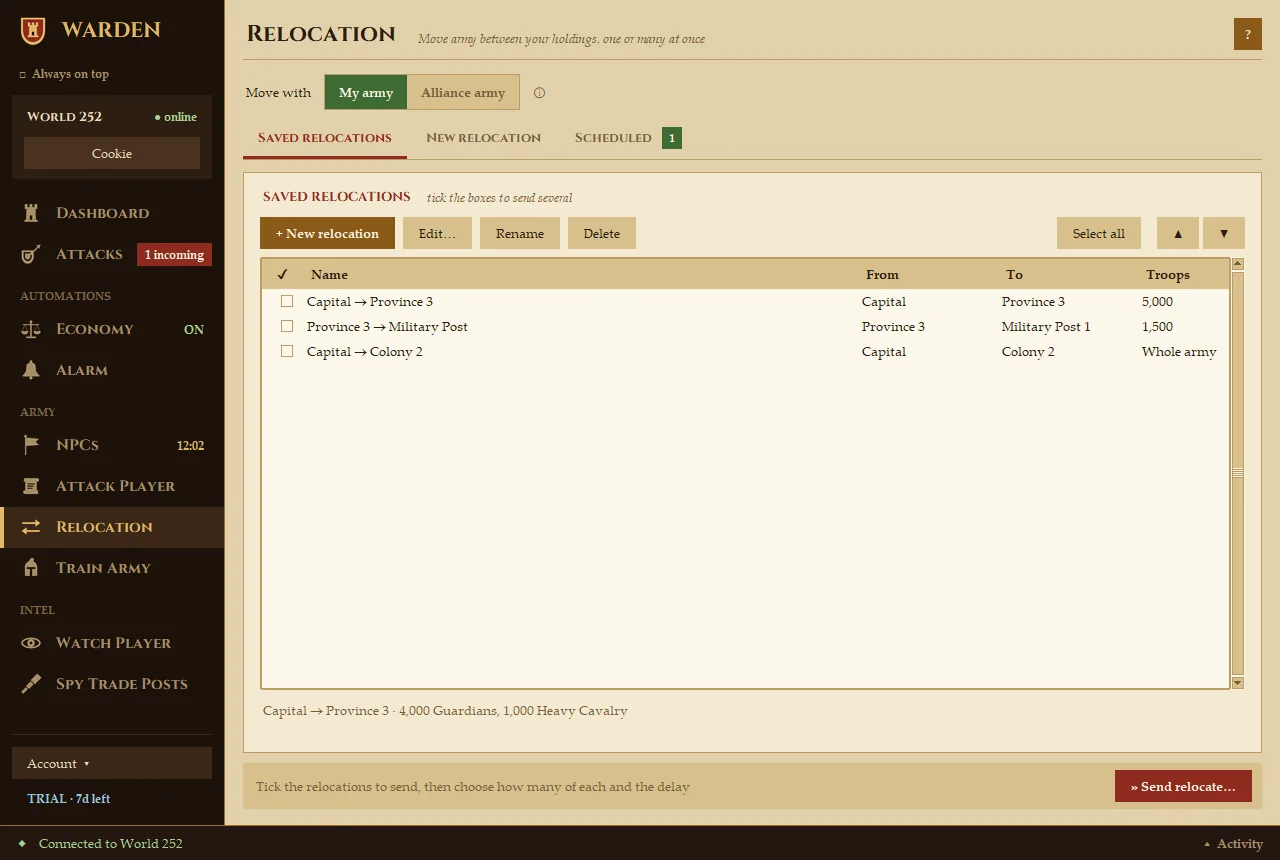
- Déplacer avec
- Mon armée ou Armée alliée, chacune avec ses propres déplacements enregistrés.
- + Nouveau déplacement
- L'itinéraire en haut : la possession d'où part l'armée (Depuis) et celle où elle va (Vers). Elle se place sur le champ de la possession Vers. En dessous, les troupes d'un déplacement : Toute l'armée, Vider l'armée, chaque unité à la main, ou Armée entière à l'envoi. Appuyez sur Enregistrer le déplacement.
- Déplacements enregistrés
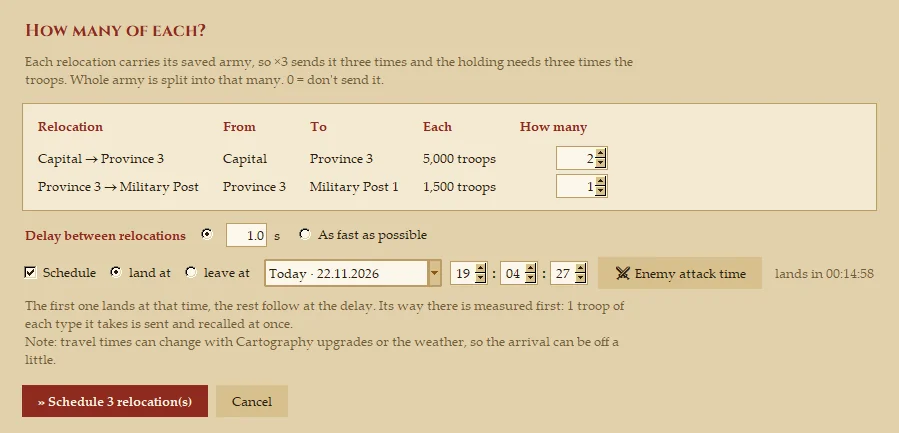
- Cochez ceux à envoyer et appuyez sur Envoyer le déplacement : choisissez combien de chacun et le délai entre eux — un nombre de secondes (1 par défaut) ou le plus vite possible. Arrêter termine un envoi plus tôt. Pour en modifier un, sélectionnez-le et appuyez sur Modifier… (ou double-cliquez dessus).
- Programmer
- Arriver à : le premier déplacement arrive à l'heure choisie ; sa durée de trajet est d'abord mesurée en envoyant 1 troupe de chaque type, rappelée aussitôt. Partir à : il est envoyé à cette heure (rien n'est mesuré). Heure de l'attaque ennemie indique quand arrive la prochaine attaque sur la possession Vers, pour que votre armée arrive en même temps.

Former l'armée
Formez ou améliorez le plus possible dans de nombreuses possessions en un clic.
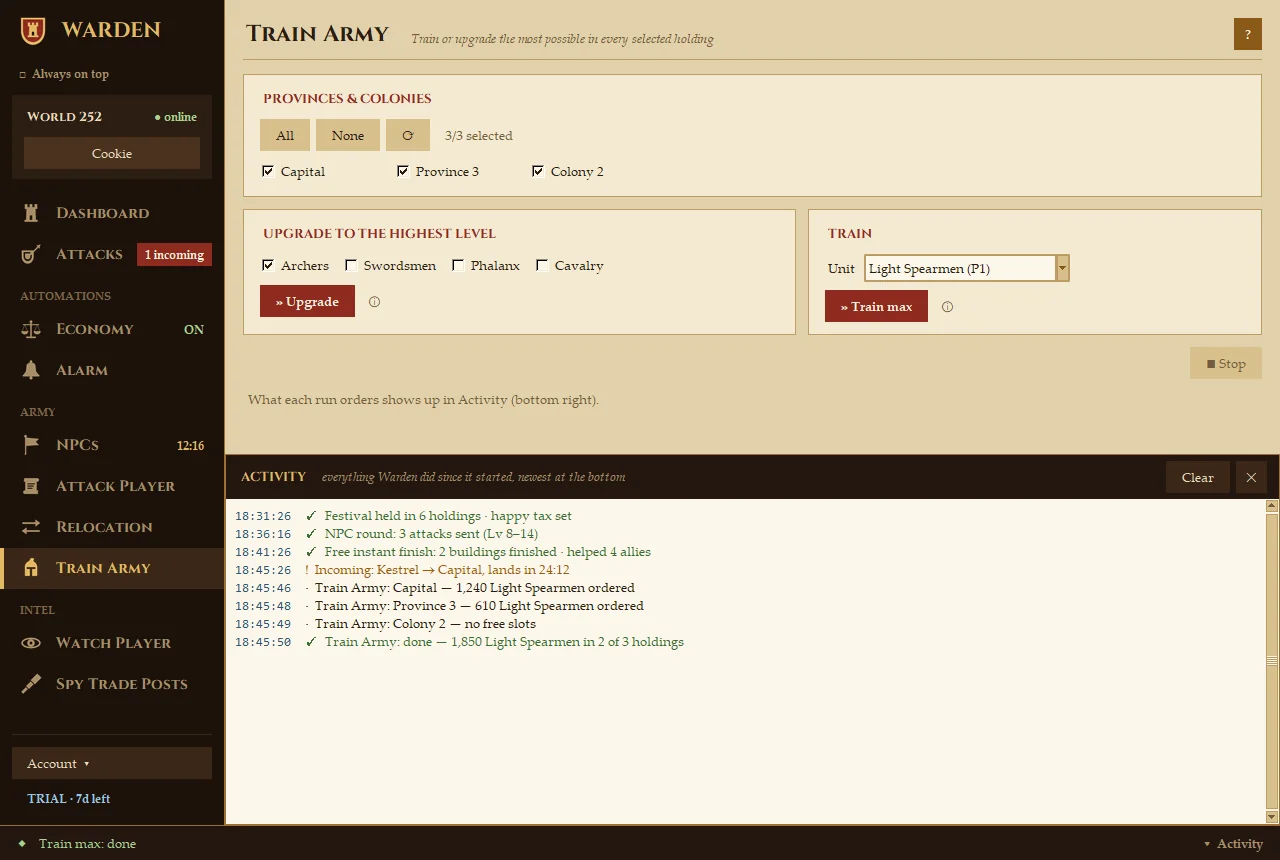
- Provinces et colonies
- Cochez les possessions à traiter. Utilisez Tous / Aucune, et ⟳ les recharge.
- Améliorer
- Transforme chaque niveau inférieur des types d'unités cochés (archers, porte-glaives, phalanges, cavalerie) en le meilleur que vous avez recherché.
- Former au max
- Forme autant de l'unité choisie que le permettent les places libres et les ressources.
- Arrêter
- Termine une exécution plus tôt. Ce que chaque exécution a commandé apparaît dans Activité.

Surveiller un joueur
Voyez quand les points nets d'un joueur ont changé pour la dernière fois — signe qu'il est en ligne en ce moment.
- Surveiller un joueur : ACTIVÉ / DÉSACTIVÉ
- En haut à droite, et sur le Tableau de bord : active ou désactive la surveillance de tous les joueurs surveillés d'un coup. DÉSACTIVÉ les met tous en pause et garde la liste.
- Joueur
- Trouvez n'importe quel joueur du monde (même hors de votre plage de points) et appuyez sur Surveiller ce joueur (ou Ne plus surveiller ce joueur). Tant que Surveiller un joueur est ACTIVÉ, ses points sont lus toutes les 30 secondes ; rien n'est envoyé.
- Joueurs surveillés
- Quand les points de chacun ont changé pour la dernière fois, de combien, et quand ils ont été vérifiés pour la dernière fois. Double-cliquez sur un joueur pour chercher ses possessions sur la page Attaquer un joueur.

Espionner les postes commerciaux
Envoyez des espions vers chaque poste commercial des joueurs que vous surveillez — ou de tous les joueurs du monde — et voyez ce que contient chaque poste.
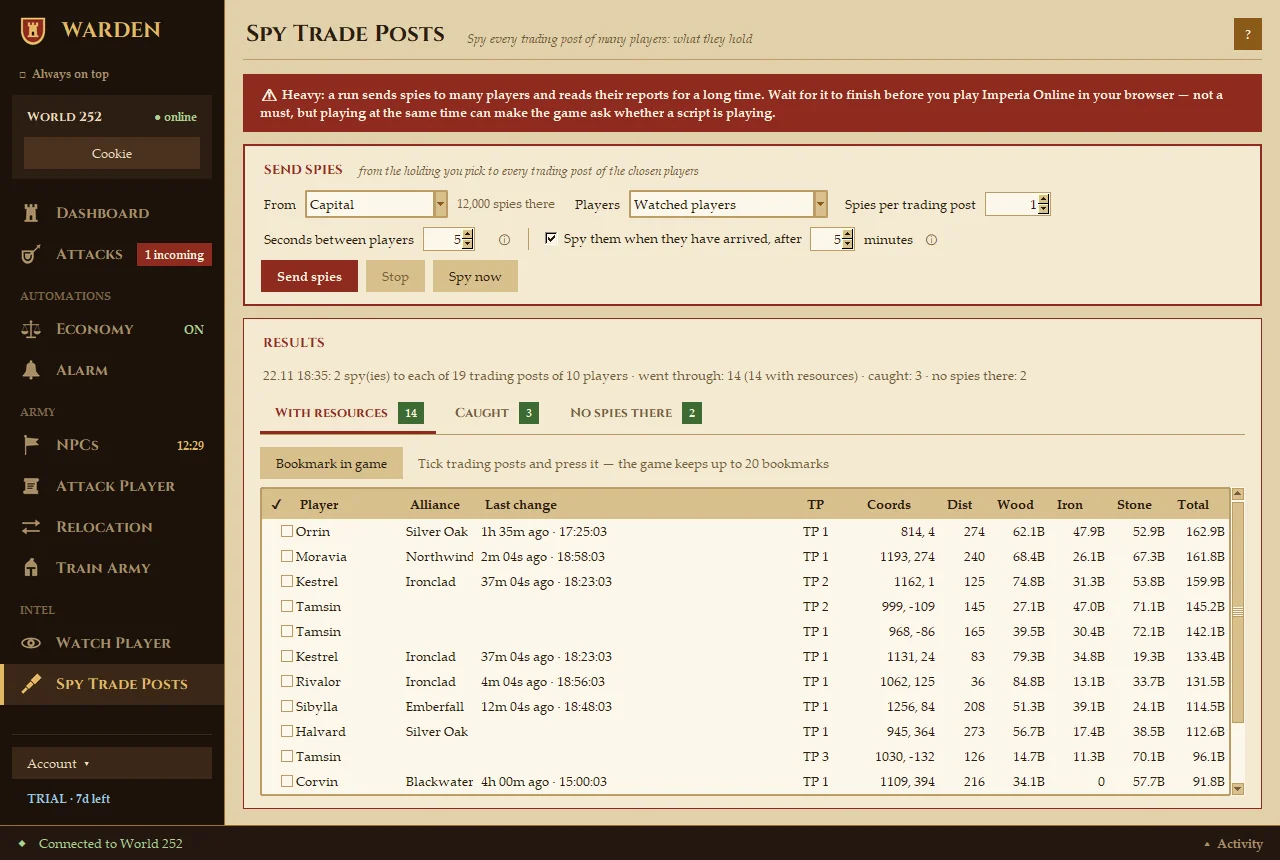
- Joueurs
- Joueurs surveillés (ceux de Surveiller un joueur) ou Tous les joueurs du monde. Chaque exécution scanne d'abord toute la carte à la recherche de leurs postes commerciaux (elle ne fait que lire la carte). Vous et votre alliance êtes exclus.
- Depuis
- La possession d'où partent les espions — n'importe laquelle des vôtres, la Capitale au départ. À côté : combien d'espions elle a. Les distances dans les résultats sont calculées depuis cette possession.
- Espions par poste commercial
- Combien d'espions vont à chaque poste. Une exécution envoie des espions à autant de joueurs que les espions de la possession le permettent.
- Secondes entre les joueurs
- Une requête par joueur, espacées de ce délai. N'allez pas trop vite : envoyer rapidement amène le jeu à demander si un script joue.
- Les espionner une fois arrivés
- Si c'est coché, le bouton Infiltrer tout du jeu est pressé pour chaque joueur après les minutes choisies. Les espions pas encore arrivés à ce moment apparaissent sous Aucun espion sur place : appuyez plus tard sur Espionner maintenant.
- Envoyer des espions · Arrêter
- Lance une exécution, ou l'arrête plus tôt. La dernière exécution est conservée pour chaque monde, même si vous fermez Warden en cours de route.
- Avec ressources
- Les postes qui contiennent des ressources, les plus gros d'abord : joueur, alliance, dernier changement des points du joueur (pour les joueurs surveillés), le poste, ses coordonnées et sa distance, ainsi que le bois, le fer, la pierre et le total (les postes commerciaux ne peuvent pas contenir d'or).
- Capturés · Aucun espion sur place
- Les postes où les espions ont été tués, et ceux où aucun espion n'était encore arrivé.
- Marquer dans le jeu
- Cochez des postes dans Avec ressources et appuyez dessus pour les retrouver sur la carte du jeu (le jeu garde jusqu'à 20 marque-pages).
Licence et abonnement
Tout se passe dans la fenêtre Licence et compte : cliquez sur le badge de licence en bas à gauche.
- Essai gratuit
- 7 jours, sans carte, à partir de la première connexion de Warden au jeu (pas de l'installation). La fenêtre affiche les jours restants ainsi que la date et l'heure exactes de fin.
- Warden Free
- À la fin de l'essai, Warden continue de tourner en Warden Free : l'alarme d'attaque sur le téléphone continue de fonctionner, aussi longtemps que vous voulez. Tout le reste attend que vous vous abonniez ou saisissiez une clé. Vos réglages, attaques enregistrées et minuteurs sont conservés.
- S'abonner
- Mensuel · €5.99 / mois ou Annuel · €49.99 / an · 30 % d'économie. Vous payez sur la page sécurisée de Stripe, et Warden passe Pro tout seul quelques secondes plus tard. S'abonner pendant l'essai conserve vos jours gratuits restants : le premier prélèvement n'a lieu qu'à leur fin.
- Votre clé de licence
- Elle vous est envoyée par e-mail après le paiement. Vous n'en avez besoin que sur un autre PC : badge → Saisir une clé de licence…. Copier la clé de licence la copie depuis le PC qui est déjà Pro.
- Les PC et votre compte
- Utilisez Warden sur autant de PC que vous voulez. Warden Pro est lié à votre compte Imperia Online et fonctionne dans tous ses mondes, même là où votre joueur porte un autre nom. Il est lié lors de la première connexion de Warden, et la fenêtre liste vos joueurs par monde. Pour lier un autre compte : connectez-vous avec ce compte dans votre navigateur, entrez dans l'un de ses mondes et appuyez sur Connecter Warden dans l'extension Warden Connect ; Warden demande avant de déplacer votre licence. Sans l'extension : Changer de compte… et copiez le cookie de ce compte (les mêmes étapes que pour se connecter). Vous pouvez en changer quand vous voulez : Warden fonctionne sur un compte à la fois.
- Gérer ou résilier
- Badge → Gérer l'abonnement… (ou la page Compte avec votre clé) pour changer d'offre, mettre à jour votre carte, obtenir vos factures ou résilier. Warden continue de fonctionner jusqu'à la fin de la période payée.
- Mises à jour
- Quand une nouvelle version sort, le badge affiche · mise à jour. Badge → Mettre à jour vers Warden …, ou Rechercher des mises à jour.
Dépannage
- "La dernière session a expiré"
- Votre session de navigateur est terminée. Copiez un PHPSESSID récent (Se connecter, étapes 1 à 5), ou connectez-vous avec votre mot de passe.
- "Windows a protégé votre ordinateur"
- Cliquez sur Informations complémentaires → Exécuter quand même. Windows l'affiche pour les nouvelles applications.
- Déconnecté la nuit
- Activez Rester connecté sur la page Alarme et enregistrez votre mot de passe dans le menu du compte, pour que Warden puisse se reconnecter.
- Le téléphone ne sonne pas
- Appuyez sur Tester l'alarme dans Réglages du téléphone. Sur Android, vérifiez Ignorer Ne pas déranger ; sur iPhone, l'alarme suit le bouton sonnerie/silencieux, sauf si vous avez coché Sonner même en mode silencieux et activé les Alertes critiques pour Bark.
- Rien ne se passe
- Les automatisations ne se réactivent qu'une fois Warden connecté à ce monde, et un nouveau monde démarre avec tout désactivé. Vérifiez les interrupteurs sur le Tableau de bord et la barre d'état en bas.
- Clé de licence perdue
- Faites-la renvoyer par e-mail depuis la page Compte.
- Toujours bloqué ?
- Écrivez à .