So nutzt du Warden
Vom Installieren bis zum Handy, das klingelt, wenn du angegriffen wirst. Unten wird jede Seite der App mit einem Screenshot erklärt. In Warden zeigt der Knopf ? oben rechts auf jeder Seite dieselben Tipps.
Installieren
Herunterladen
Lade Warden-Setup.exe herunter (Windows 10 & 11, 64-Bit).
Installer starten
Keine Admin-Rechte nötig. Zeigt Windows „Der Computer wurde durch Windows geschützt“, klicke auf Weitere Informationen → Trotzdem ausführen. Das erscheint bei neuen Apps, die noch nicht oft heruntergeladen wurden.
Warden öffnen
Keine Karte, keine Anmeldung. Das Abzeichen unten links zeigt TEST · noch 7 T.. Deine 7 Tage beginnen, wenn sich Warden zum ersten Mal mit dem Spiel verbindet (nächster Schritt).
Mit dem Spiel verbinden
Warden muss in deinem Konto bei Imperia Online eingeloggt sein. Am einfachsten teilst du die Sitzung, die dein Browser schon hat: mit der Browser-Erweiterung Warden Connect per Klick oder indem du ihr Cookie kopierst.
Der Weg mit einem Klick: Warden Connect (empfohlen)
Warden Connect ist eine kleine Erweiterung für Chrome, Edge, Brave und Firefox. Sie übergibt die Spielsitzung deines Browsers an Warden auf demselben PC. So teilen sich App und Browser eine Sitzung, und du kannst weiterspielen, während Warden arbeitet. Nichts zu kopieren.
Zu Chrome hinzufügen Zu Edge hinzufügen Zu Brave hinzufügen Zu Firefox hinzufügen
Erweiterung hinzufügen
Installiere Warden Connect über den Knopf für deinen Browser oben (Chrome, Edge und Brave: Chrome Web Store, Firefox: Firefox Add-ons). Warden muss auf demselben PC installiert sein.
In Edge: Auch Edge installiert sie aus dem Chrome Web Store. Beim ersten Mal zeigt Edge oben auf der Seite eine Leiste: Klicke auf Erweiterungen aus anderen Stores zulassen → Zulassen, dann auf Abrufen → Erweiterung hinzufügen.
Spiel öffnen
Gehe auf imperiaonline.org, logge dich ein und betritt die Welt, die Warden spielen soll.
Auf „Warden verbinden“ klicken
Klicke in der Symbolleiste des Browsers auf das Warden-Schild (es kann unter dem Puzzle-Symbol sein) und drücke Warden verbinden. Ist Warden nicht offen, startet es von selbst. Das Popup zeigt die Welt, mit der sich Warden verbunden hat.
Automatisch neu verbinden: Ist dieser Schalter an (das ist Standard), übernimmt Warden die neue Sitzung, sobald das Spiel öffnet, wenn dich das Spiel ausloggt und du dich im Browser wieder einloggst. Eine Sitzung, die noch funktioniert, ersetzt es nicht. So nimmt ein zweites Konto, das du im Browser spielst, Warden nie sein eigenes weg.
Der Cookie-Weg (von Hand)
Dein Browser speichert deine Spielsitzung in einem Cookie namens PHPSESSID. Gibst du es Warden, teilen sich App und Browser eine Sitzung, und du kannst im Browser weiterspielen, während Warden arbeitet.
Spiel im Browser öffnen
Gehe in Chrome oder Edge auf imperiaonline.org, logge dich ein und betritt die Welt, die Warden spielen soll.
Entwicklertools öffnen
Drücke F12 (oder Ctrl+Shift+I). Seitlich oder unten auf der Seite öffnet sich ein Bereich.
Cookie finden
Klicke auf den Reiter Application. Er kann hinter » versteckt sein. Öffne links Cookies und klicke auf den Eintrag imperiaonline.org. Suche in der Liste die Zeile PHPSESSID.
ElementsConsoleSourcesNetworkApplication»Storage▸ Local storage▸ Session storage▾ Cookieshttps://www.imperiaonline.orgName Value Domain _ga GA1.2.1234567890… .imperiaonline.org PHPSESSID 1a2b3c4d5e6f7a8b9c0d1e2f3a4b5c6d www.imperiaonline.org lang en www.imperiaonline.org Illustration. Dein Wert ist anders und sieht aus wie eine lange Folge aus Buchstaben und Zahlen.
Wert kopieren
Doppelklicke auf den Value der Zeile PHPSESSID und drücke Ctrl+C.
In Warden einfügen
Klicke in Warden im Weltfeld oben in der Seitenleiste auf Verbinden (oder Kontomenü → Spiel verbinden…). Füge es mit Ctrl+V ein und drücke Verbinden.
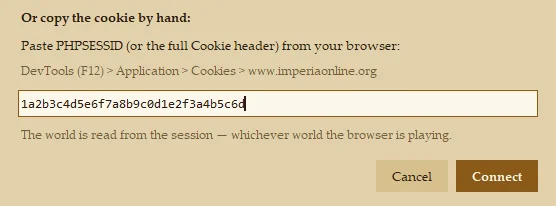
Fertig
Das Weltfeld zeigt deine Welt mit einem grünen ● online. Warden liest die Welt aus der Sitzung und spielt also die Welt, in der der Browser war. Beim nächsten Öffnen verbindet sich Warden von selbst wieder mit demselben Cookie.
Firefox: Drücke F12 → Reiter Storage → Cookies → imperiaonline.org → PHPSESSID.
Wenn es abläuft: Loggst du dich im Browser aus oder beendet das Spiel die Sitzung, meldet Warden „Die letzte Sitzung ist abgelaufen“. Wiederhole die Schritte 1–5 mit dem neuen Cookie.
Der Passwort-Weg
Kontomenü (unten links) → Einloggen…. Wähle deine Welt, gib Benutzername und Passwort ein, und Warden loggt sich von selbst ein. Dein Passwort wird verschlüsselt in der Windows-Anmeldeinformationsverwaltung gespeichert. Es verlässt nie deinen PC. Ein Login mit Passwort startet eine neue Sitzung, daher wird ein Browser, der dieselbe Welt spielt, ausgeloggt.
Zurechtfinden
- Immer im Vordergrund
- Unter dem Namen Warden: Klick darauf, und Warden bleibt über allen anderen Fenstern – auch über dem Browser mit dem Spiel –, selbst wenn du sie anklickst. Klick erneut, um es auszuschalten.
- Weltfeld
- Oben links: die Welt, die du spielst, ihr Name und online / offline. Der Knopf Verbinden verbindet dein Spiel (mit Warden Connect oder einem Browser-Cookie).
- Seitenleiste
- Die Seiten, in Gruppen: Übersicht und Angriffe oben, dann Automatik (Wirtschaft, Alarm), Armee (NPCs, Spieler angreifen, Verlegung, Armee ausbilden) und Aufklärung (Spieler beobachten, Handelszentren ausspionieren). Ein grüner Punkt heißt, dass dort etwas eingeschaltet ist, und bei Angriffe steht, wie viele Angriffe auf dich unterwegs sind.
- Reiter
- Größere Seiten sind oben in Reiter aufgeteilt (zum Beispiel Wirtschaft, Alarm, NPCs), damit jeder Reiter ins Fenster passt. Das Mausrad scrollt, was gerade unter der Maus ist.
- Kontomenü
- Dein Name unten links: ein- / ausloggen, Welt wechseln…, Spiel verbinden…, gespeicherten Login ändern oder vergessen, Sprache, Erste Schritte… und Freunde einladen….
- Lizenz-Abzeichen
- Unter dem Kontomenü: TEST · noch … T. oder PRO. Klick darauf, um zu abonnieren, einen Schlüssel einzugeben oder dein Abo zu verwalten. Siehe Lizenz.
- Aktivität
- Unten rechts im Fenster: Klick darauf, um die Liste von allem zu öffnen, was Warden seit dem Start getan hat, in Grün (erledigt), Orange (Warnung) oder Rot (Fehler). Die letzte Zeile steht auch in der Statusleiste.
- Knopf ?
- Oben rechts auf jeder Seite: schiebt So funktioniert diese Seite von rechts herein. Er ist bronzefarben, bis du ihn einmal geöffnet hast.
- ⓘ
- Lass die Maus auf einem kleinen ⓘ neben einer Einstellung ruhen, um zu sehen, was sie tut.

Übersicht
Alles, was Warden ausführt, an einem Ort. So siehst du auf einen Blick, was an ist und was als Nächstes läuft.
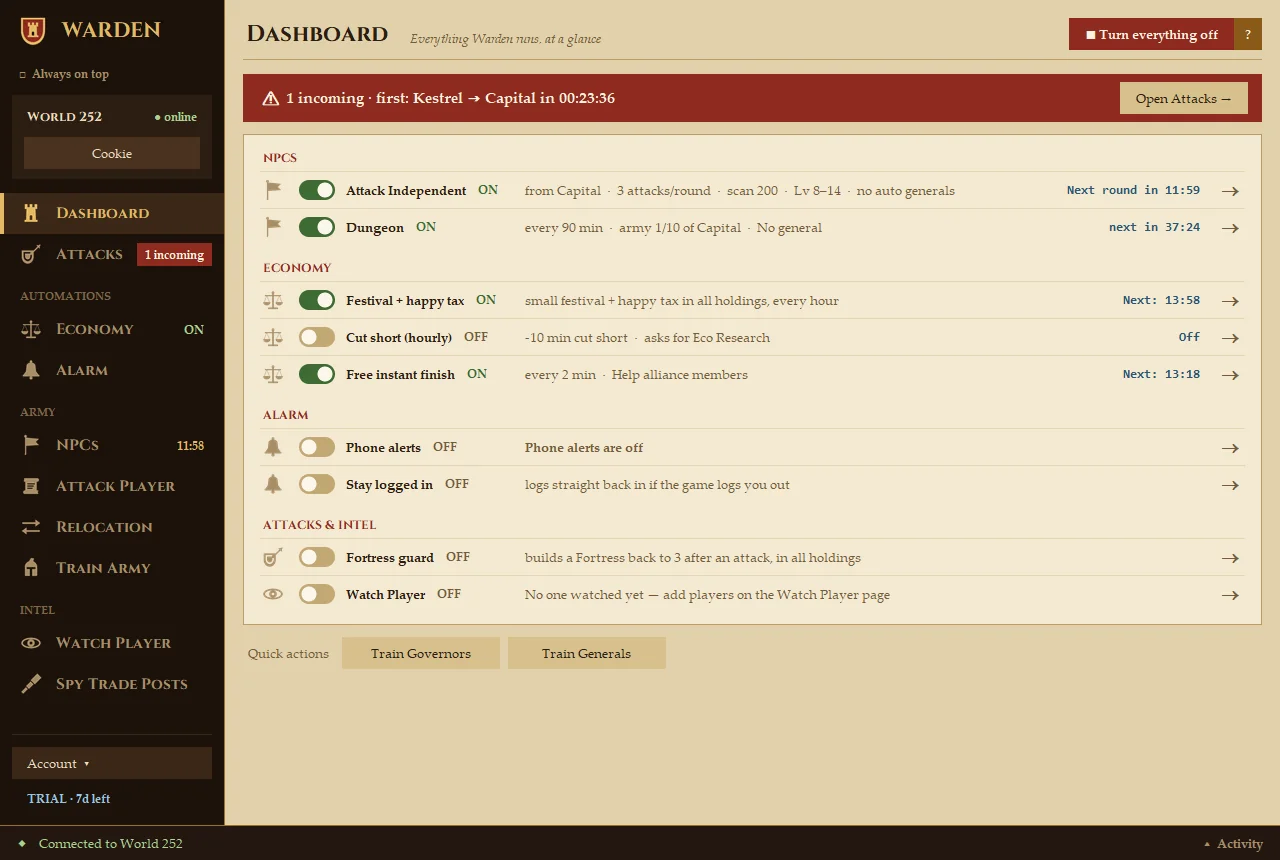
- Eine Zeile pro Automatik
- Gruppiert wie die Seitenleiste: NPCs (NPC-Angriffe, Kerker), Wirtschaft (Festival + Glückssteuer, Verkürzen, Kostenloses Sofort-Fertigstellen), Alarm (Handy-Benachrichtigungen, Eingeloggt bleiben) und Angriffe & Aufklärung (Festungswächter, Spieler beobachten). Jede Zeile hat ihren Schalter, eine Zusammenfassung ihrer Einstellungen wie alle 90 Min. · Armee 1/5 der Hauptprovinz und die Zeit, wann sie als Nächstes läuft.
- →
- Öffnet die Seite dieser Automatik, auf dem Reiter mit ihren Einstellungen.
- Roter Balken
- Solange Angriffe auf dich unterwegs sind, zeigt ein roter Balken oben den ersten. Klick darauf, um zur Seite Angriffe zu kommen.
- Schnellaktionen
- Ein Druck: Gouverneure ausbilden / Generäle ausbilden.
- Alles ausschalten
- Schaltet alle Automatiken auf einmal aus, auch Handy-Benachrichtigungen und Eingeloggt bleiben.
Jeder Schalter ist derselbe wie auf seiner eigenen Seite: Ob du ihn hier oder dort einschaltest, ist dasselbe.
Jede Welt merkt sich, welche Schalter an waren. Wenn sich Warden mit ihr verbindet (beim Start, mit dem Cookie oder deinem Passwort), gehen sie wieder an. So macht ein Neustart oder ein Update dort weiter, wo du aufgehört hast. Eine Welt, die du noch nicht automatisiert hast, startet mit allem aus. Der Handy-Alarm überwacht jeweils eine Welt: Schaltest du ihn in einer Welt ein, geht er in den anderen aus.

Angriffe & Missionen
Armeen unterwegs: Angriffe auf dich und deine Allianz sowie deine eigenen Missionen.
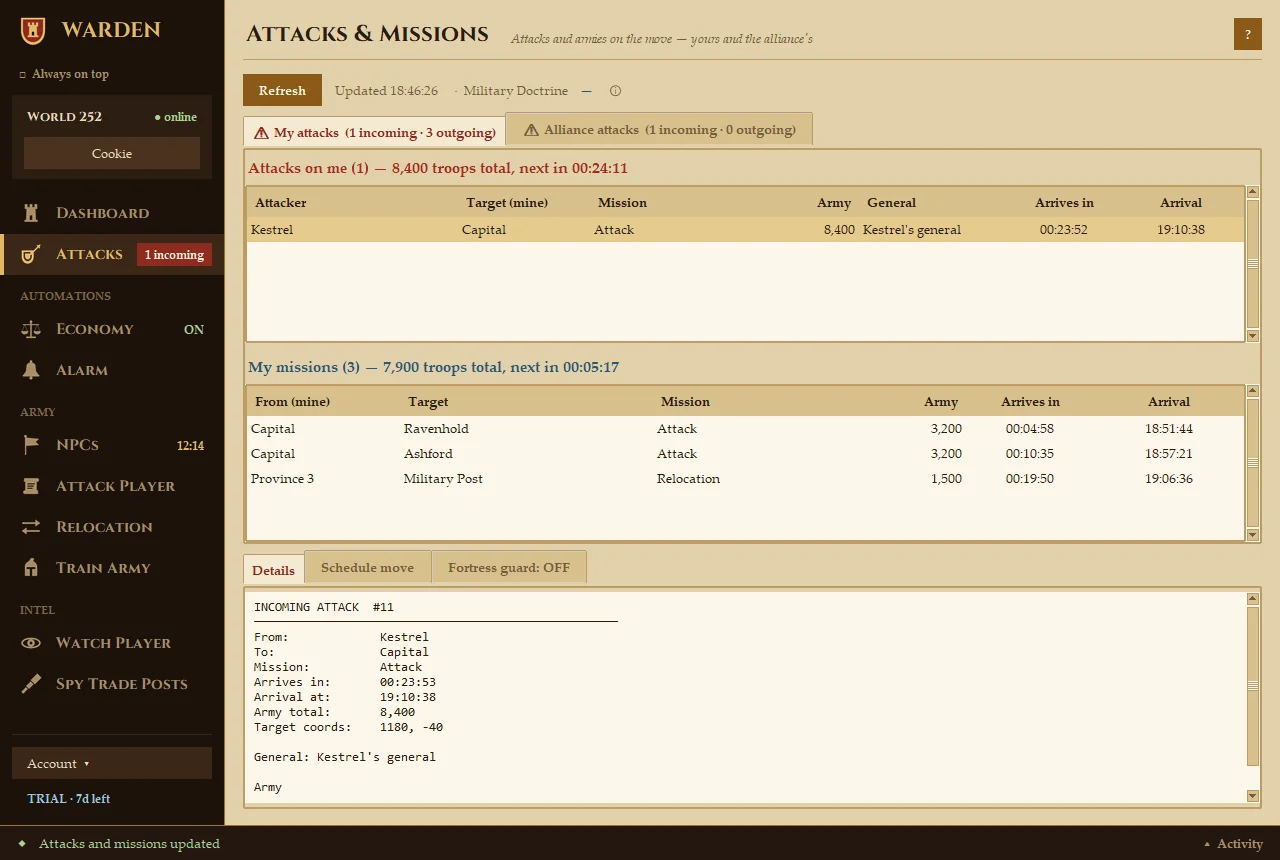
- Meine Angriffe / Allianz-Angriffe
- Zwei Reiter. Jeder zeigt eingehende Angriffe (rot) und ausgehende Missionen, mit Truppensummen und der Zeit bis zur nächsten Ankunft.
- Ankunft in · Ankunft
- Live-Countdown bis zu jeder Ankunft und die Uhrzeit, zu der sie ankommt.
- Details
- Klick auf eine Zeile, um unten alle Details zu sehen.
- Aktualisieren
- Lädt die Liste. Solange der Alarm an ist, aktualisiert sie sich von selbst.
- Verlegung planen
- Klick auf eine deiner Missionen (oder eine deiner Allianz), wähle einen Besitz und drücke Verlegung planen. Sobald die Armee in deinem Besitz ankommt – dort, wohin die Mission geht, oder nach einem Angriff zurück zu Hause –, zieht sie weiter zu diesem Besitz. Mit nur die ankommende Armee ziehen nur die Truppen dieser Mission weiter; mit ankommend + schon dort die ganze Feldarmee des Besitzes (die Garnison bleibt). Geplante Verlegungen enden, wenn Warden geschlossen wird.
- Festungswächter
- Für alle deine Besitze. Eine Belagerung, die durchkommt, senkt die Festung um eine Stufe. Wenn ein Angriff eine Festung unter 3 bringen könnte, beobachtet Warden sie direkt nach der Ankunft. Sobald sie auf 2 ist, baut es sie wieder auf 3 und drückt das kostenlose Sofort-Fertigstellen. Nie Diamanten: Wird das kostenlose Fertigstellen nicht angeboten, baut die Festung einfach weiter.

Wirtschaft
Alles, was dein Reich wachsen lässt, in vier Reitern: Automatik, Spezielle Ressourcen, Gouverneure & Generäle und Booster & Shop.
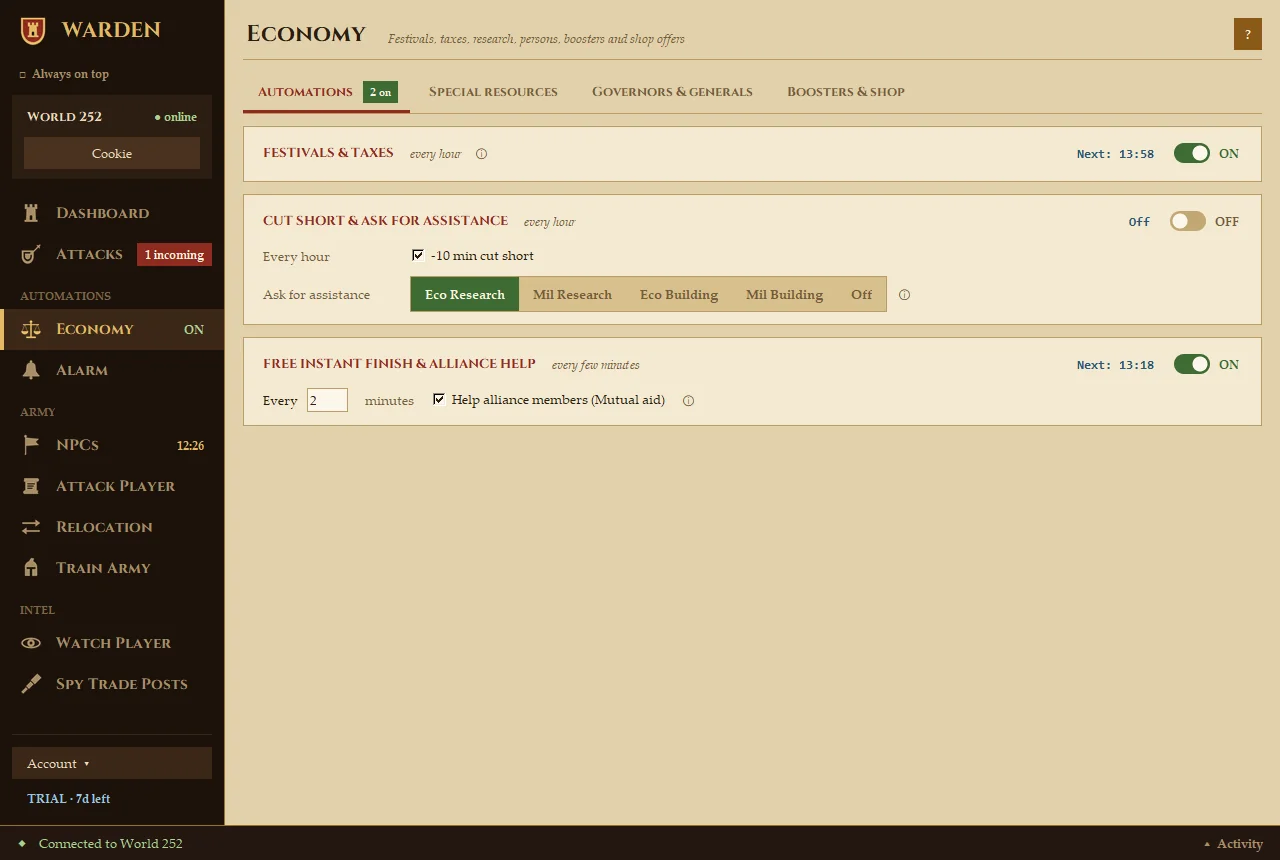
Automatik
- Festival + Glückssteuer
- Wenn an: hält in allen Besitzen ein kleines Festival (mit schrittweisem Effekt) ab, wenn das Spiel es anbietet, und stellt in allen Besitzen die Glückssteuer ein. Läuft beim Einschalten und dann jede Stunde.
- Verkürzen (stündlich)
- Wenn an, jede Stunde: nutzt die kostenlosen −10 Min. und bittet deine Allianz um Hilfe in der Warteschlange, die du wählst (Wirt. Forschung, Mil. Forschung, Wirt. Gebäude, Mil. Gebäude oder Aus).
- Kostenloses Sofort-Fertigstellen
- Wenn an, alle paar Minuten (du stellst ein, wie viele): drückt das kostenlose Fertigstellen für alles, was in Arbeit ist, und hilft jedem Verbündeten, der fragt (Gegenseitige Hilfe), wenn das angekreuzt ist. Der bezahlte Fertigstellen-Knopf (Diamanten) wird nie gedrückt.
Spezielle Ressourcen
- Scan
- Scannt die Karte nach speziellen Ressourcen um dich herum und zeigt, wer sie hält, mit Bonus, Besitzer, Allianz und Entfernung.
Gouverneure & Generäle
- Gouverneure / Generäle ausbilden
- Verbraucht jeden offenen Stufenaufstieg. Talent-Rangliste öffnet deine Reihenfolge der Talente. Die ersten 5 sind deine Prioritäts-Talente, und Warden wählt nach dieser Liste.
- Diamanten-Training
- Schnelle 1-Stunden-Ausbildungen, jede sofort gestartet und fertiggestellt, mit Diamanten. Es ist der einzige Teil der Wirtschaft, der Diamanten ausgibt, und seine Karte sagt das auch.
Booster & Shop
- Booster
- Abrufen listet die Zeit-Gegenstände, die du besitzt. Markierte nutzen / Alle nutzen setzt sie für die laufenden Warteschlangen ein. Nur Gegenstände, nie Diamanten.
- Kaiserlicher Shop
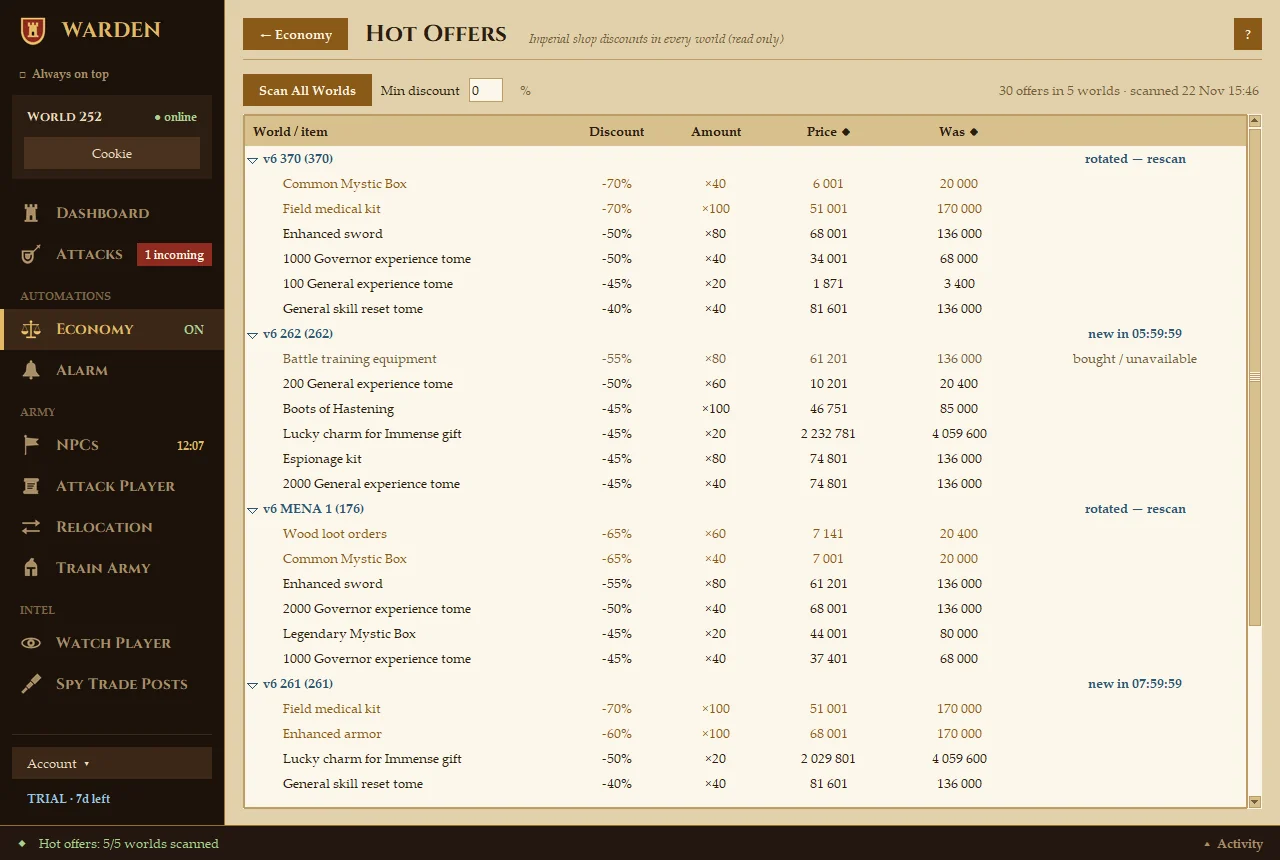
- Heiße Angebote → zeigt die Shop-Rabatte aller Welten nebeneinander. Es wird nichts gekauft. Alle Welten scannen loggt sich nacheinander mit deinem Passwort in jede Welt ein, was deinen Browser ausloggt. Am Ende verbindet sich Warden wieder mit deiner Welt.

Angriffsalarm
Dein Handy klingelt oder vibriert, wenn du oder deine Allianz angegriffen werdet. Das funktioniert, solange Warden offen und eingeloggt ist.
- Handy-Benachrichtigungen
- Erster Reiter. Schaltet die Überwachung ein. Warden prüft im Abstand von Prüfen alle Sekunden auf Angriffe (mindestens 15).
- Eingeloggt bleiben
- Für die Zeit, in der du nicht am PC bist. Loggt dich das Spiel aus, loggt Warden sofort wieder ein (mit dem Cookie, sonst mit deinem gespeicherten Passwort, was eine Browser-Sitzung ausloggt) und hält den PC wach. Der Bildschirm darf trotzdem ausgehen.
- Was an dein Handy geht
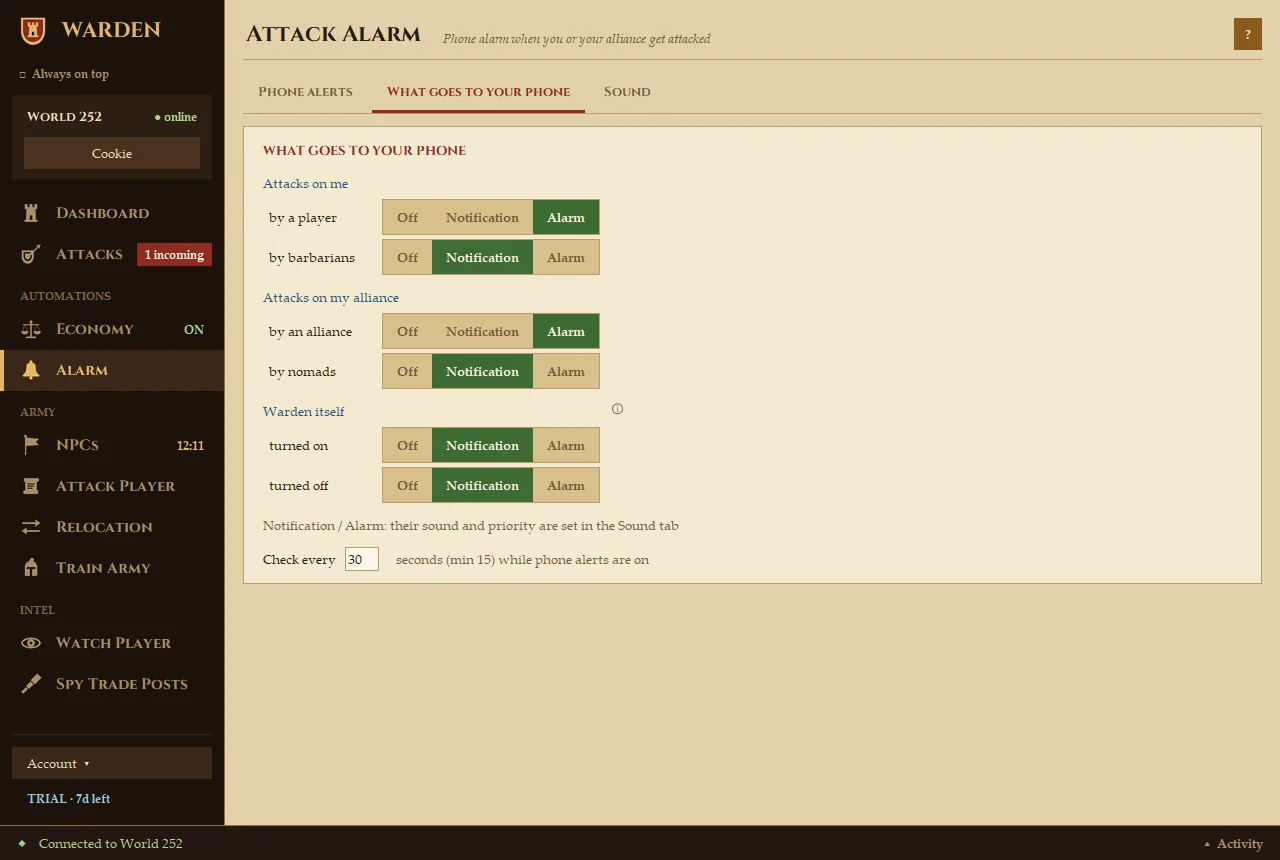
- Zweiter Reiter. Wähle für jede Art von Angriff (auf dich durch einen Spieler oder durch Barbaren, auf deine Allianz durch eine Allianz oder durch Nomaden) Aus, Benachrichtigung oder Alarm. Du kannst dir auch melden lassen, wenn Warden selbst an- oder ausgeht.
- Ton
- Dritter Reiter: Priorität und Ton jeder Art von Push-Nachricht, mit einem Knopf Test.
- Handy-Einstellungen
- Wähle die App, die die Alarme empfängt, und gib ihren Schlüssel ein (siehe unten).
Handy einrichten
Öffne ⚙ Handy-Einstellungen und wähle eine App:
- ntfy · Android · kostenlos
- 1. Installiere ntfy aus Google Play.
2. Scanne den QR-Code, den Warden zeigt, mit der Handykamera, oder tippe in ntfy auf + und gib das Thema ein (Server ntfy.sh).
3. Mach daraus einen echten Alarm: In ntfy unter Einstellungen → Bei höchster Priorität weiter alarmieren einschalten, damit es klingelt, bis du es wegwischst.
4. Damit es auch bei „Bitte nicht stören“ klingelt: Android Einstellungen → Apps → ntfy → Benachrichtigungen → Höchste Priorität → „Bitte nicht stören“ ignorieren erlauben.
5. Drücke Test-Alarm.
Wer das Thema kennt, kann deine Alarme lesen, also halte es zufällig (Neues zufälliges Thema). - Bark · iPhone · kostenlos
- 1. Installiere Bark aus dem App Store und erlaube Mitteilungen.
2. Kopiere die URL vom Hauptbildschirm von Bark (https://api.day.app/…) und füge sie in Warden ein. Der Schlüssel allein geht auch: Es ist der kurze Code direkt nach api.day.app/. Nimm nicht das Device Token oder die GitHub Run ID aus den Einstellungen von Bark.
3. Drücke Test-Alarm. Er klingelt 30 s lang und wird alle 30 s erneut geschickt, bis du auf die Mitteilung tippst.
Damit es auch im Lautlos-Modus und bei „Nicht stören“ klingelt, kreuze in den Handy-Einstellungen Auch im Lautlos-Modus klingeln (Kritischer Hinweis) an und schalte auf dem iPhone Einstellungen → Mitteilungen → Bark → Kritische Hinweise ein. - Pushover · kostenpflichtig
- Android und iPhone. 30 Tage kostenlos testen, danach einmalig 5 $ pro Plattform in der Pushover-App. Gib deinen User key (auf pushover.net nach dem Einloggen) und ein App token (pushover.net/apps/build) ein. Die Priorität Notfall wiederholt sich alle 30 s bis zu einer Stunde lang, bis du darauf tippst.

NPCs
NPC-Städte und Barbarenlager. Auto-Angriff und Auto-Kerker laufen von selbst, solange Warden offen ist; Manueller Angriff ist für Ziele, die du selbst wählst.
Auto-Angriff
- NPC-Angriffe: AN / AUS
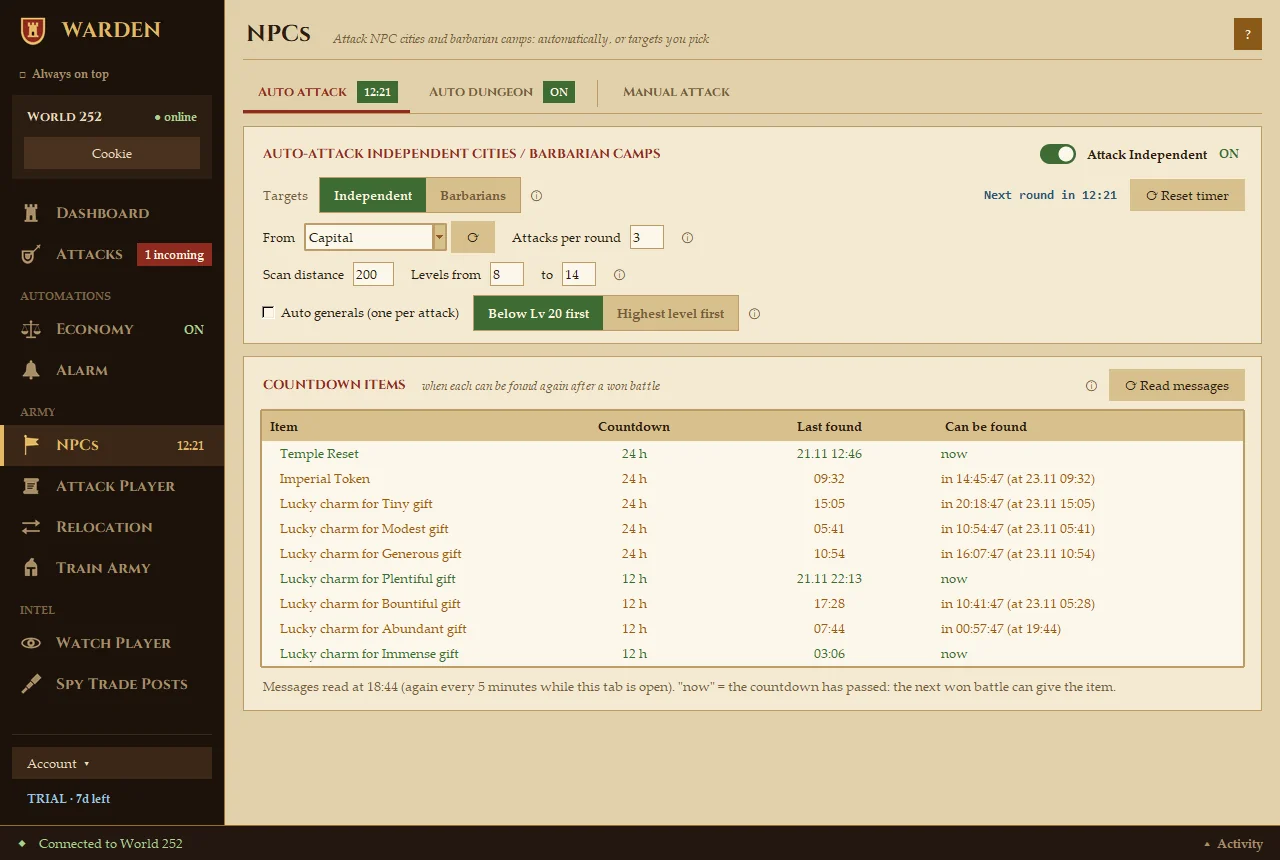
- Startet die Runden. Jede Runde wartet, bis die letzte Armee zu Hause ist, scannt die Karte neu bis zur Scan-Entfernung und greift dann die nächsten Ziele an. Ziele, die stärker sind als der Anteil eines Angriffs, werden übersprungen.
- Eigenständige / Barbaren
- Welche Art von Ziel. Jede hat ihre eigenen Einstellungen, und der Schalter zeigt die der gewählten.
- Nächste Runde · Timer zurücksetzen
- Countdown bis zur nächsten Runde. Zurücksetzen startet ihn ab jetzt.
- Von
- Der Besitz, aus dem die Armee losmarschiert. ⟳ lädt die Liste neu.
- Angriffe pro Runde
- Die Armee wird gleichmäßig auf so viele Ziele aufgeteilt.
- Scan-Entfernung · Stufen
- Wie weit gesucht wird und welcher Stufenbereich angegriffen wird. Lass ein Stufenfeld leer, wenn es keine Grenze geben soll.
- Auto-Generäle
- Stellt jedem Angriff einen General voran: Zuerst unter St. 20 (um sie aufzuleveln) oder Höchste Stufe zuerst.
- Gegenstände mit Countdown
- Nach einem gewonnenen Kampf kann das Spiel ein Zurücksetzen des Tempels, ein Imperial-Medaillon oder einen Talisman geben. Wurde einer gefunden, kann derselbe Gegenstand erst wieder gefunden werden, wenn sein Countdown abgelaufen ist: 24 Stunden für Zurücksetzen des Tempels, Imperial-Medaillon und die Talismane für kleines, bescheidenes und großzügiges Geschenk; 12 Stunden für die Talismane für großes, reichliches, riesiges und immenses Geschenk. Die Karte zeigt den Countdown jedes Gegenstands, wann er zuletzt gefunden wurde und wann er wieder gefunden werden kann (jetzt in Grün). Solange dieser Reiter offen ist, liest Warden die Funde alle 5 Minuten aus den Nachrichten › Andere des Spiels, in jeder der 12 Sprachen des Spiels; ⟳ Nachrichten lesen liest sie sofort.
Auto-Kerker
- Kerker: AN / AUS
- Schickt einen Teil der Feldarmee der Hauptprovinz in den Kerker und dann erneut im Abstand von Alle Minuten. Sie wird immer aus der Hauptprovinz geschickt.
- Armeegröße
- Der Anteil der Feldarmee der Hauptprovinz, der geschickt wird, zum Beispiel 1/5.
- General
- Wer sie anführt. Ist dieser General beschäftigt, führt der nächste in der Liste.
Manueller Angriff
- Karte scannen
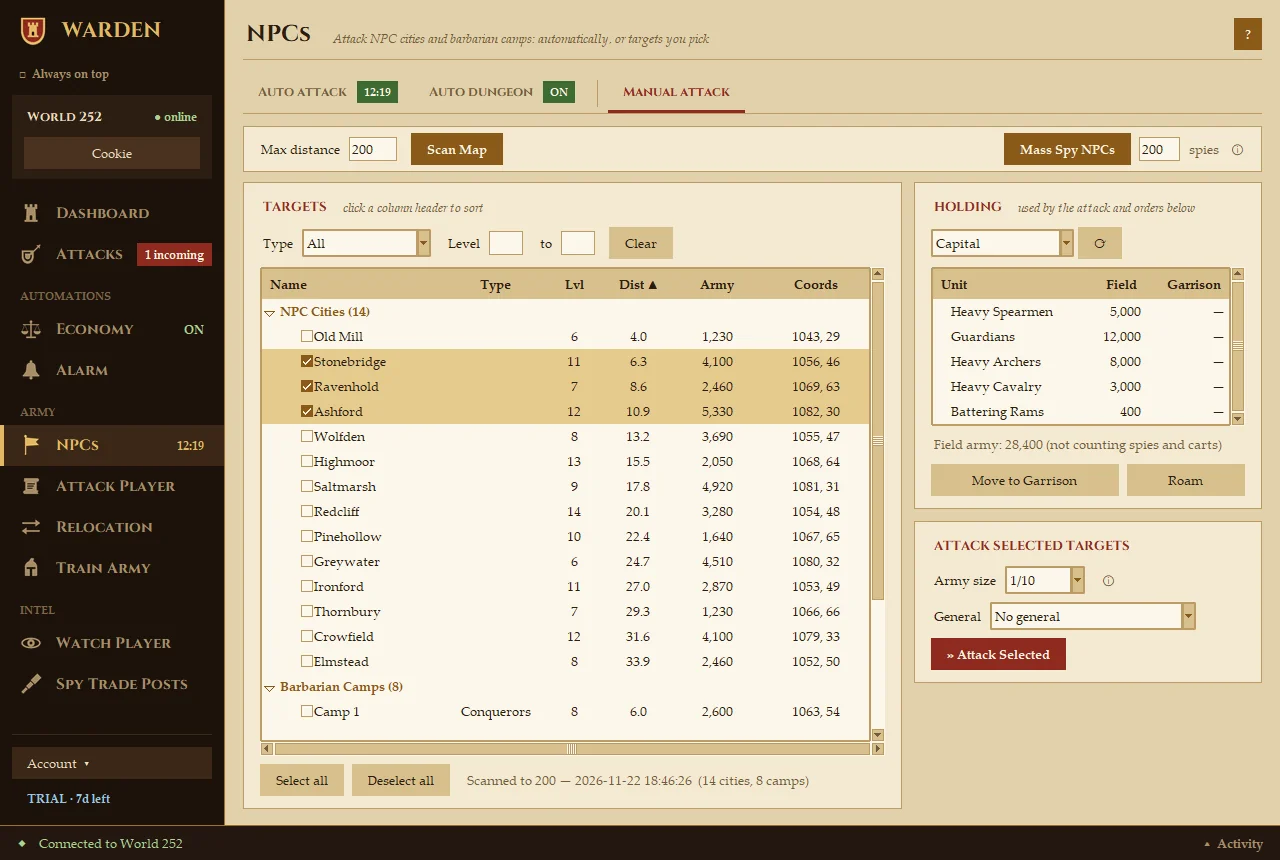
- Lädt jede NPC-Stadt und jedes Barbarenlager bis zur Max. Entfernung. Der letzte Scan bleibt gespeichert, du musst also nicht jedes Mal neu scannen.
- Massen-Spionage bei NPCs
- In der Leiste oben, neben dem Scan. Schickt aus der Hauptprovinz je einen Spion zu den nächsten NPC-Städten des letzten Scans. Du brauchst das nur einmal, um die Errungenschaft im Spiel zu schaffen.
- Ziele
- Filtere nach Typ und Stufe. Klick auf eine Spaltenüberschrift, um nach Name, Stufe, Entfernung, Armee oder Koordinaten zu sortieren.
- Besitz
- Wähle den Besitz, mit dem du arbeitest. Du siehst nur seine Armee (Feld und Garnison, Einheit für Einheit), und der Angriff nutzt sie. ⟳ lädt die Armee neu. In die Garnison verlegen bringt seine Feldarmee in die Garnison, Kriegszug schickt sie auf Kriegszug.
- Auswahl angreifen
- Kreuze ein Ziel oder mehrere an, wähle die Armeegröße und den General und drücke dann den Knopf. Dieser Anteil der Feldarmee des Besitzes wird gleichmäßig auf die Ziele aufgeteilt; ist der General beschäftigt, führt der nächste in der Liste.

Spieler angreifen
Finde jeden Besitz eines beliebigen Spielers auf der Karte, speichere Angriffe mit eigener Armee und eigenem General und schicke sie sofort oder zu einer festen Zeit los. Drei Reiter: Gespeicherte Angriffe, Neuer Angriff (Angriff bearbeiten, während du einen änderst) und Geplant.
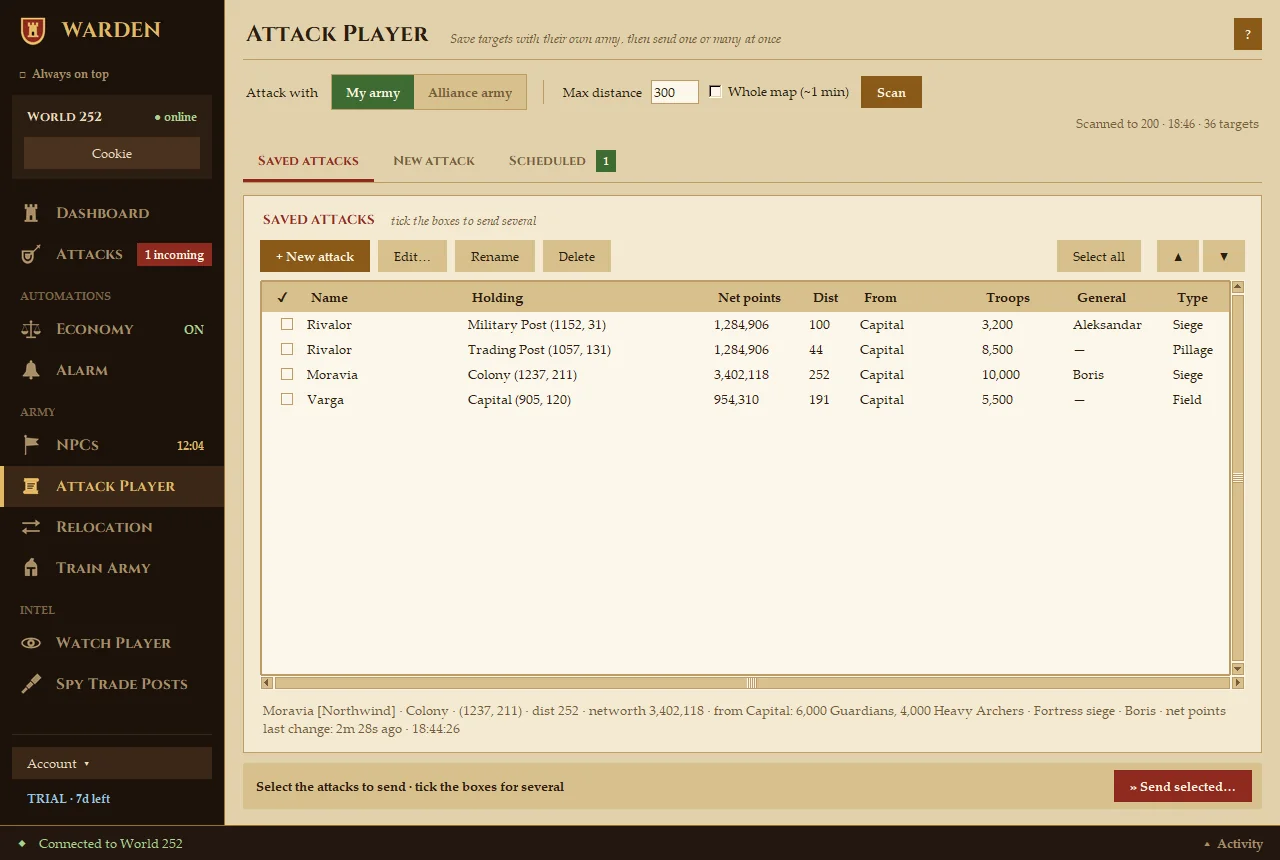
- Angreifen mit
- Meine Armee oder Allianz-Armee. Jede hat ihre eigenen gespeicherten Angriffe und Besitze, aus denen sie losschickt. Die Allianz-Armee greift Besitze anderer Allianzen an.
- Scanner
- Liest jeden Besitz jedes Spielers auf der Karte – Hauptprovinzen, Provinzen, Kolonien, Forts und Handelszentren – bis zur Max. Entfernung oder die Ganze Karte (etwa eine Minute). Es liest nur die Karte; es wird nichts gesendet. Scanne ab und zu neu: Besitze ändern sich.
- + Neuer Angriff
- Öffnet den Reiter Neuer Angriff. Oben das Ziel: Gib den Namen eines Spielers ein oder wähle einen aus der Liste, und alle seine Besitze, die der Scan gefunden hat, erscheinen unter Besitz. Sie werden über die Karte angegriffen, daher kannst du auch Spieler außerhalb deines x5-Punktebereichs angreifen. Du und deine Allianz werden ausgelassen.
- Armee & General
- Direkt unter dem Ziel: was ein Angriff schickt – den Besitz, aus dem er losgeht (Von), den Typ des Angriffs, den General, der ihn anführt, und ein Feld für jede Einheit, das zeigt, was der Besitz hat. Ganze Armee trägt alles ein, was der Besitz hat, Armee leeren leert die Felder, Gesamte Armee beim Senden nimmt die ganze Feldarmee des Besitzes im Moment des Sendens. Du kannst Einheiten eintragen, die der Besitz noch nicht hat: Der Angriff geht mit dem los, was da ist. Drücke Angriff speichern.
- Gespeicherte Angriffe
- Deine Liste, mit Name, Entfernung, Truppen, General und Typ; lass die Maus auf einem ruhen, um alle Details zu sehen. Kreuze die an, die du senden willst. Ein Klick wählt einen nur aus. Um einen zu ändern, wähle ihn aus und drücke Bearbeiten… (oder doppelklicke darauf): Angriff aktualisieren behält die Änderung, Als neu speichern macht eine Kopie, Abbrechen lässt ihn, wie er war.
- Auswahl senden
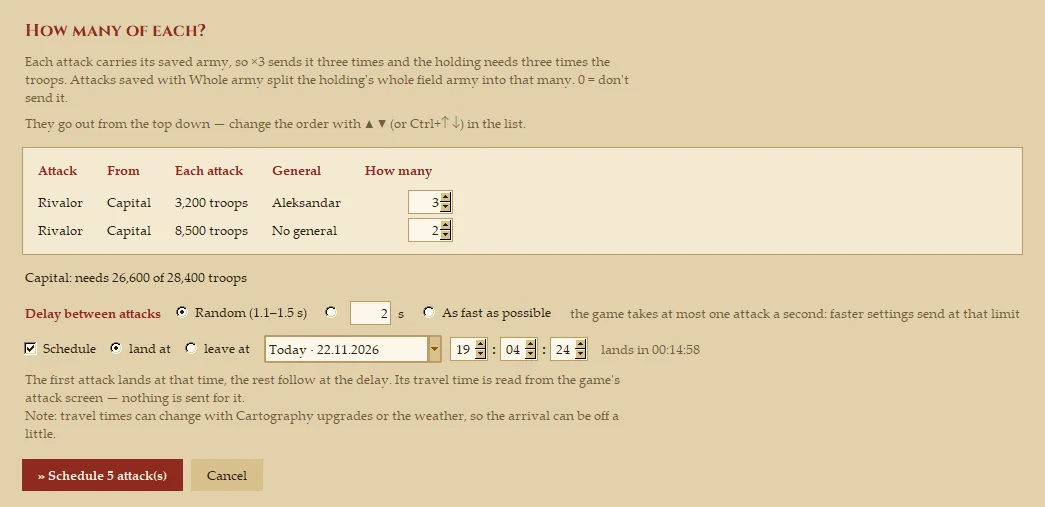
- Ein Fenster fragt, wie viele von jedem gesendet werden sollen, und nach der Verzögerung zwischen Angriffen: zufällig, eine Anzahl Sekunden oder so schnell wie möglich (einer pro Sekunde – die Grenze des Spiels). Jeder Angriff nimmt seine gespeicherte Armee mit, drei von einem Angriff brauchen also dreimal so viele Truppen; das Fenster zeigt, was jeder Besitz braucht. Ist ein General beschäftigt, führt der nächste in der Liste.
- Planen
- Aus, außer du kreuzt es an. Ankunft um: Datum und Uhrzeit, zu der der erste Angriff ankommen soll; die übrigen folgen im eingestellten Abstand. Seine Laufzeit wird aus dem Angriffsbildschirm des Spiels gelesen, es wird also nichts zusätzlich gesendet. Abmarsch um: wann der erste Angriff gesendet werden soll. Geplante Sendungen stehen im Reiter Geplant (Abbrechen stoppt eine), laufen weiter, nachdem Warden geschlossen und wieder geöffnet wurde, und verschwinden aus der Liste, sobald sie losgegangen sind. Laufzeiten können sich durch Kartografie-Verbesserungen oder das Wetter ändern, daher kann die Ankunft leicht abweichen.

Verlegung
Verlege deine Armee zwischen deinen Besitzen – oder die Allianz-Armee zwischen denen der Allianz –, eine oder viele Verlegungen auf einmal. Dieselben drei Reiter wie bei Spieler angreifen: Gespeicherte Verlegungen, Neue Verlegung und Geplant.
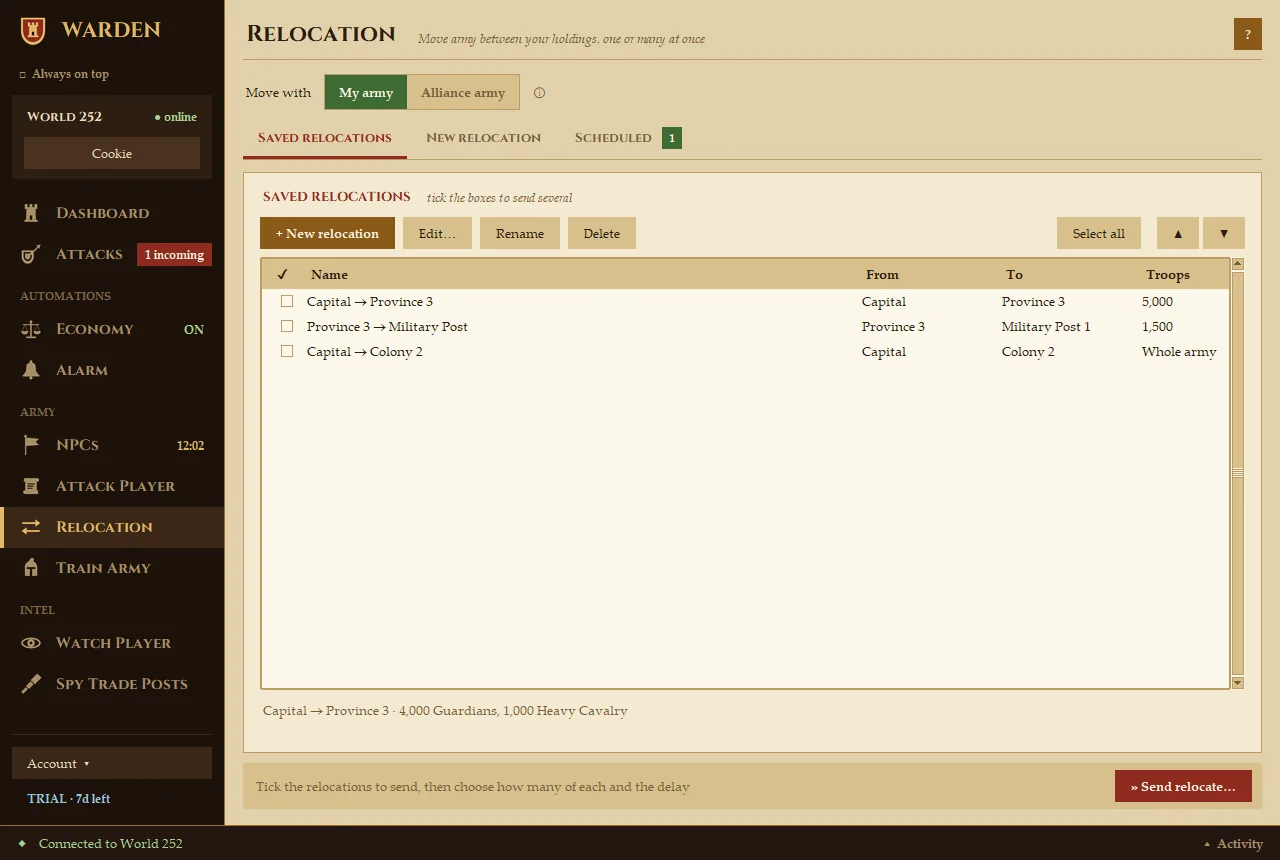
- Verlegen mit
- Meine Armee oder Allianz-Armee, jede mit ihren eigenen gespeicherten Verlegungen.
- + Neue Verlegung
- Oben die Route: der Besitz, aus dem die Armee losgeht (Von), und der, in den sie zieht (Nach). Dort kommt sie zur Feldarmee. Darunter die Truppen einer Verlegung: Ganze Armee, Armee leeren, jede Einheit von Hand oder Gesamte Armee beim Senden. Drücke Verlegung speichern.
- Gespeicherte Verlegungen
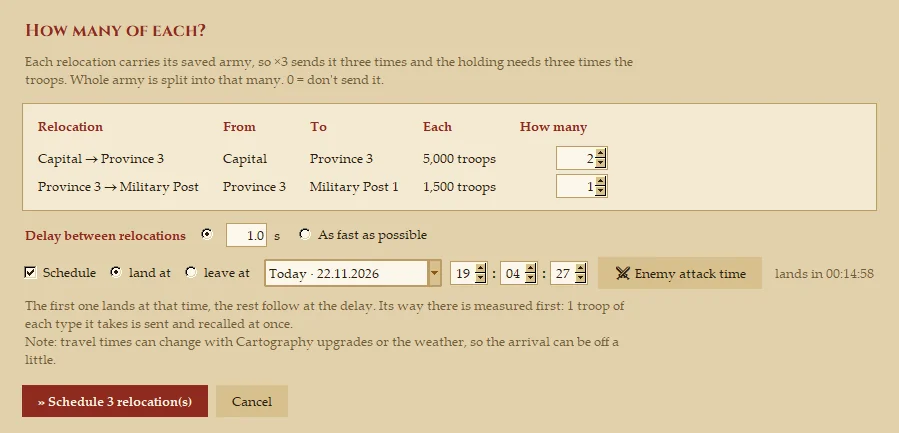
- Kreuze die an, die du senden willst, und drücke Verlegung senden: Wähle, wie viele von jeder, und die Verzögerung dazwischen – eine Anzahl Sekunden (standardmäßig 1) oder so schnell wie möglich. Stopp beendet eine Sendung vorzeitig. Um eine zu ändern, wähle sie aus und drücke Bearbeiten… (oder doppelklicke darauf).
- Planen
- Ankunft um: Die erste Verlegung kommt zur gewählten Zeit an; ihre Laufzeit wird vorher gemessen, indem je 1 Soldat jedes Typs geschickt und sofort zurückgerufen wird. Abmarsch um: Sie wird zu dieser Zeit gesendet (es wird nichts gemessen). Zeit des Feindangriffs trägt ein, wann der nächste Angriff auf den Nach-Besitz ankommt, damit deine Armee mit ihm ankommt.

Armee ausbilden
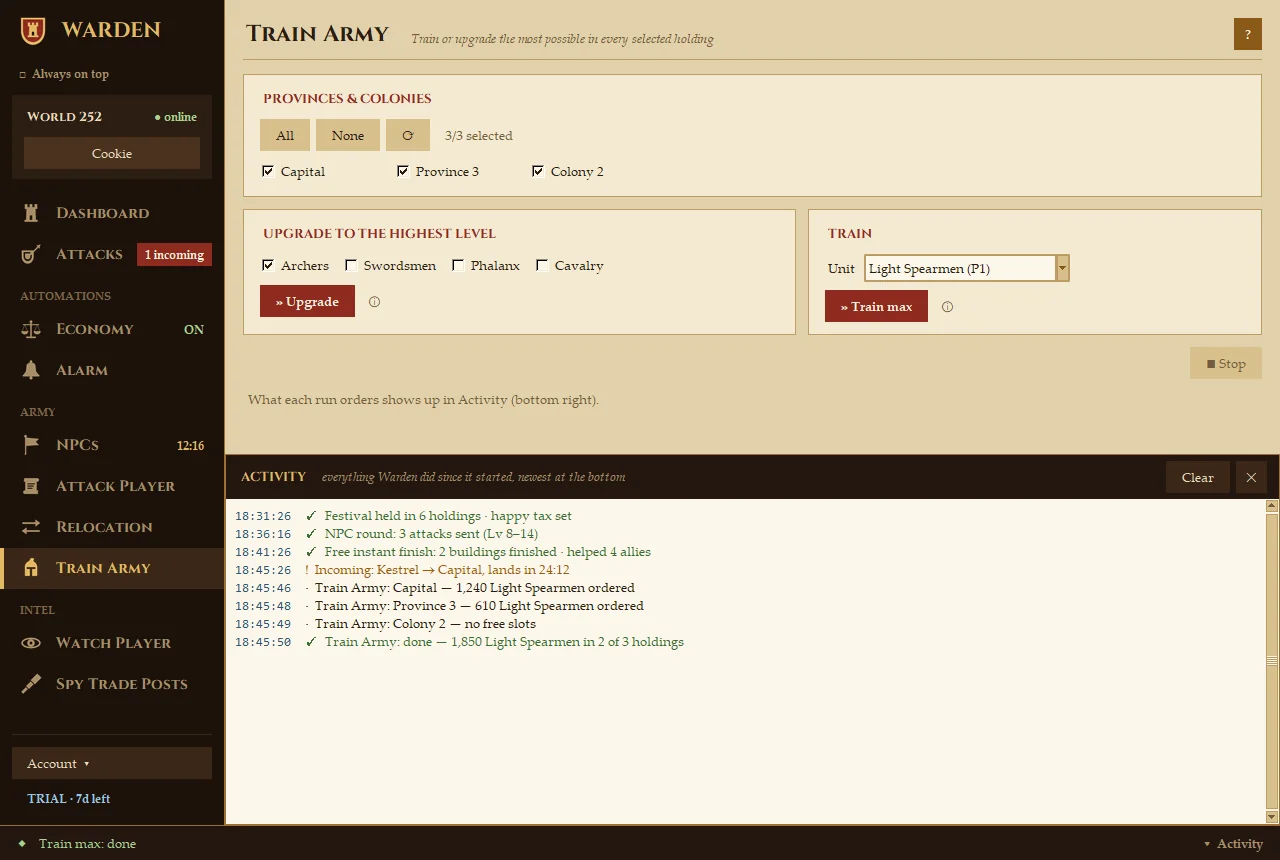
Mit einem Druck in vielen Besitzen so viel wie möglich ausbilden oder verbessern.
- Provinzen & Kolonien
- Kreuze die Besitze an, in denen gearbeitet wird. Nutze Alle / Keine; ⟳ lädt sie neu.
- Verbessern
- Macht aus jeder niedrigeren Stufe der angekreuzten Einheitentypen (Bogenschützen, Schwertkämpfer, Pikeniere, Reiter) die beste, die du erforscht hast.
- Max. ausbilden
- Bildet so viele der gewählten Einheit aus, wie freie Plätze und Ressourcen erlauben.
- Stopp
- Beendet einen Durchlauf vorzeitig. Was jeder Durchlauf in Auftrag gegeben hat, steht in Aktivität.

Spieler beobachten
Sieh, wann sich die Nettopunkte eines Spielers zuletzt geändert haben – ein Zeichen, dass er gerade online ist.
- Spieler beobachten: AN / AUS
- Oben rechts und in der Übersicht: schaltet die Beobachtung für alle beobachteten Spieler auf einmal ein oder aus. AUS pausiert alle und behält die Liste.
- Spieler
- Finde jeden Spieler der Welt (auch außerhalb deines Punktebereichs) und drücke Diesen Spieler beobachten (oder Diesen Spieler nicht mehr beobachten). Solange Spieler beobachten AN ist, werden seine Punkte alle 30 Sekunden gelesen; es wird nichts gesendet.
- Beobachtete Spieler
- Wann sich die Punkte jedes Spielers zuletzt geändert haben, um wie viel und wann sie zuletzt geprüft wurden. Doppelklicke auf einen Spieler, um seine Besitze auf der Seite Spieler angreifen nachzuschlagen.

Handelszentren ausspionieren
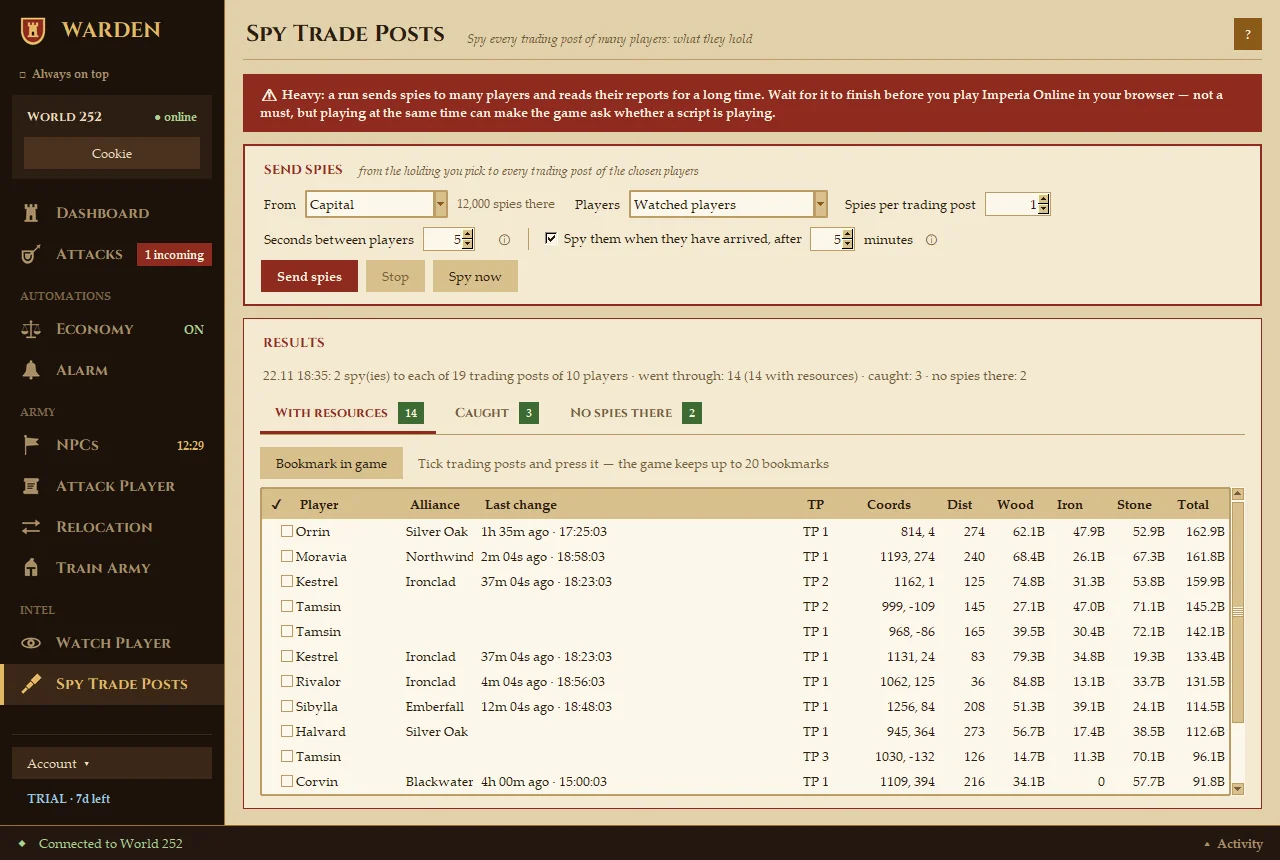
Schicke Spione zu jedem Handelszentrum der Spieler, die du beobachtest – oder aller Spieler der Welt –, und sieh, was in jedem Zentrum lagert.
- Spieler
- Beobachtete Spieler (die auf Spieler beobachten) oder Alle Spieler der Welt. Jeder Durchlauf scannt zuerst die ganze Karte nach ihren Handelszentren (er liest nur die Karte). Du und deine Allianz werden ausgelassen.
- Von
- Der Besitz, aus dem die Spione losgehen – jeder deiner Besitze, anfangs die Hauptprovinz. Daneben: wie viele Spione er hat. Die Entfernungen in den Ergebnissen gelten ab diesem Besitz.
- Spione pro Handelszentrum
- Wie viele Spione zu jedem Zentrum gehen. Ein Durchlauf schickt zu so vielen Spielern, wie der Besitz Spione hat.
- Sekunden zwischen Spielern
- Eine Anfrage pro Spieler, in diesem Abstand. Nicht zu schnell: Schnelles Senden bringt das Spiel dazu, zu fragen, ob ein Skript spielt.
- Ausspionieren, wenn sie angekommen sind
- Wenn angekreuzt, wird im Spiel nach den eingestellten Minuten für jeden Spieler Alle infiltrieren gedrückt. Spione, die bis dahin nicht angekommen sind, erscheinen unter Keine Spione dort: Drücke später Jetzt spionieren.
- Spione senden · Stopp
- Startet einen Durchlauf oder beendet ihn vorzeitig. Der letzte Durchlauf bleibt für jede Welt gespeichert, auch wenn du Warden mittendrin schließt.
- Mit Ressourcen
- Die Zentren, die Ressourcen enthalten, die größten zuerst: Spieler, Allianz, wann sich die Punkte des Spielers zuletzt geändert haben (bei beobachteten Spielern), das Zentrum, seine Koordinaten und Entfernung sowie Holz, Eisen, Stein und die Summe (Handelszentren können kein Gold enthalten).
- Erwischt · Keine Spione dort
- Zentren, deren Spione getötet wurden, und Zentren, in denen noch keine Spione angekommen waren.
- Im Spiel markieren
- Kreuze Zentren in Mit Ressourcen an und drücke den Knopf, um sie auf der Karte des Spiels wiederzufinden (das Spiel speichert bis zu 20 Lesezeichen).
Lizenz & Abo
Alles passiert im Fenster Lizenz & Konto: Klick unten links auf das Lizenz-Abzeichen.
- Kostenlose Testphase
- 7 Tage, keine Karte, ab der ersten Verbindung von Warden mit dem Spiel (nicht ab der Installation). Das Fenster zeigt die restlichen Tage sowie Datum und Uhrzeit des Endes.
- Warden Free
- Endet die Testphase, läuft Warden als Warden Free weiter: Der Handy-Angriffsalarm funktioniert weiter, so lange du willst. Alles andere wartet, bis du abonnierst oder einen Schlüssel eingibst. Deine Einstellungen, gespeicherten Angriffe und Timer bleiben erhalten.
- Abonnieren
- Monatlich · €5.99 / Monat oder Jährlich · €49.99 / Jahr · 30 % sparen. Du bezahlst auf der sicheren Seite von Stripe, und Warden wird ein paar Sekunden später von selbst Pro. Abonnierst du während der Testphase, behältst du deine restlichen Gratistage: Die erste Abbuchung erfolgt, wenn sie aufgebraucht sind.
- Dein Lizenzschlüssel
- Du bekommst ihn nach dem Bezahlen per E-Mail. Du brauchst ihn nur auf einem anderen PC: Abzeichen → Lizenzschlüssel eingeben…. Lizenzschlüssel kopieren kopiert ihn von dem PC, der schon Pro ist.
- PCs und dein Konto
- Nutze Warden auf so vielen PCs, wie du willst. Warden Pro ist mit deinem Konto bei Imperia Online verknüpft und funktioniert in all seinen Welten, auch dort, wo dein Spieler einen anderen Namen hat. Die Verknüpfung passiert, wenn sich Warden zum ersten Mal verbindet, und das Fenster listet deine Spieler pro Welt. Um ein anderes Konto zu verknüpfen: logge dich mit diesem Konto im Browser ein, öffne eine seiner Welten und drücke Warden verbinden in der Erweiterung Warden Connect; Warden fragt, bevor es deine Lizenz verschiebt. Ohne die Erweiterung: Konto wechseln… und kopiere das Cookie dieses Kontos (dieselben Schritte wie beim Verbinden). Du kannst es jederzeit wechseln: Warden funktioniert für jeweils ein Konto.
- Verwalten oder kündigen
- Abzeichen → Abonnement verwalten… (oder die Seite Konto mit deinem Schlüssel), um den Plan zu wechseln, deine Karte zu aktualisieren, Rechnungen zu holen oder zu kündigen. Warden läuft bis zum Ende des bezahlten Zeitraums weiter.
- Updates
- Gibt es eine neue Version, zeigt das Abzeichen · Update. Abzeichen → Auf Warden … aktualisieren oder Nach Updates suchen.
Fehlerbehebung
- "Die letzte Sitzung ist abgelaufen"
- Deine Browser-Sitzung ist beendet. Kopiere eine frische PHPSESSID (Verbinden, Schritte 1–5) oder logge dich mit deinem Passwort ein.
- "Der Computer wurde durch Windows geschützt"
- Klicke auf Weitere Informationen → Trotzdem ausführen. Windows zeigt das bei neuen Apps.
- Nachts ausgeloggt
- Schalte Eingeloggt bleiben auf der Seite Alarm ein und speichere dein Passwort im Kontomenü, damit Warden sich wieder einloggen kann.
- Das Handy klingelt nicht
- Drücke Test-Alarm in den Handy-Einstellungen. Prüfe unter Android „Bitte nicht stören“ ignorieren; auf dem iPhone folgt der Alarm dem Klingel-/Lautlos-Schalter, außer du hast Auch im Lautlos-Modus klingeln angekreuzt und Kritische Hinweise für Bark eingeschaltet.
- Es passiert nichts
- Automatiken gehen erst wieder an, wenn Warden mit dieser Welt verbunden ist, und eine neue Welt startet mit allem aus. Prüfe die Schalter in der Übersicht und die Statusleiste unten.
- Lizenzschlüssel verloren
- Lass ihn dir auf der Seite Konto erneut per E-Mail schicken.
- Kommst du nicht weiter?
- Schreib an .