Como usar o Warden
Da instalação até um celular que toca quando você é atacado. Cada página do aplicativo é explicada abaixo com uma captura de tela. Dentro do Warden, o botão ? no canto superior direito de cada página mostra as mesmas dicas.
Instalar
Baixar
Baixe o Warden-Setup.exe (Windows 10 e 11, 64 bits).
Execute o instalador
Não precisa de direitos de administrador. Se o Windows disser "O Windows protegeu o computador", clique em Mais informações → Executar assim mesmo. Isso aparece com apps novos que ainda não foram muito baixados.
Abra o Warden
Sem cartão, sem cadastro. O selo no canto inferior esquerdo mostra TESTE · faltam 7 d. Seus 7 dias começam na primeira vez que o Warden se conecta ao jogo (próximo passo).
Conectar ao jogo
O Warden precisa estar conectado à sua conta do Imperia Online. O jeito mais fácil é compartilhar a sessão que seu navegador já tem: com a extensão Warden Connect, em um clique, ou copiando o cookie dela.
Em um clique: Warden Connect (recomendado)
O Warden Connect é uma pequena extensão para Chrome, Edge, Brave e Firefox. Ela passa a sessão do jogo do seu navegador para o Warden no mesmo PC, então o aplicativo e o navegador compartilham uma sessão e você pode continuar jogando enquanto o Warden trabalha. Nada para copiar.
Adicionar ao Chrome Adicionar ao Edge Adicionar ao Brave Adicionar ao Firefox
Adicione a extensão
Instale o Warden Connect com o botão do seu navegador acima (Chrome, Edge e Brave: Chrome Web Store, Firefox: Firefox Add-ons). O Warden precisa estar instalado no mesmo PC.
No Edge: o Edge também instala pela Chrome Web Store. Na primeira vez, o Edge mostra uma barra no topo da página: clique em Permitir extensões de outras lojas → Permitir, depois em Obter → Adicionar extensão.
Abra o jogo
Acesse imperiaonline.org, entre e abra o mundo em que você quer que o Warden jogue.
Clique em Conectar Warden
Clique no escudo do Warden na barra de ferramentas do navegador (pode estar sob o ícone de peça de quebra-cabeça) e aperte Conectar Warden. Se o Warden não estiver aberto, ele inicia sozinho. A janela pop-up mostra o mundo ao qual o Warden se conectou.
Reconectar sozinho: com este interruptor ligado (ele vem ligado), quando o jogo te desconecta e você entra de novo no navegador, o Warden pega a nova sessão assim que o jogo abre. Ele não substitui uma sessão que ainda funciona, então uma segunda conta que você joga no navegador nunca tira do Warden a sessão dele.
Pelo cookie (à mão)
Seu navegador guarda sua sessão do jogo num cookie chamado PHPSESSID. Quando você o passa para o Warden, o aplicativo e o navegador compartilham uma sessão, então você pode continuar jogando no navegador enquanto o Warden trabalha.
Abra o jogo no navegador
Acesse imperiaonline.org no Chrome ou Edge, entre e abra o mundo em que você quer que o Warden jogue.
Abra as ferramentas de desenvolvedor
Aperte F12 (ou Ctrl+Shift+I). Um painel abre na lateral ou embaixo da página.
Encontre o cookie
Clique na aba Application. Ela pode estar escondida atrás de ». À esquerda, abra Cookies e clique na entrada imperiaonline.org. Na lista, encontre a linha chamada PHPSESSID.
ElementsConsoleSourcesNetworkApplication»Storage▸ Local storage▸ Session storage▾ Cookieshttps://www.imperiaonline.orgName Value Domain _ga GA1.2.1234567890… .imperiaonline.org PHPSESSID 1a2b3c4d5e6f7a8b9c0d1e2f3a4b5c6d www.imperiaonline.org lang en www.imperiaonline.org Ilustração. Seu valor é diferente e parece uma longa sequência de letras e números.
Copie o valor
Dê um clique duplo no Value da linha PHPSESSID e aperte Ctrl+C.
Cole no Warden
No Warden, clique em Conectar na caixa do mundo, no topo da barra lateral (ou menu da conta → Conectar o jogo…). Cole com Ctrl+V e aperte Conectar.
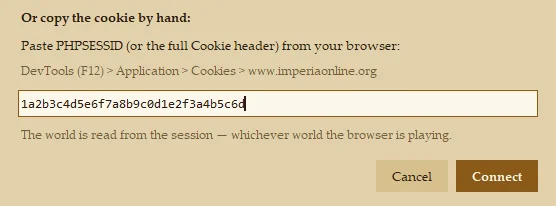
Pronto
A caixa do mundo mostra seu mundo com um ● online verde. O Warden lê o mundo a partir da sessão, então joga no mundo em que o navegador estava. Da próxima vez que você abrir o Warden, ele se reconecta sozinho com o mesmo cookie.
Firefox: aperte F12 → aba Storage → Cookies → imperiaonline.org → PHPSESSID.
Quando expira: se você sair no navegador, ou o jogo encerrar a sessão, o Warden diz "A última sessão expirou". Repita os passos 1–5 com o novo cookie.
Pela senha
Menu da conta (canto inferior esquerdo) → Entrar…. Escolha seu mundo, informe seu usuário e senha, e o Warden entra sozinho. Sua senha fica guardada criptografada no Gerenciador de Credenciais do Windows. Ela nunca sai do seu PC. Um login com senha inicia uma nova sessão, então um navegador jogando no mesmo mundo é desconectado.
Como se orientar
- Sempre visível
- Sob o nome do Warden: clique e o Warden fica acima de todas as outras janelas — inclusive do navegador com o jogo — mesmo quando você clica nelas. Clique de novo para desligar.
- Caixa do mundo
- Canto superior esquerdo: o mundo em que você está jogando, seu nome e online / offline. O botão Conectar conecta seu jogo (com o Warden Connect ou com um cookie do navegador).
- Barra lateral
- As páginas, em grupos: Painel e Ataques no topo, depois Automações (Economia, Alarme), Exército (NPCs, Atacar jogador, Realocação, Treinar exército) e Informações (Vigiar jogador, Espionar entrepostos comerciais). Um ponto verde significa que algo está ligado ali, e Ataques mostra quantos ataques estão vindo contra você.
- Abas
- As páginas maiores são divididas em abas no topo (por exemplo Economia, Alarme, NPCs), para que cada aba caiba na janela. A roda do mouse rola o que estiver sob o mouse.
- Menu da conta
- Seu nome no canto inferior esquerdo: entrar / sair, Trocar de mundo…, Conectar o jogo…, trocar ou esquecer o login salvo, Idioma, Primeiros passos… e Convidar amigos….
- Selo da licença
- Sob o menu da conta: TESTE · faltam … d ou PRO. Clique nele para assinar, informar uma chave ou gerenciar sua assinatura. Veja Licença.
- Atividade
- No canto inferior direito da janela: clique para abrir a lista de tudo o que o Warden fez desde que iniciou, em verde (feito), laranja (aviso) ou vermelho (erro). A última linha também aparece na barra de status.
- Botão ?
- No canto superior direito de cada página: abre o painel Como funciona, que desliza da direita. Ele fica bronze até você abri-lo uma vez.
- ⓘ
- Pare o mouse sobre um pequeno ⓘ ao lado de uma configuração para ver o que ela faz.

Painel
Tudo o que o Warden roda em um só lugar, para você ver de relance o que está ligado e o que roda em seguida.
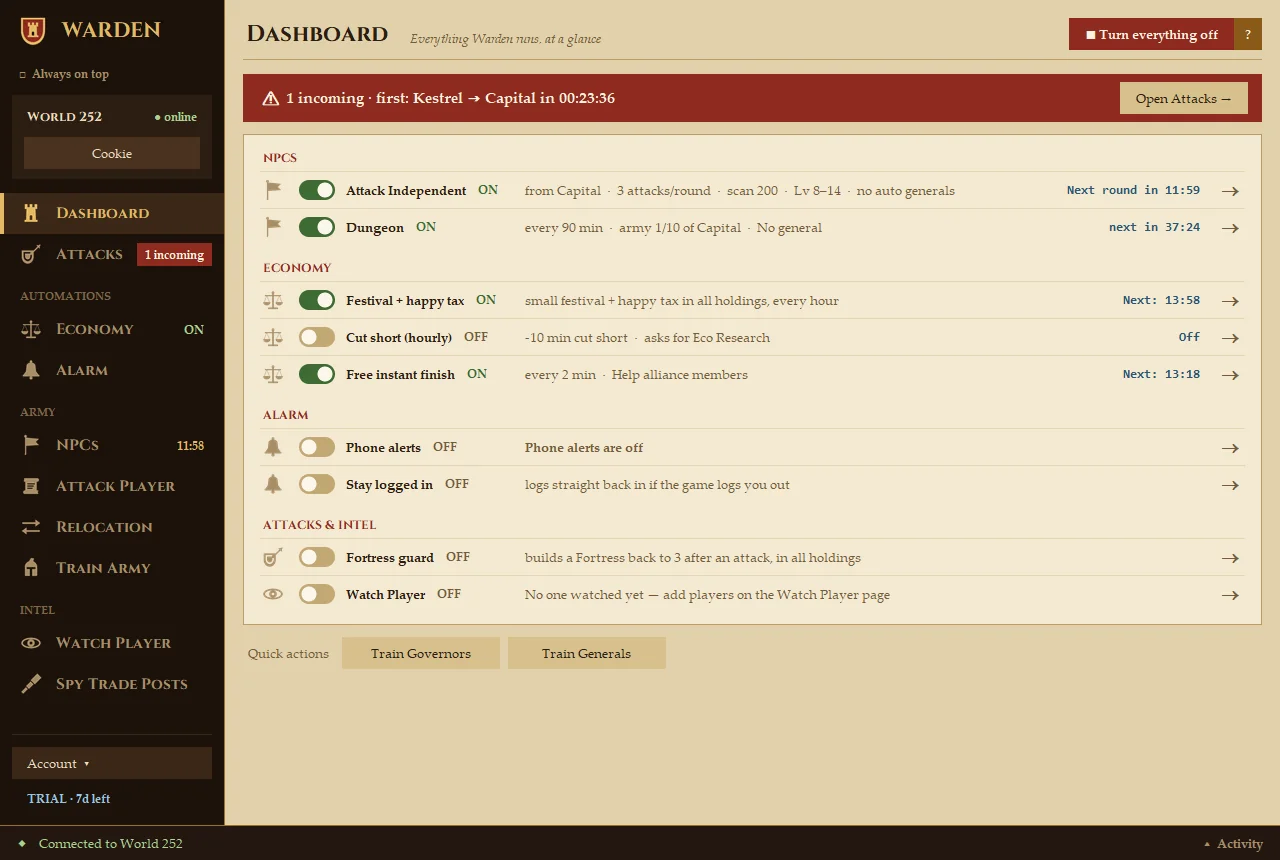
- Uma linha por automação
- Agrupadas como na barra lateral: NPCs (Ataques a NPC, Masmorra), Economia (Festival + imposto ótimo, Encurtar, Conclusão instantânea grátis), Alarme (Alertas no celular, Manter conectado) e Ataques e informações (Guardião da fortaleza, Vigiar jogador). Cada linha tem seu interruptor, um resumo das configurações, como a cada 90 min · exército 1/5 da Capital, e quando roda da próxima vez.
- →
- Abre a página dessa automação, na aba onde estão as configurações dela.
- Barra vermelha
- Enquanto há ataques vindo contra você, uma barra vermelha no topo mostra o primeiro. Clique nela para ir à página Ataques.
- Ações rápidas
- Um clique: Treinar governadores / Treinar generais.
- Desligar tudo
- Desliga todas as automações de uma vez, incluindo Alertas no celular e Manter conectado.
Cada interruptor é o mesmo da página dele: ligar aqui ou lá dá no mesmo.
Cada mundo lembra quais interruptores estavam ligados. Quando o Warden se conecta a ele (ao iniciar, com o cookie ou com sua senha), eles voltam a ligar, então um reinício ou uma atualização continua de onde você parou. Um mundo que você ainda não automatizou começa com tudo desligado. O alarme no celular vigia um mundo por vez: ligá-lo em um mundo o desliga nos outros.

Ataques e missões
Exércitos em movimento: ataques contra você e sua aliança, e suas próprias missões.
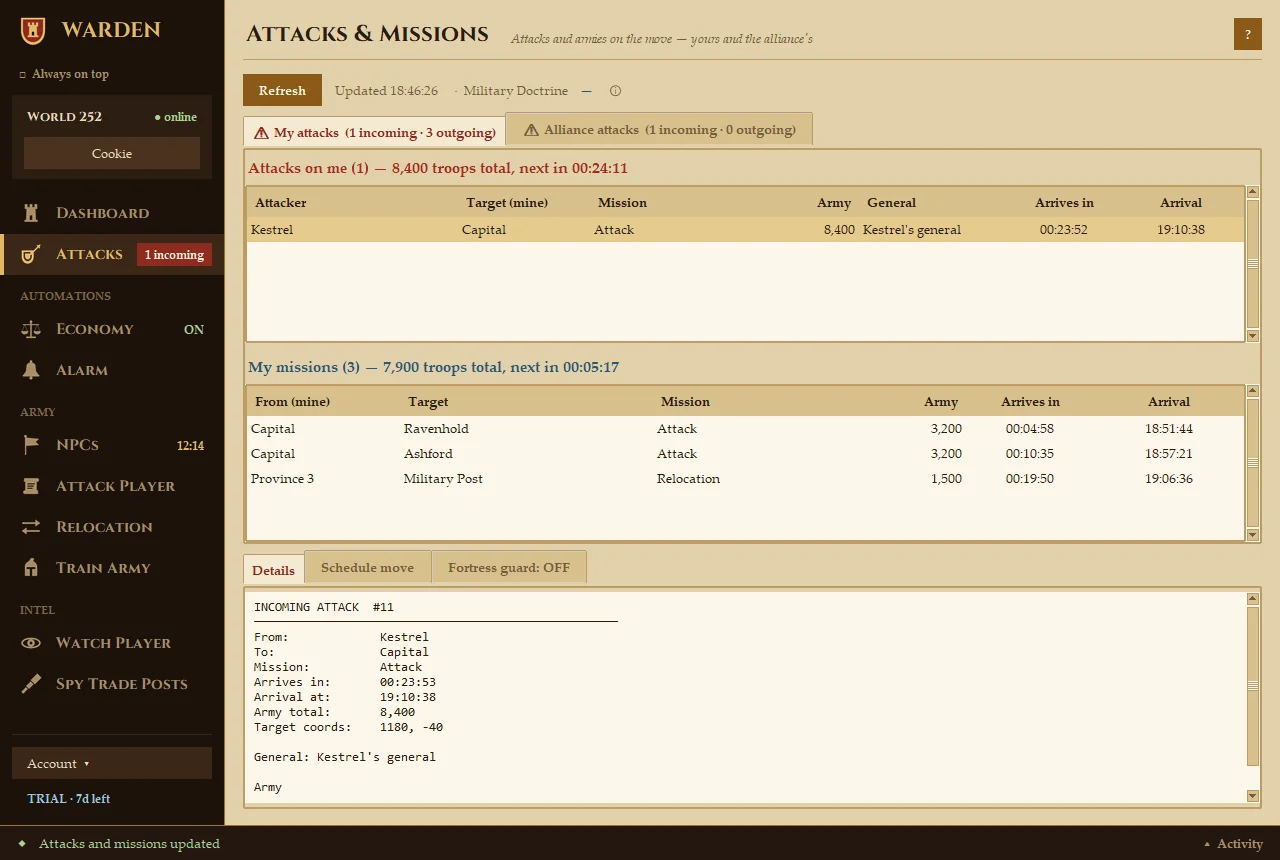
- Meus ataques / Ataques da aliança
- Duas abas. Cada uma mostra os ataques chegando (em vermelho) e as missões saindo, com o total de tropas e o tempo até a próxima chegada.
- Chega em · Chegada
- Contagem regressiva ao vivo até cada chegada, e a hora em que ela acontece.
- Detalhes
- Clique numa linha para ver todos os detalhes abaixo.
- Atualizar
- Carrega a lista. Ela se atualiza sozinha enquanto o alarme está ligado.
- Agendar movimento
- Clique numa das suas missões (ou da sua aliança), escolha um domínio e aperte Agendar movimento. No momento em que o exército chega ao seu domínio — para onde a missão vai, ou de volta para casa depois de um ataque — ele segue para aquele domínio. Só o exército que chega leva apenas as tropas daquela missão; o que chega + o que já lá está leva todo o exército campal do domínio (a guarnição fica). Os movimentos agendados terminam quando o Warden fecha.
- Guardião da fortaleza
- Para todos os seus domínios. Um cerco bem-sucedido baixa a Fortaleza um nível. Quando um ataque pode deixar uma Fortaleza abaixo de 3, o Warden a vigia logo depois da chegada; assim que ela está em 2, ele a reconstrói até 3 e aperta a conclusão instantânea grátis. Nunca diamantes: se a conclusão grátis não for oferecida, a Fortaleza simplesmente continua em construção.

Economia
Tudo o que faz seu reino crescer, em quatro abas: Automações, Recursos especiais, Governadores e generais e Impulsionadores e loja.
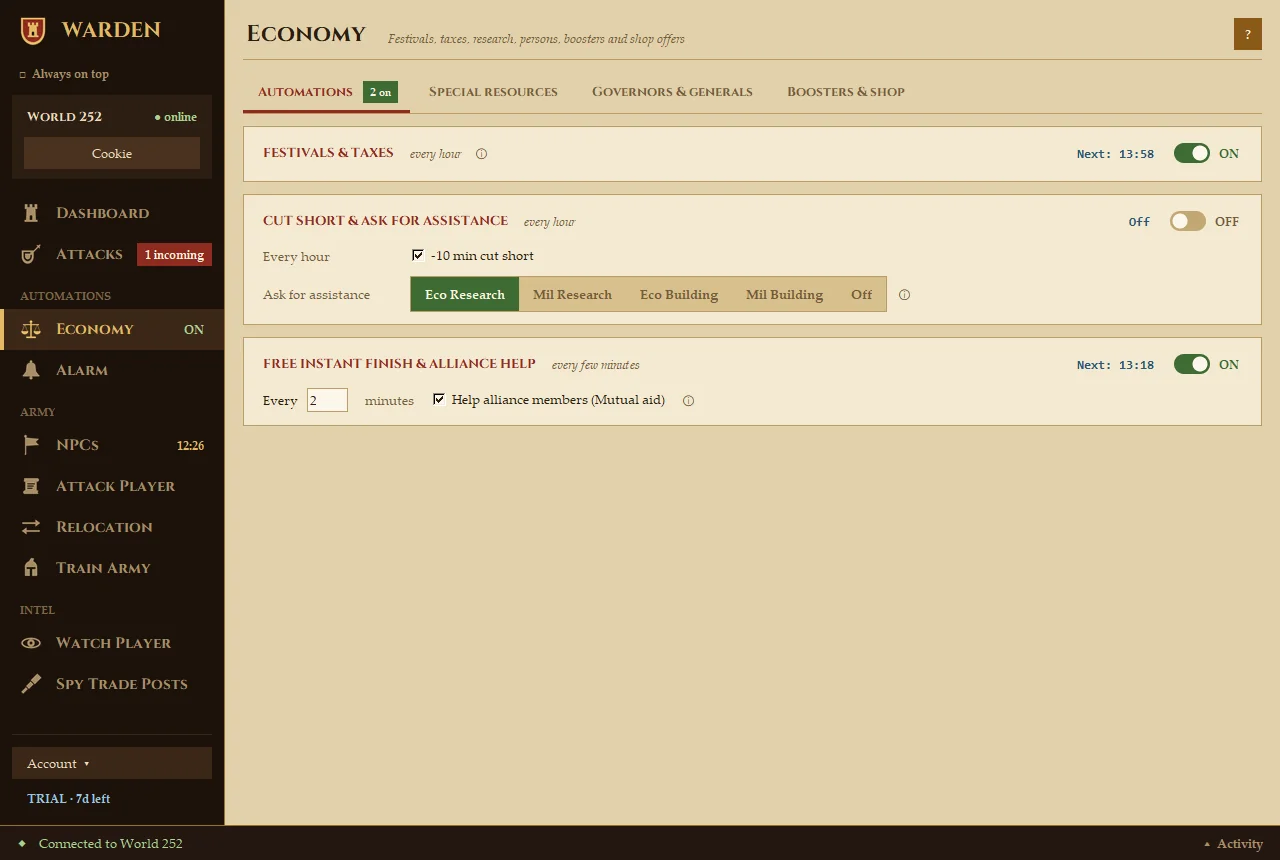
Automações
- Festival + imposto ótimo
- Quando ligado: faz um festival pequeno (efeito paulatino) em todos os domínios quando o jogo oferece, e define o imposto ótimo em todos os domínios. Roda quando você liga e depois a cada hora.
- Encurtar (a cada hora)
- Quando ligado, a cada hora: usa os −10 min grátis e pede ajuda à sua aliança na fila que você escolher (Pesq. econômica, Pesq. militar, Constr. econômica, Constr. militar ou Desligado).
- Conclusão instantânea grátis
- Quando ligado, a cada poucos minutos (você define quantos): aperta a Construção instantânea grátis para tudo o que está em andamento e, se estiver marcado, ajuda cada aliado que pedir (Assistência mútua). O botão pago (diamantes) nunca é apertado.
Recursos especiais
- Varredura
- Varre o mapa em busca de recursos especiais ao seu redor e mostra quem os tem, com bônus, dono, aliança e distância.
Governadores e generais
- Treinar governadores / generais
- Gasta cada subida de nível pendente. Classificação de talentos abre a sua ordem de talentos. Os 5 primeiros são seus talentos prioritários, e o Warden escolhe por essa lista.
- Treino com diamantes
- Treinos rápidos de 1 hora, cada um iniciado e concluído na hora com diamantes. É a única parte da Economia que gasta diamantes, e o cartão dele avisa isso.
Impulsionadores e loja
- Impulsionadores
- Buscar lista os itens de tempo que você tem. Usar marcados / Usar todos os gasta nas filas em andamento. Só itens, nunca diamantes.
- Loja imperial
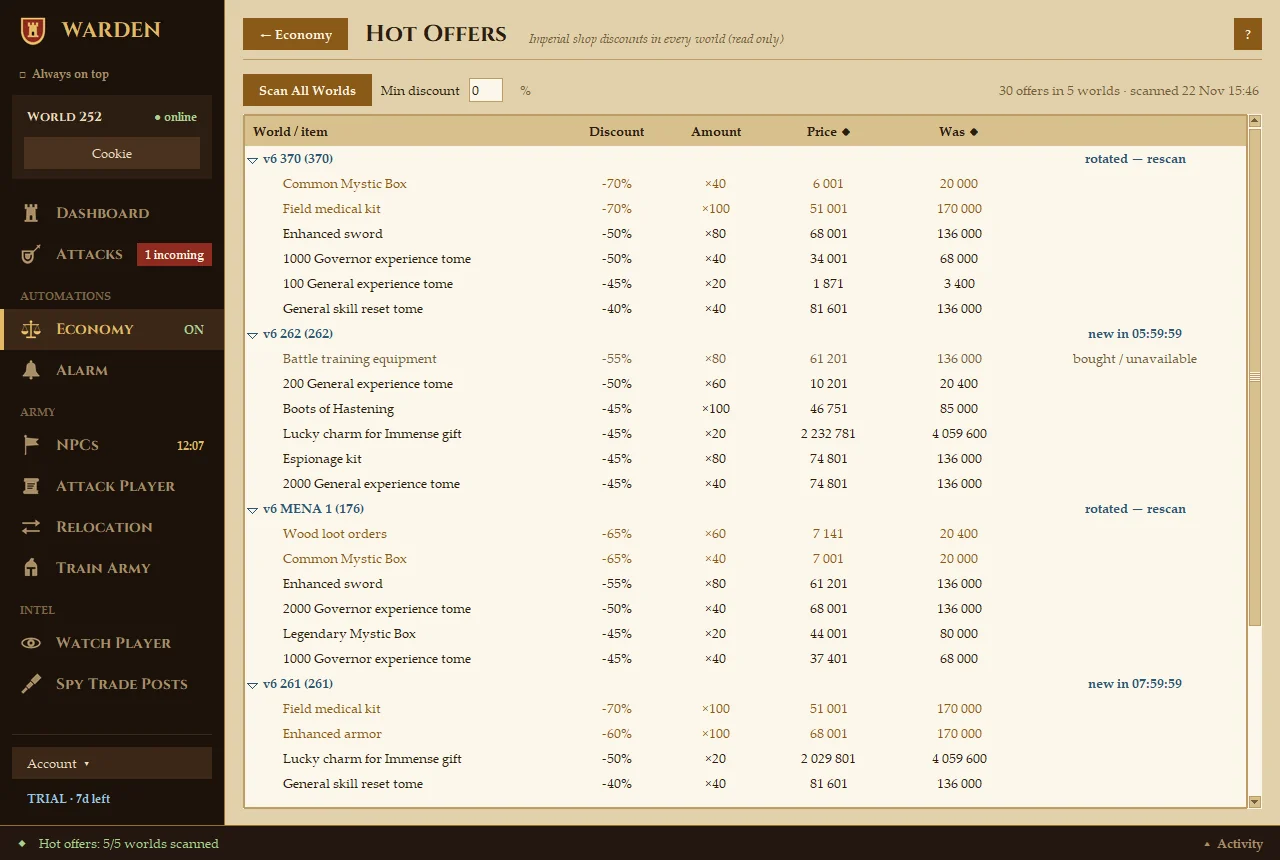
- Ofertas → mostra os descontos da loja de todos os mundos lado a lado. Nada é comprado. Varrer todos os mundos entra em cada mundo, um por vez, com sua senha, o que desconecta seu navegador. No fim, o Warden se reconecta ao seu mundo.

Alarme de ataques
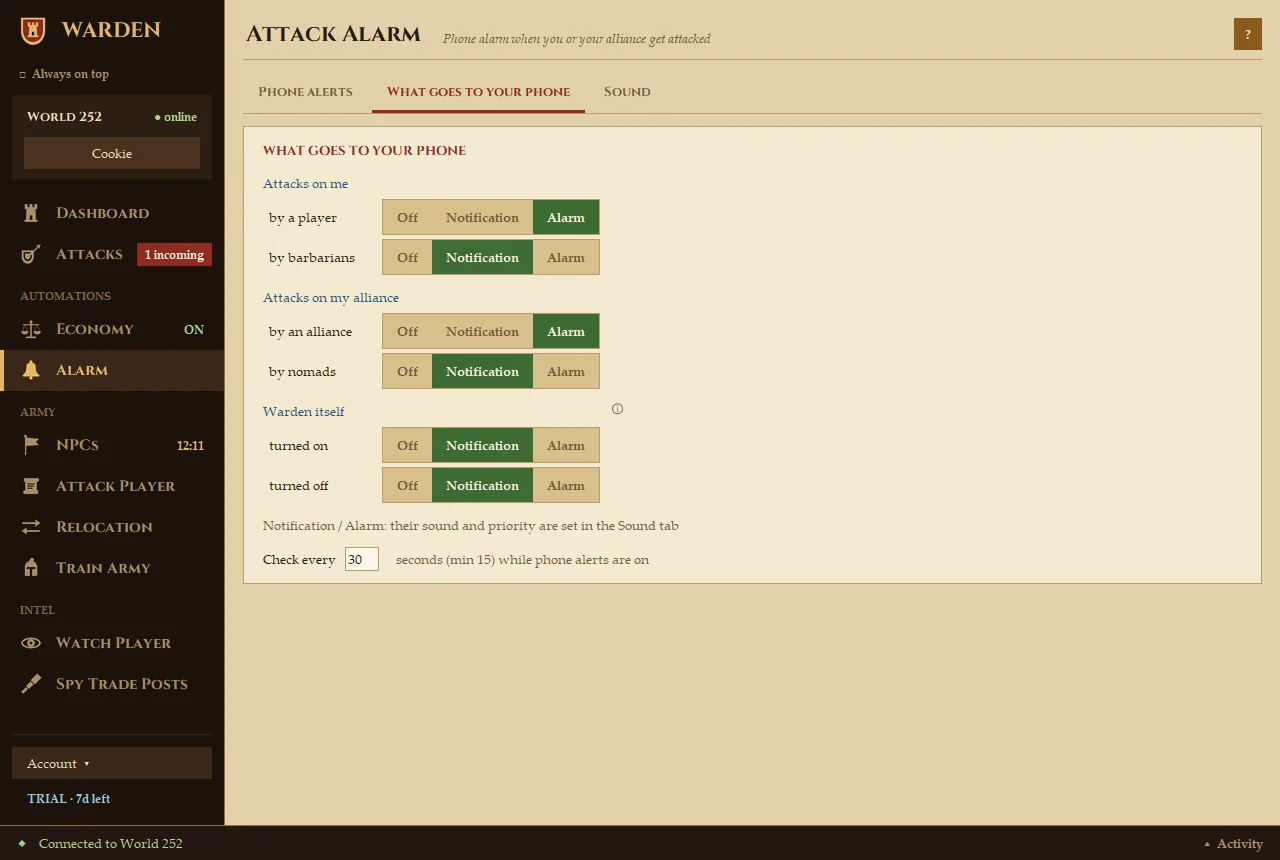
Seu celular toca ou vibra quando você ou sua aliança são atacados. Funciona enquanto o Warden está aberto e conectado.
- Alertas no celular
- Primeira aba. Liga a vigilância. O Warden procura ataques a cada tantos segundos quanto definido em Verificar a cada (no mínimo 15).
- Manter conectado
- Para quando você sai do PC. Se o jogo te desconectar, o Warden entra de novo na hora (com o cookie, senão com sua senha salva, o que desconecta uma sessão do navegador) e impede o PC de suspender. A tela ainda pode desligar.
- O que vai para o seu celular
- Segunda aba. Para cada tipo de ataque (contra você, por um jogador ou por bárbaros; contra sua aliança, por uma aliança ou por nômades), escolha Desligado, Notificação ou Alarme. Você também pode ser avisado quando o próprio Warden liga ou desliga.
- Som
- Terceira aba: a prioridade e o som de cada tipo de notificação, com um botão Testar.
- Configurações do celular
- Escolha o app que recebe os alertas e informe a chave dele (veja abaixo).
Configure seu celular
Abra ⚙ Configurações do celular e escolha um:
- ntfy · Android · grátis
- 1. Instale o ntfy pelo Google Play.
2. Escaneie com a câmera do celular o código QR que o Warden mostra, ou no ntfy toque em + e digite o tópico (servidor ntfy.sh).
3. Faça dele um alarme de verdade: no ntfy, Configurações → ligue Keep alerting for highest priority, para que toque até você deslizar a notificação.
4. Para tocar no modo Não perturbe: Android Configurações → Apps → ntfy → Notificações → Max priority → permita Ignorar Não perturbe.
5. Aperte Testar alarme.
Quem souber o tópico pode ler seus alertas, então mantenha-o aleatório (Novo tópico aleatório). - Bark · iPhone · grátis
- 1. Instale o Bark pela App Store e permita as notificações.
2. Copie a URL mostrada na tela principal do Bark (https://api.day.app/…) e cole no Warden. Só a chave também funciona: é o código curto logo depois de api.day.app/. Não use o Device Token nem o GitHub Run ID das configurações do Bark.
3. Aperte Testar alarme. Ele toca por 30 s e é reenviado a cada 30 s até você tocar na notificação.
Para tocar também no modo silencioso e no Não Perturbe, marque Tocar mesmo no modo silencioso (Alerta Crítico) em Configurações do celular e ligue no iPhone Ajustes → Notificações → Bark → Alertas Críticos. - Pushover · pago
- Android e iPhone. 30 dias de teste grátis, depois um pagamento único de US$ 5 por plataforma no app Pushover. Informe sua User key (em pushover.net, depois de entrar) e um App token (pushover.net/apps/build). A prioridade Emergência repete a cada 30 s por até uma hora, até você tocar.

NPCs
Cidades NPC e acampamentos bárbaros. Ataque automático e Masmorra automática rodam sozinhos enquanto o Warden está aberto; Ataque manual é para alvos que você mesmo escolhe.
Ataque automático
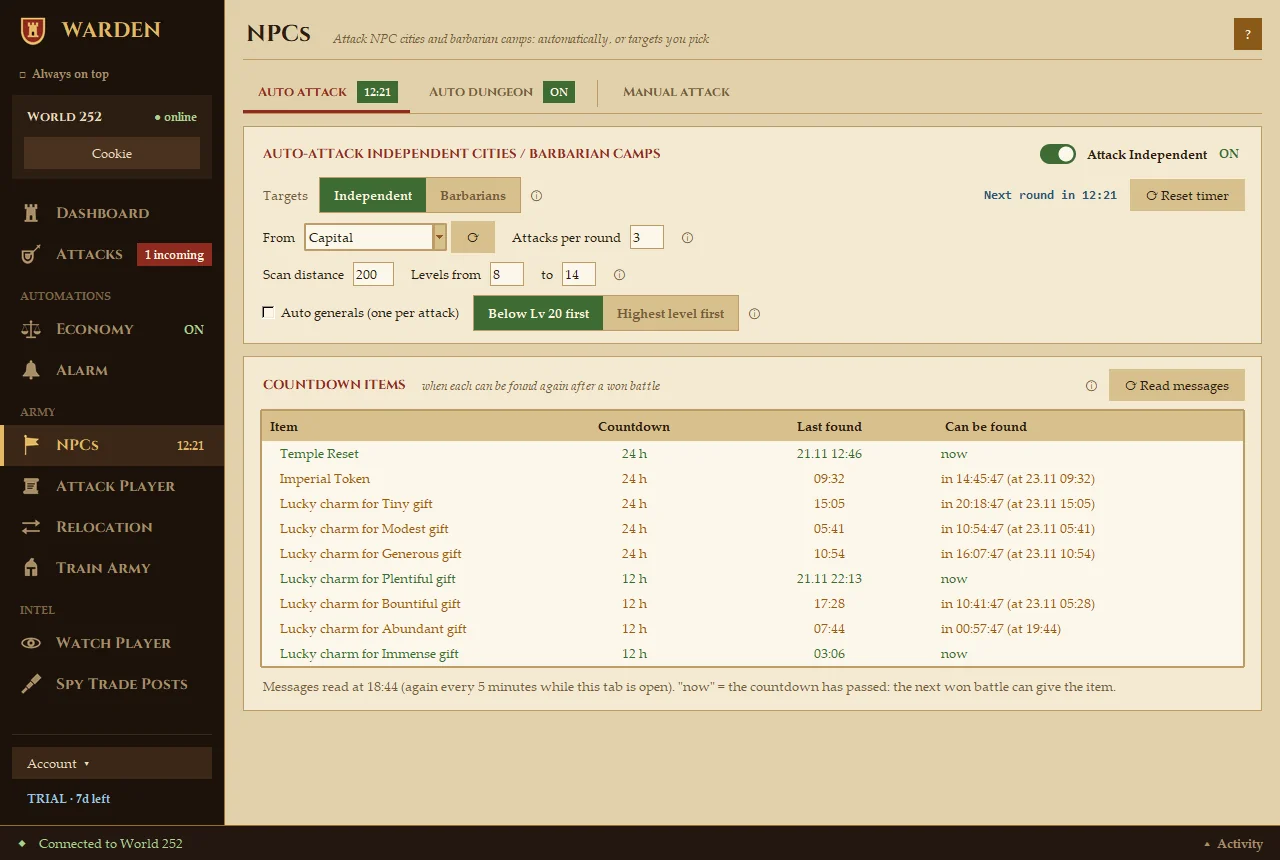
- Ataques a NPC: LIGADO / DESLIGADO
- Inicia as rodadas. Cada rodada espera até o último exército voltar para casa, varre o mapa de novo até a distância de varredura e então ataca os alvos mais próximos, pulando os que forem mais fortes que a parte de cada ataque.
- Independentes / Bárbaros
- Que tipo de alvo. Cada um guarda suas próprias configurações, e o interruptor mostra as do escolhido.
- Próxima rodada · Zerar temporizador
- Contagem regressiva até a próxima rodada. Zerar faz ela recomeçar a partir de agora.
- De
- O domínio de onde o exército sai. ⟳ recarrega a lista.
- Ataques por rodada
- O exército é dividido igualmente entre esse número de alvos.
- Distância de varredura · Níveis
- Até onde procurar, e a faixa de níveis a atacar. Deixe uma caixa de nível em branco para não ter limite.
- Generais automáticos
- Põe um general à frente de cada ataque: Primeiro abaixo do Nv 20 (para subir o nível deles) ou Primeiro o nível mais alto.
- Itens com contagem regressiva
- Depois de uma batalha vencida, o jogo pode dar um Reinício do Templo, um Medalhão imperial ou um amuleto de presente. Depois que um é encontrado, o mesmo item não pode ser encontrado de novo até passar a contagem regressiva dele: 24 horas para o Reinício do Templo, o Medalhão imperial e os amuletos de Presente pequeno, modesto e generoso; 12 horas para os amuletos de Presente grande, legal, enorme e maravilhoso. O cartão mostra a contagem regressiva de cada item, quando foi encontrado pela última vez e quando pode ser encontrado de novo (agora em verde). O Warden lê os achados em Mensagens › Outras do jogo a cada 5 minutos enquanto esta aba está aberta, em qualquer um dos 12 idiomas do jogo; ⟳ Ler mensagens os lê na hora.
Masmorra automática
- Masmorra: LIGADO / DESLIGADO
- Envia parte do exército campal da Capital à Masmorra e depois repete a cada tantos minutos quanto definido em A cada. Sempre sai da Capital.
- Tamanho do exército
- A parte do exército campal da Capital a enviar, por exemplo 1/5.
- General
- Quem o comanda. Se esse general estiver ocupado, o próximo da lista comanda.
Ataque manual
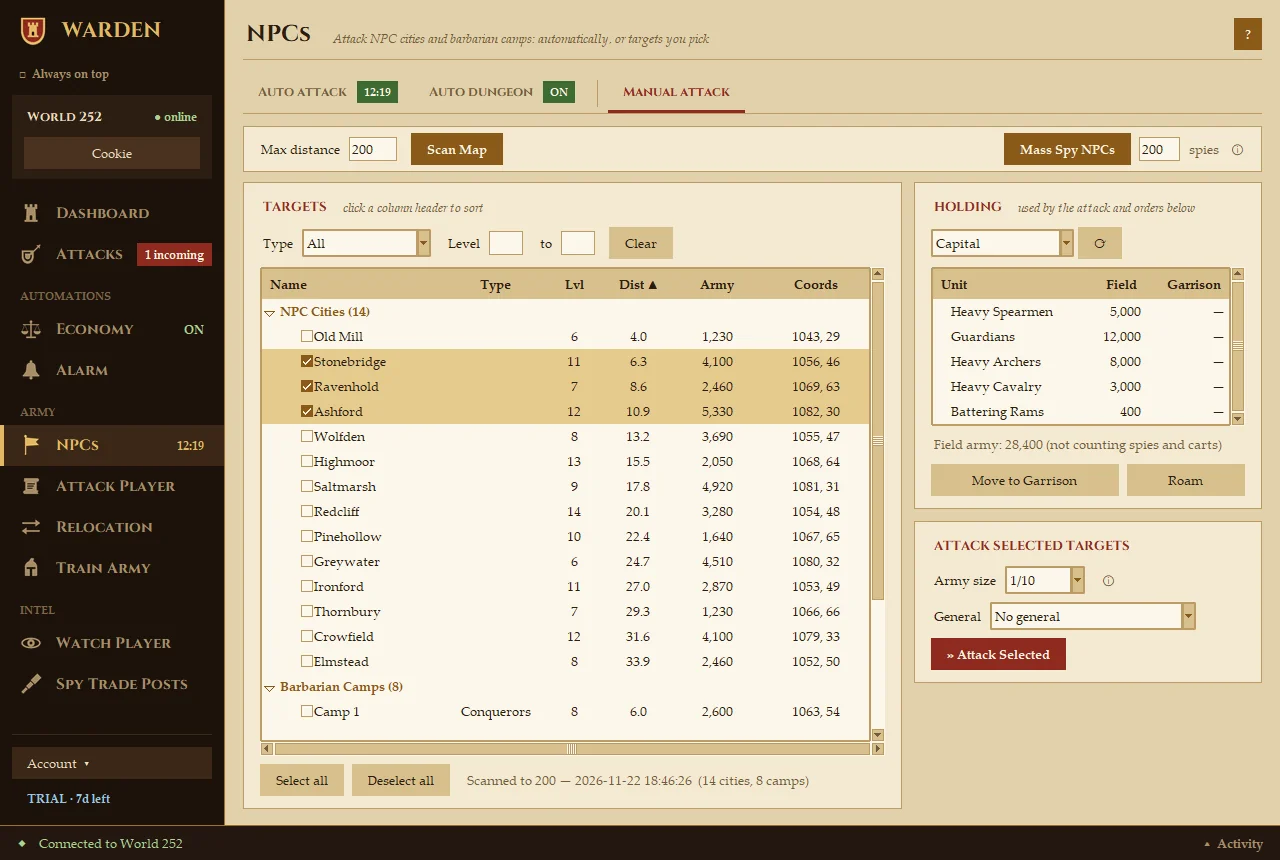
- Varrer mapa
- Carrega cada cidade NPC e acampamento bárbaro até a Distância máx. A última varredura fica guardada, então você não precisa varrer de novo toda vez.
- Espionagem em massa de NPC
- Na barra do topo, ao lado da varredura. Envia um espião a cada uma das cidades NPC mais próximas da última varredura, a partir da Capital. Você só precisa disso uma vez, para completar a conquista do jogo.
- Alvos
- Filtre por Tipo e Nível. Clique no cabeçalho de uma coluna para ordenar por nome, nível, distância, exército ou coordenadas.
- Domínio
- Escolha o domínio com que trabalhar. Você vê só o exército dele (campal e guarnição, unidade por unidade), e o ataque usa esse exército. ⟳ recarrega o exército. Mover para a guarnição coloca o exército campal na guarnição, Expedição o manda numa expedição.
- Atacar selecionados
- Marque um alvo ou vários, escolha o Tamanho do exército e o General, e aperte. Essa parte do exército campal do domínio é dividida igualmente entre os alvos; se o general estiver ocupado, o próximo da lista comanda.

Atacar jogador
Encontre todos os domínios de qualquer jogador no mapa, salve ataques com seu próprio exército e general, e envie-os agora ou numa hora marcada. Três abas: Ataques salvos, Novo ataque (Editar ataque enquanto você altera um) e Agendados.
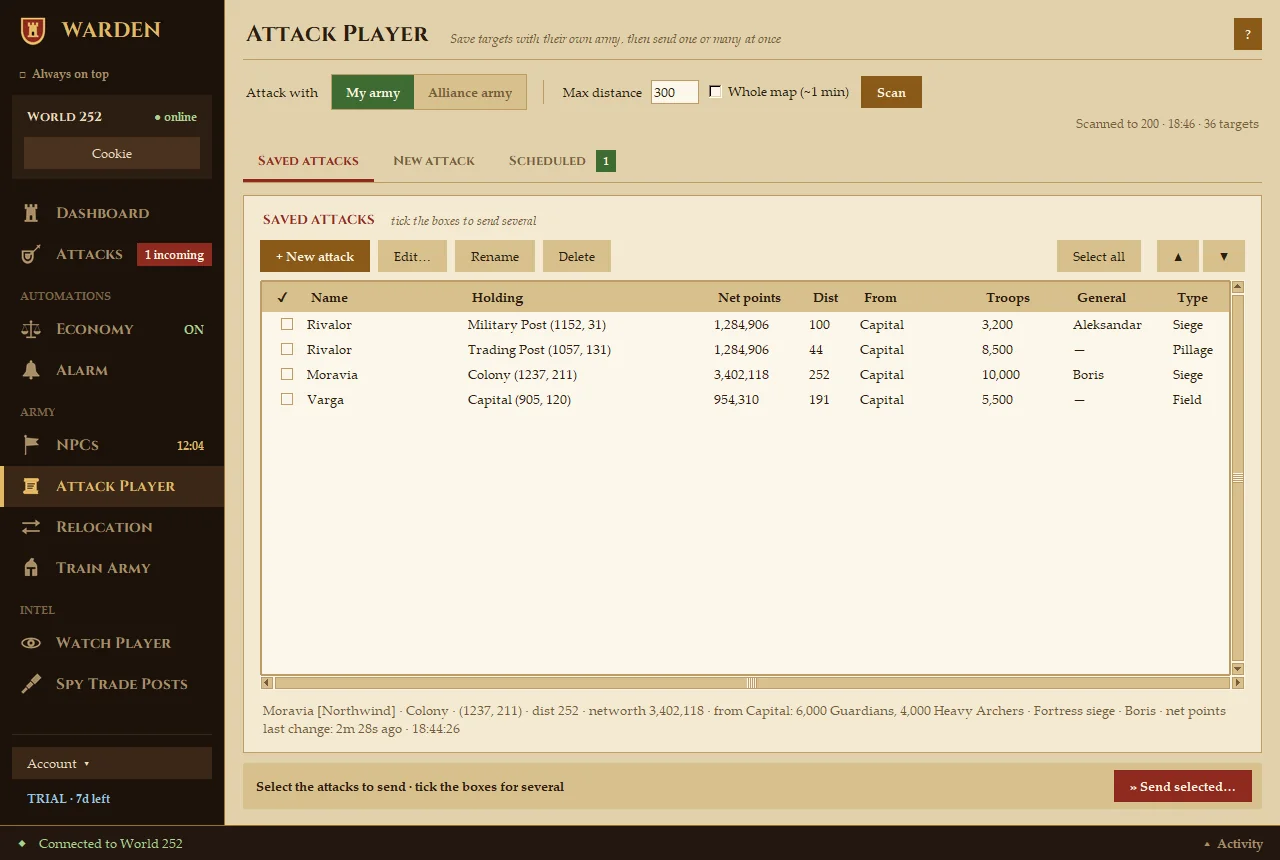
- Atacar com
- Meu exército ou Exército de aliança. Cada um tem seus próprios ataques salvos e domínios de onde enviar. O exército de aliança ataca domínios de outras alianças.
- Varredura
- Lê todos os domínios de todos os jogadores no mapa — capitais, províncias, colônias, postos militares e entrepostos comerciais — até a Distância máx. ou no Mapa inteiro (cerca de um minuto). Só lê o mapa; nada é enviado. Varra de novo de vez em quando: os domínios mudam.
- + Novo ataque
- Abre a aba Novo ataque. No topo, o alvo: digite o nome de um jogador ou escolha um da lista, e todos os domínios dele que a varredura achou aparecem em Domínio. Eles são atacados pelo mapa, então jogadores fora da sua faixa de pontos x5 também podem ser atacados. Você e sua aliança ficam de fora.
- Exército e general
- Logo abaixo do alvo: o que um ataque envia — o domínio de onde sai (De), o Tipo de ataque, o General que o comanda e um campo para cada unidade, mostrando o que o domínio tem. Todo o exército preenche tudo o que o domínio tem, Limpar exército esvazia, Exército inteiro ao enviar leva todo o exército campal do domínio no momento do envio. Você pode definir unidades que o domínio ainda não tem: o ataque vai com o que houver lá. Aperte Salvar ataque.
- Ataques salvos
- Sua lista, com nome, distância, tropas, general e tipo; pare o mouse sobre um para ver todos os detalhes. Marque os que quer enviar. Clicar em um só o seleciona. Para alterar um, selecione-o e aperte Editar… (ou dê um clique duplo nele): Atualizar ataque guarda a alteração, Salvar como novo faz uma cópia, Cancelar deixa como estava.
- Enviar selecionados
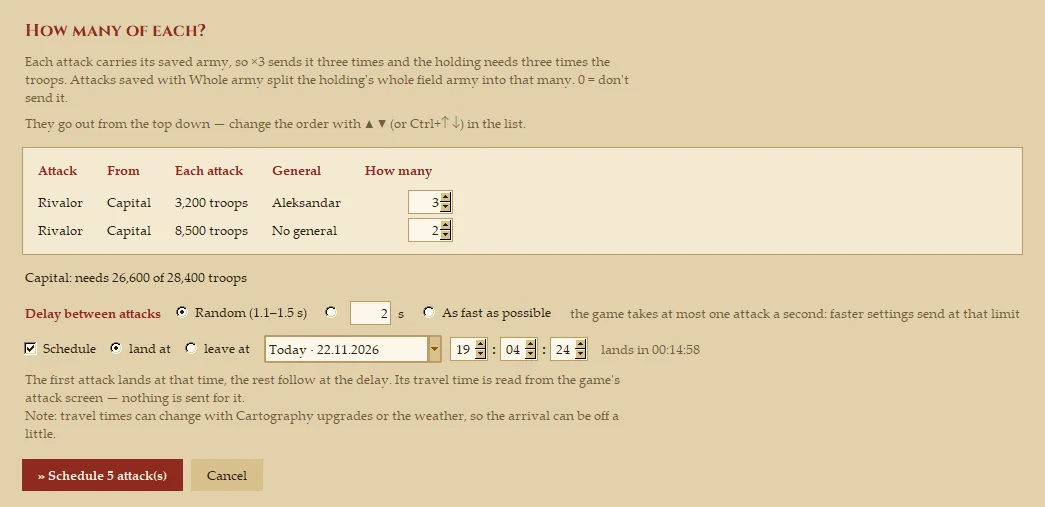
- Uma janela pergunta quantos de cada enviar e o intervalo entre ataques: aleatório, um número de segundos, ou o mais rápido possível (um por segundo — o limite do jogo). Cada ataque leva seu exército salvo, então três de um mesmo ataque precisam do triplo de tropas; a janela mostra o que cada domínio precisa. Se um general estiver ocupado, o próximo da lista comanda.
- Agendar
- Desligado até você marcar. Chegar às: a data e a hora em que o primeiro ataque deve chegar; os demais seguem no intervalo. O tempo de viagem é lido da própria tela de ataque do jogo, então nada extra é enviado. Partir às: quando o primeiro ataque deve ser enviado. Os envios agendados aparecem na aba Agendados (Cancelar interrompe um), continuam depois que o Warden é fechado e aberto de novo, e saem da lista quando partem. Os tempos de viagem podem mudar com melhorias de Cartografia ou com o clima, então a chegada pode variar um pouco.

Realocação
Mova seu exército entre seus domínios — ou o exército de aliança entre os da aliança — uma ou várias realocações de uma vez. As mesmas três abas de Atacar jogador: Realocações salvas, Nova realocação e Agendados.
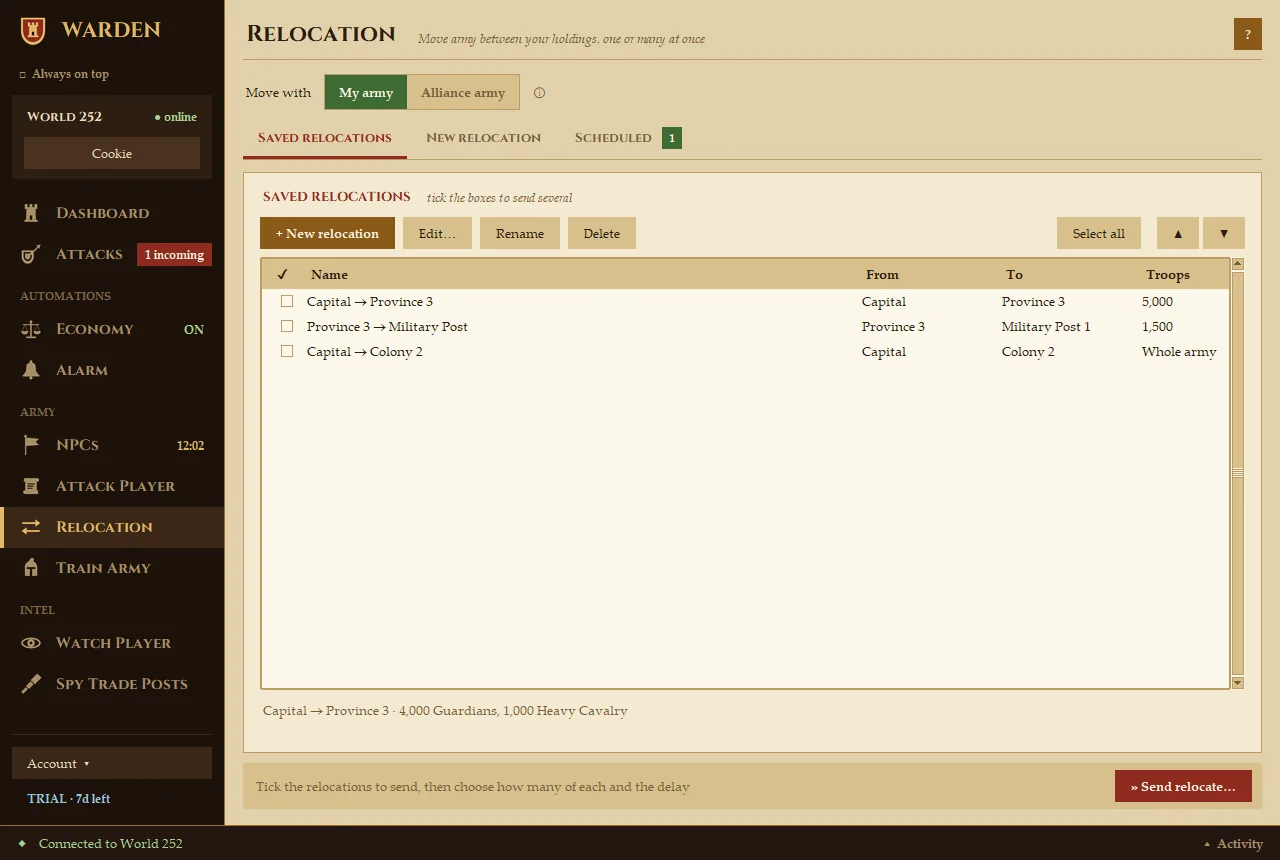
- Mover com
- Meu exército ou Exército de aliança, cada um com suas próprias realocações salvas.
- + Nova realocação
- A rota no topo: o domínio de onde o exército sai (De) e aquele para onde vai (Para). Ele vai para o campo do domínio de destino. Abaixo, as tropas de uma realocação: Todo o exército, Limpar exército, cada unidade à mão, ou Exército inteiro ao enviar. Aperte Salvar realocação.
- Realocações salvas
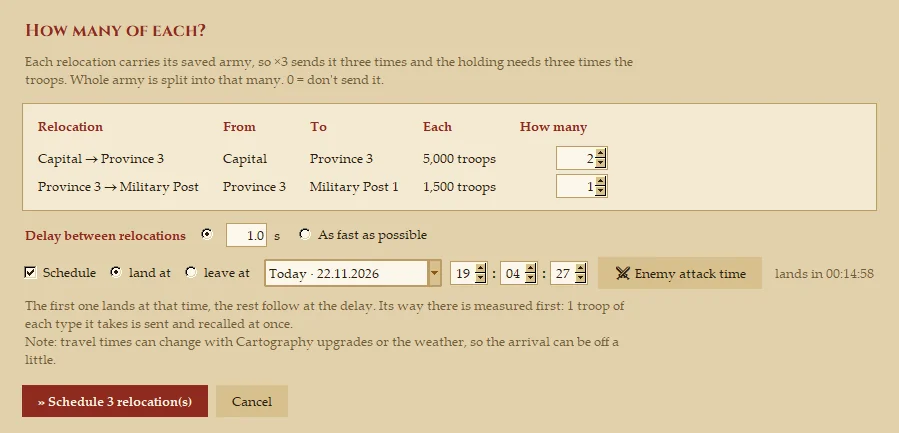
- Marque as que quer enviar e aperte Enviar realocação: escolha quantas de cada e o intervalo entre elas — um número de segundos (1 por padrão) ou o mais rápido possível. Parar encerra um envio antes do fim. Para alterar uma, selecione-a e aperte Editar… (ou dê um clique duplo nela).
- Agendar
- Chegar às: o primeiro movimento chega na hora que você escolher; antes, o tempo de viagem é medido enviando 1 tropa de cada tipo e chamando-a de volta na hora. Partir às: é enviado nessa hora (nada é medido). Hora do ataque inimigo preenche quando chega o próximo ataque ao domínio de destino, para que seu exército chegue junto com ele.

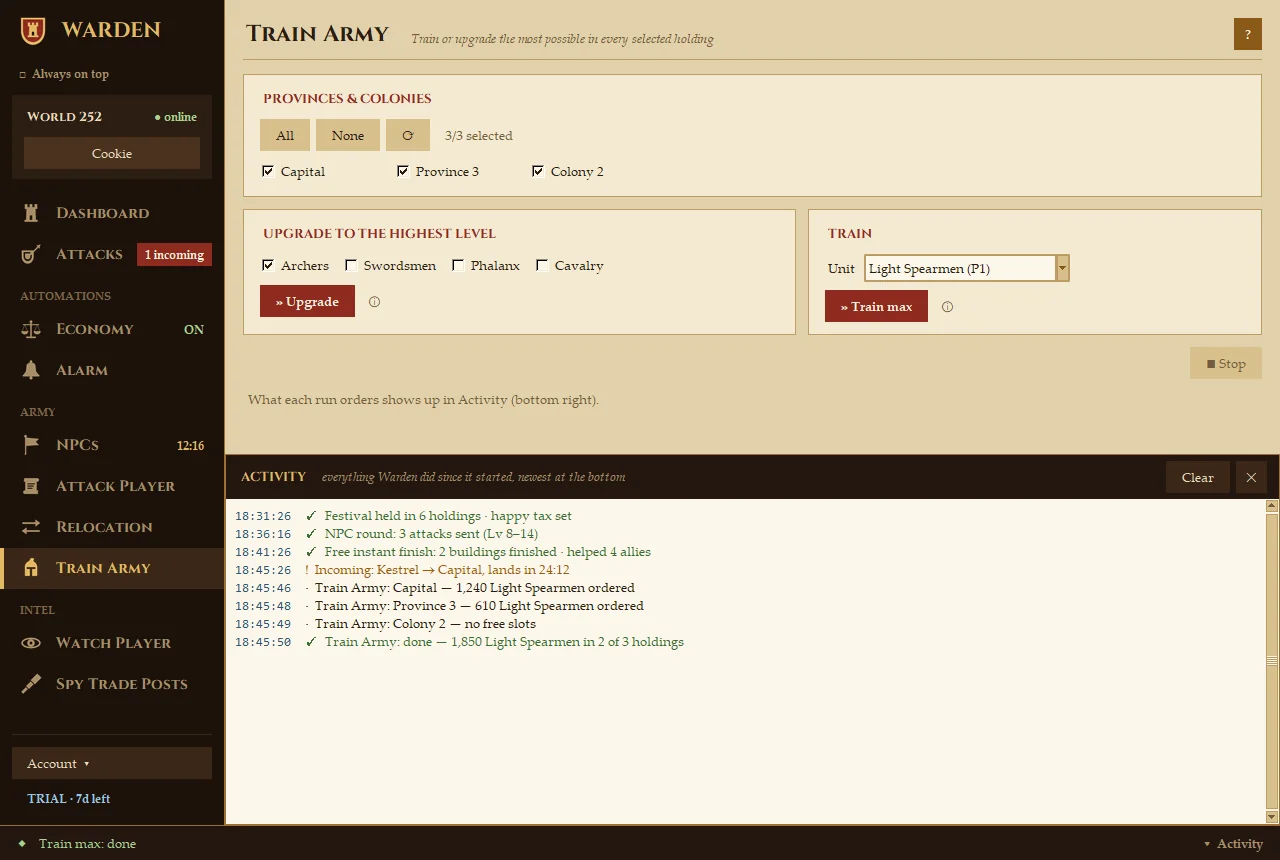
Treinar exército
Treine ou melhore o máximo possível em vários domínios com um clique.
- Províncias e colônias
- Marque os domínios onde trabalhar. Use Todos / Nenhum, e ⟳ os recarrega.
- Melhorar
- Transforma cada nível inferior dos tipos de unidade marcados (arqueiros, espadachins, falanges, cavalaria) no melhor que você já pesquisou.
- Treinar máximo
- Treina o máximo da unidade escolhida que as vagas livres e os recursos permitirem.
- Parar
- Encerra uma execução antes do fim. O que cada execução encomendou aparece em Atividade.

Vigiar jogador
Veja quando os pontos líquidos de um jogador mudaram pela última vez — um sinal de que ele está online agora.
- Vigiar jogador: LIGADO / DESLIGADO
- No canto superior direito, e no Painel: liga ou desliga a vigilância de todos os jogadores vigiados de uma vez. DESLIGADO pausa todos e mantém a lista.
- Jogador
- Encontre qualquer jogador do mundo (também fora da sua faixa de pontos) e aperte Vigiar este jogador (ou Parar de vigiar este jogador). Enquanto Vigiar jogador está LIGADO, os pontos dele são lidos a cada 30 segundos; nada é enviado.
- Jogadores vigiados
- Quando os pontos de cada um mudaram pela última vez, em quanto, e quando foram verificados pela última vez. Dê um clique duplo num jogador para ver os domínios dele na página Atacar jogador.

Espionar entrepostos comerciais
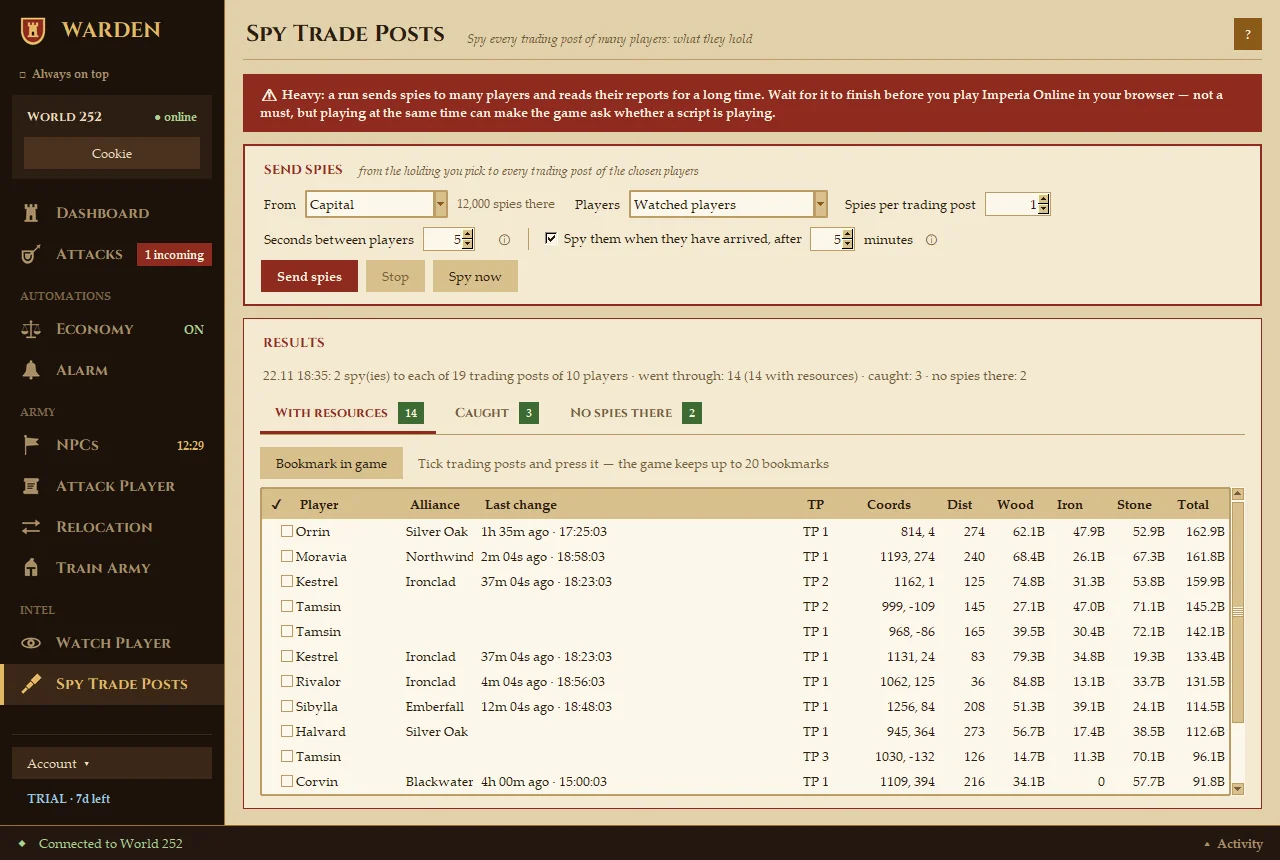
Envie espiões a cada entreposto comercial dos jogadores que você vigia — ou de todos os jogadores do mundo — e veja o que cada entreposto guarda.
- Jogadores
- Jogadores vigiados (os de Vigiar jogador) ou Todos os jogadores do mundo. Cada execução primeiro varre o mapa inteiro em busca dos entrepostos comerciais deles (só lê o mapa). Você e sua aliança ficam de fora.
- De
- O domínio de onde os espiões saem — qualquer um dos seus, a Capital para começar. Ao lado: quantos espiões ele tem. As distâncias nos resultados são a partir desse domínio.
- Espiões por entreposto comercial
- Quantos espiões vão a cada entreposto. Uma execução envia para tantos jogadores quantos o domínio tiver espiões.
- Segundos entre jogadores
- Um pedido por jogador, com esse intervalo. Não vá rápido demais: enviar depressa faz o jogo perguntar se um script está jogando.
- Espioná-los quando chegarem
- Quando marcado, o Infiltrar todos do jogo é apertado para cada jogador depois dos minutos que você definir. Espiões que ainda não chegaram até lá aparecem em Sem espiões lá: aperte Espionar agora mais tarde.
- Enviar espiões · Parar
- Inicia uma execução, ou a encerra antes do fim. A última execução fica guardada para cada mundo, também quando você fecha o Warden no meio.
- Com recursos
- Os entrepostos que guardam algum recurso, do maior para o menor: jogador, aliança, quando os pontos do jogador mudaram pela última vez (para jogadores vigiados), o entreposto, suas coordenadas e distância, e madeira, ferro, pedra e o total (entrepostos comerciais não guardam ouro).
- Capturados · Sem espiões lá
- Entrepostos cujos espiões foram mortos, e entrepostos onde nenhum espião tinha chegado ainda.
- Marcar no jogo
- Marque entrepostos em Com recursos e aperte para encontrá-los no mapa do jogo (o jogo guarda até 20 marcadores).
Licença e assinatura
Tudo acontece na janela Licença e conta: clique no selo da licença no canto inferior esquerdo.
- Teste grátis
- 7 dias, sem cartão, a partir da primeira vez que o Warden se conecta ao jogo (não quando você o instala). A janela mostra os dias restantes e a data e a hora exatas em que termina.
- Warden Free
- Quando o teste termina, o Warden continua rodando como Warden Free: o alarme de ataques no celular continua funcionando, pelo tempo que você quiser. Todo o resto espera até você assinar ou informar uma chave. Suas configurações, ataques salvos e temporizadores são mantidos.
- Assinar
- Mensal · €5.99 / mês ou Anual · €49.99 / ano · economize 30%. Você paga na página segura da Stripe, e o Warden vira Pro sozinho alguns segundos depois. Assinando durante o teste, você mantém os dias grátis que restam: a primeira cobrança só acontece quando eles acabam.
- Sua chave de licença
- Ela chega por e-mail depois do pagamento. Você só precisa dela em outro PC: selo → Informar chave de licença…. Copiar chave de licença a copia do PC que já é Pro.
- PCs e sua conta
- Use o Warden em quantos PCs quiser. O Warden Pro fica vinculado à sua conta do Imperia Online e funciona em todos os mundos dela, mesmo onde seu jogador tem outro nome. O vínculo é feito na primeira vez que o Warden se conecta, e a janela lista seus jogadores por mundo. Para vincular outra conta: entre com essa conta no navegador, abra um dos mundos dela e clique em Conectar Warden na extensão Warden Connect; o Warden pergunta antes de passar sua licença. Sem a extensão: Trocar de conta… e copie o cookie dessa conta (os mesmos passos de conectar). Você pode trocá-la quando quiser: o Warden funciona em uma conta por vez.
- Gerenciar ou cancelar
- Selo → Gerenciar assinatura… (ou a página Conta com sua chave) para trocar de plano, atualizar o cartão, obter faturas ou cancelar. O Warden continua funcionando até o fim do período pago.
- Atualizações
- Quando sai uma nova versão, o selo mostra · atualização. Selo → Atualizar para o Warden …, ou Procurar atualizações.
Solução de problemas
- "A última sessão expirou"
- A sessão do seu navegador terminou. Copie um PHPSESSID novo (Conectar, passos 1–5) ou entre com sua senha.
- "O Windows protegeu o computador"
- Clique em Mais informações → Executar assim mesmo. O Windows mostra isso para apps novos.
- Desconectado à noite
- Ligue Manter conectado na página Alarme e salve sua senha no menu da conta, para que o Warden possa entrar de novo.
- O celular não toca
- Aperte Testar alarme em Configurações do celular. No Android, verifique Ignorar Não perturbe; no iPhone o alarme segue a chave de toque/silencioso, a menos que você tenha marcado Tocar mesmo no modo silencioso e ligado os Alertas Críticos do Bark.
- Nada acontece
- As automações só voltam a ligar depois que o Warden se conecta àquele mundo, e um mundo novo começa com tudo desligado. Verifique os interruptores no Painel e a barra de status embaixo.
- Chave de licença perdida
- Peça para reenviá-la por e-mail na página Conta.
- Ainda com problemas?
- Escreva para .