Jak używać Wardena
Od instalacji po telefon, który dzwoni, gdy ktoś cię atakuje. Poniżej każda strona aplikacji jest opisana ze zrzutem ekranu. W Wardenie te same wskazówki pokazuje przycisk ? w prawym górnym rogu każdej strony.
Instalacja
Pobierz
Pobierz Warden-Setup.exe (Windows 10 i 11, 64-bit).
Uruchom instalator
Nie potrzeba uprawnień administratora. Jeśli Windows pokaże „System Windows ochronił komputer”, kliknij Więcej informacji → Uruchom mimo to. Ten komunikat pojawia się przy nowych aplikacjach, które nie są jeszcze często pobierane.
Otwórz Wardena
Bez karty, bez rejestracji. Plakietka w lewym dolnym rogu pokazuje PRÓBA · zostało 7 dni. Twoje 7 dni zaczyna się, gdy Warden po raz pierwszy połączy się z grą (następny krok).
Połączenie z grą
Warden musi być zalogowany na twoje konto Imperia Online. Najprościej jest użyć sesji, którą twoja przeglądarka już ma: jednym kliknięciem przez rozszerzenie Warden Connect albo kopiując jej cookie.
Jednym kliknięciem: Warden Connect (zalecane)
Warden Connect to małe rozszerzenie do Chrome, Edge, Brave i Firefox. Przekazuje sesję gry z przeglądarki do Wardena na tym samym PC, więc aplikacja i przeglądarka dzielą jedną sesję i możesz grać dalej, gdy Warden pracuje. Nic nie trzeba kopiować.
Dodaj do Chrome Dodaj do Edge Dodaj do Brave Dodaj do Firefox
Dodaj rozszerzenie
Zainstaluj Warden Connect przyciskiem dla swojej przeglądarki powyżej (Chrome, Edge i Brave: Chrome Web Store, Firefox: Firefox Add-ons). Warden musi być zainstalowany na tym samym PC.
W Edge: Edge też instaluje je z Chrome Web Store. Za pierwszym razem Edge pokazuje pasek u góry strony: kliknij Zezwalaj na rozszerzenia z innych sklepów → Zezwalaj, potem Pobierz → Dodaj rozszerzenie.
Otwórz grę
Wejdź na imperiaonline.org, zaloguj się i wejdź do świata, w którym Warden ma grać.
Kliknij Połącz Warden
Kliknij tarczę Wardena na pasku narzędzi przeglądarki (może być schowana pod ikoną puzzla) i naciśnij Połącz Warden. Jeśli Warden nie jest otwarty, uruchomi się sam. Okienko pokaże świat, z którym Warden się połączył.
Samoczynne ponowne łączenie: gdy ten przełącznik jest włączony (domyślnie jest), a gra cię wyloguje i zalogujesz się ponownie w przeglądarce, Warden przejmie nową sesję, gdy tylko gra się otworzy. Nie zastępuje sesji, która nadal działa, więc drugie konto, na którym grasz w przeglądarce, nigdy nie zabierze Wardenowi jego własnej sesji.
Przez cookie (ręcznie)
Przeglądarka trzyma twoją sesję gry w cookie o nazwie PHPSESSID. Gdy przekażesz je Wardenowi, aplikacja i przeglądarka dzielą jedną sesję, więc możesz grać dalej w przeglądarce, gdy Warden pracuje.
Otwórz grę w przeglądarce
Wejdź na imperiaonline.org w Chrome lub Edge, zaloguj się i wejdź do świata, w którym Warden ma grać.
Otwórz narzędzia deweloperskie
Naciśnij F12 (lub Ctrl+Shift+I). Z boku lub na dole strony otworzy się panel.
Znajdź cookie
Kliknij kartę Application. Może być schowana pod ». Po lewej otwórz Cookies i kliknij pozycję imperiaonline.org. Na liście znajdź wiersz o nazwie PHPSESSID.
ElementsConsoleSourcesNetworkApplication»Storage▸ Local storage▸ Session storage▾ Cookieshttps://www.imperiaonline.orgName Value Domain _ga GA1.2.1234567890… .imperiaonline.org PHPSESSID 1a2b3c4d5e6f7a8b9c0d1e2f3a4b5c6d www.imperiaonline.org lang en www.imperiaonline.org Ilustracja. Twoja wartość jest inna i wygląda jak długi ciąg liter i cyfr.
Skopiuj jego wartość
Kliknij dwukrotnie Value w wierszu PHPSESSID i naciśnij Ctrl+C.
Wklej je do Wardena
W Wardenie kliknij Połącz w polu świata u góry paska bocznego (albo menu konta → Połącz grę…). Wklej klawiszami Ctrl+V i naciśnij Połącz.
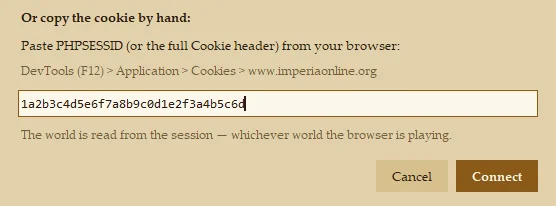
Gotowe
Pole świata pokazuje twój świat z zielonym ● online. Warden odczytuje świat z sesji, więc gra w tym świecie, w którym była przeglądarka. Przy następnym otwarciu Warden sam połączy się ponownie tym samym cookie.
Firefox: naciśnij F12 → karta Storage → Cookies → imperiaonline.org → PHPSESSID.
Gdy wygaśnie: jeśli wylogujesz się w przeglądarce albo gra zakończy sesję, Warden pokaże „Ostatnia sesja wygasła”. Powtórz kroki 1–5 z nowym cookie.
Przez hasło
Menu konta (lewy dolny róg) → Zaloguj…. Wybierz świat, wpisz nazwę użytkownika i hasło, a Warden zaloguje się sam. Hasło jest przechowywane w zaszyfrowanej postaci w Menedżerze poświadczeń Windows. Nigdy nie opuszcza twojego PC. Logowanie hasłem rozpoczyna nową sesję, więc przeglądarka grająca w tym samym świecie zostanie wylogowana.
Jak się poruszać
- Zawsze na wierzchu
- Pod nazwą Warden: kliknij, a Warden zostanie nad wszystkimi innymi oknami — także nad przeglądarką z grą — nawet gdy w nie klikasz. Kliknij ponownie, żeby to wyłączyć.
- Pole świata
- Lewy górny róg: świat, w którym grasz, jego nazwa oraz online / offline. Przycisk Połącz łączy grę (przez Warden Connect albo cookie z przeglądarki).
- Pasek boczny
- Strony w grupach: na górze Pulpit i Ataki, potem Automatyzacje (Ekonomia, Alarm), Armia (NPC, Atak na gracza, Przeniesienie, Szkolenie armii) i Wywiad (Obserwacja gracza, Szpiegowanie targowisk). Zielona kropka oznacza, że coś jest tam włączone, a przy Ataki widać, ile ataków na ciebie nadchodzi.
- Karty
- Większe strony są podzielone na karty u góry (na przykład Ekonomia, Alarm, NPC), więc każda karta mieści się w oknie. Kółko myszy przewija to, co jest pod kursorem.
- Menu konta
- Twoja nazwa w lewym dolnym rogu: logowanie / wylogowanie, Zmień świat…, Połącz grę…, zmiana lub usunięcie zapisanego logowania, Język, Pierwsze kroki… i Zaproś znajomych….
- Plakietka licencji
- Pod menu konta: PRÓBA · zostało … dni lub PRO. Kliknij ją, żeby wykupić subskrypcję, wpisać klucz lub zarządzać subskrypcją. Zobacz Licencja.
- Aktywność
- Prawy dolny róg okna: kliknij, żeby otworzyć listę wszystkiego, co Warden zrobił od uruchomienia, na zielono (zrobione), pomarańczowo (ostrzeżenie) lub czerwono (błąd). Ostatni wpis widać też na pasku stanu.
- Przycisk ?
- Prawy górny róg każdej strony: wysuwa z prawej panel Jak działa z opisem strony. Jest brązowy, dopóki nie otworzysz go choć raz.
- ⓘ
- Zatrzymaj kursor na małym ⓘ obok ustawienia, żeby zobaczyć, co ono robi.

Pulpit
Wszystko, co uruchamia Warden, w jednym miejscu, więc od razu widzisz, co jest włączone i co ruszy jako następne.
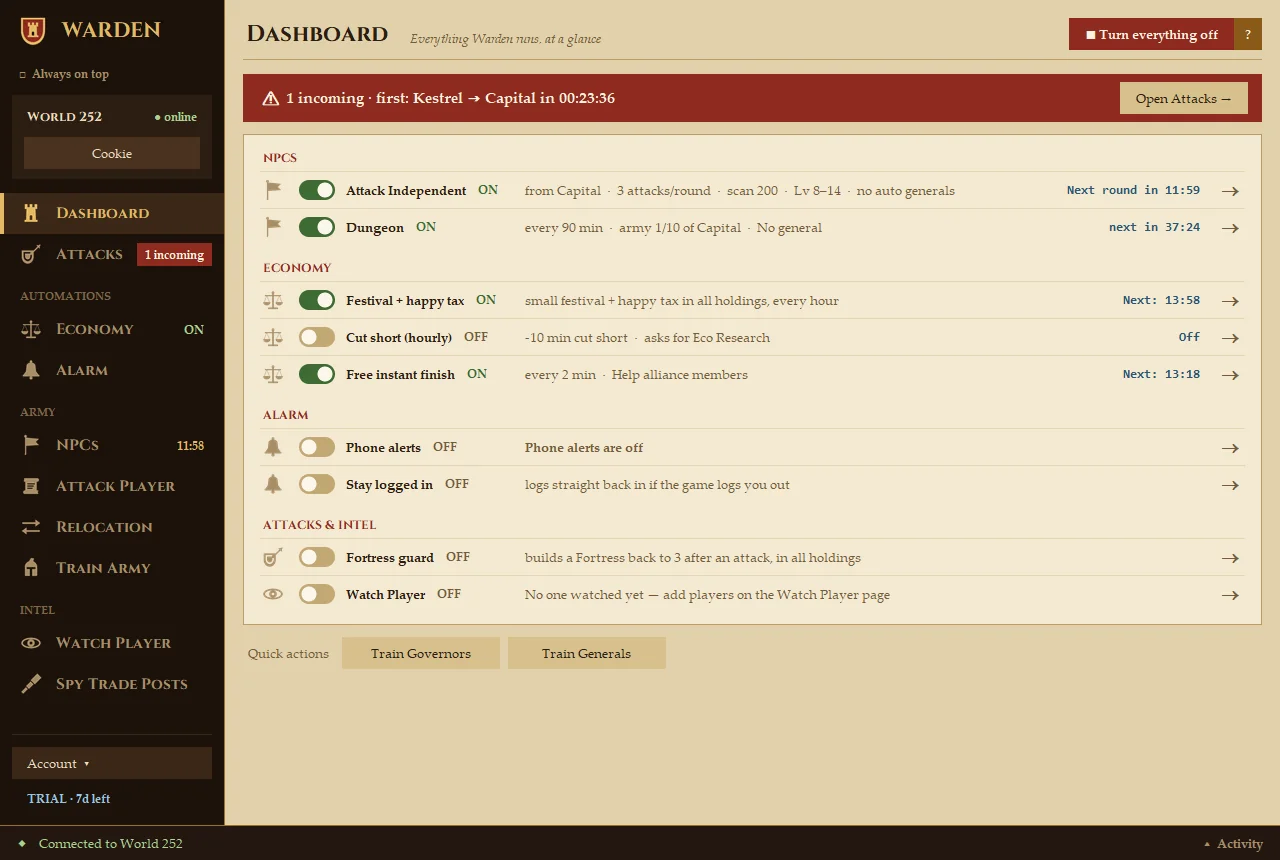
- Jeden wiersz na automatyzację
- Pogrupowane jak pasek boczny: NPC (Ataki na NPC, Loch), Ekonomia (Festiwal + Podatek Zadowolenie, Skracanie, Darmowe natychmiastowe ukończenie), Alarm (Alerty na telefon, Nie wylogowuj) i Ataki i wywiad (Strażnik twierdzy, Obserwacja gracza). Każdy wiersz ma swój przełącznik, podsumowanie ustawień, np. co 90 min · armia: 1/5 Stolicy, i czas następnego uruchomienia.
- →
- Otwiera stronę tej automatyzacji na karcie z jej ustawieniami.
- Czerwony pasek
- Gdy nadchodzą ataki na ciebie, czerwony pasek u góry pokazuje pierwszy z nich. Kliknij go, żeby przejść do strony Ataki.
- Szybkie akcje
- Jednym kliknięciem: Szkolenie: Gubernatorzy / Szkolenie: Generałowie.
- Wyłącz wszystko
- Wyłącza wszystkie automatyzacje naraz, łącznie z Alerty na telefon i Nie wylogowuj.
Każdy przełącznik to ten sam, co na jego własnej stronie: włączenie go tu czy tam to jedno i to samo.
Każdy świat pamięta, które przełączniki były włączone. Gdy Warden się z nim połączy (przy starcie, przez cookie lub hasłem), włączą się z powrotem, więc po restarcie czy aktualizacji wszystko rusza tam, gdzie skończyłeś. Świat, którego jeszcze nie automatyzowałeś, startuje ze wszystkim wyłączonym. Alarm na telefon obserwuje jeden świat naraz: włączenie go w jednym świecie wyłącza go w pozostałych.

Ataki i misje
Armie w ruchu: ataki na ciebie i twój sojusz oraz twoje własne misje.
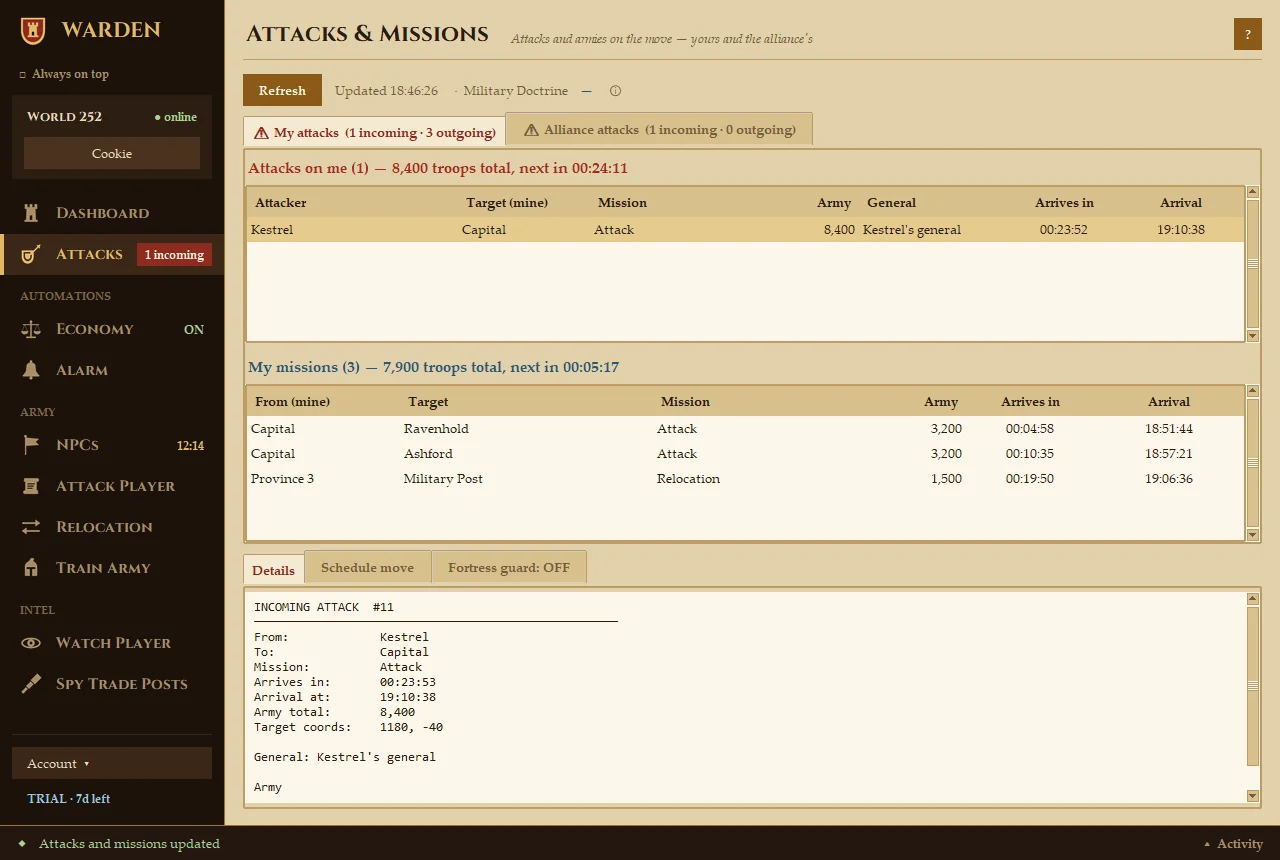
- Moje ataki / Ataki sojuszu
- Dwie karty. Każda pokazuje nadchodzące ataki (na czerwono) i wychodzące misje, z łączną liczbą wojska i czasem do najbliższego przybycia.
- Dotrze za · Przybycie
- Odliczanie na żywo do każdego przybycia i godzina, o której armia dotrze.
- Szczegóły
- Kliknij wiersz, żeby zobaczyć poniżej wszystkie szczegóły.
- Odśwież
- Wczytuje listę. Odświeża się sama, gdy alarm jest włączony.
- Zaplanuj przeniesienie
- Kliknij jedną ze swoich misji (lub misji sojuszu), wybierz posiadłość i naciśnij Zaplanuj przeniesienie. W chwili, gdy armia dotrze do twojej posiadłości — celu misji albo z powrotem do domu po ataku — rusza dalej do wybranej posiadłości. Opcja tylko przybywająca armia bierze tylko wojsko z tej misji; przybywająca + już obecna bierze całe wojsko polowe posiadłości (garnizon zostaje). Zaplanowane przeniesienia kończą się po zamknięciu Wardena.
- Strażnik twierdzy
- Dla wszystkich twoich posiadłości. Udane oblężenie obniża Twierdzę o jeden poziom. Gdy atak może zbić Twierdzę poniżej 3, Warden sprawdza ją zaraz po dotarciu ataku; gdy tylko spadnie na 2, odbudowuje ją do 3 i naciska darmowe natychmiastowe ukończenie. Nigdy za diamenty: jeśli darmowe ukończenie nie jest dostępne, Twierdza po prostu buduje się dalej.

Ekonomia
Wszystko, co rozwija twoje imperium, w czterech kartach: Automatyzacje, Surowce specjalne, Gubernatorzy i generałowie oraz Wzmocnienia i sklep.
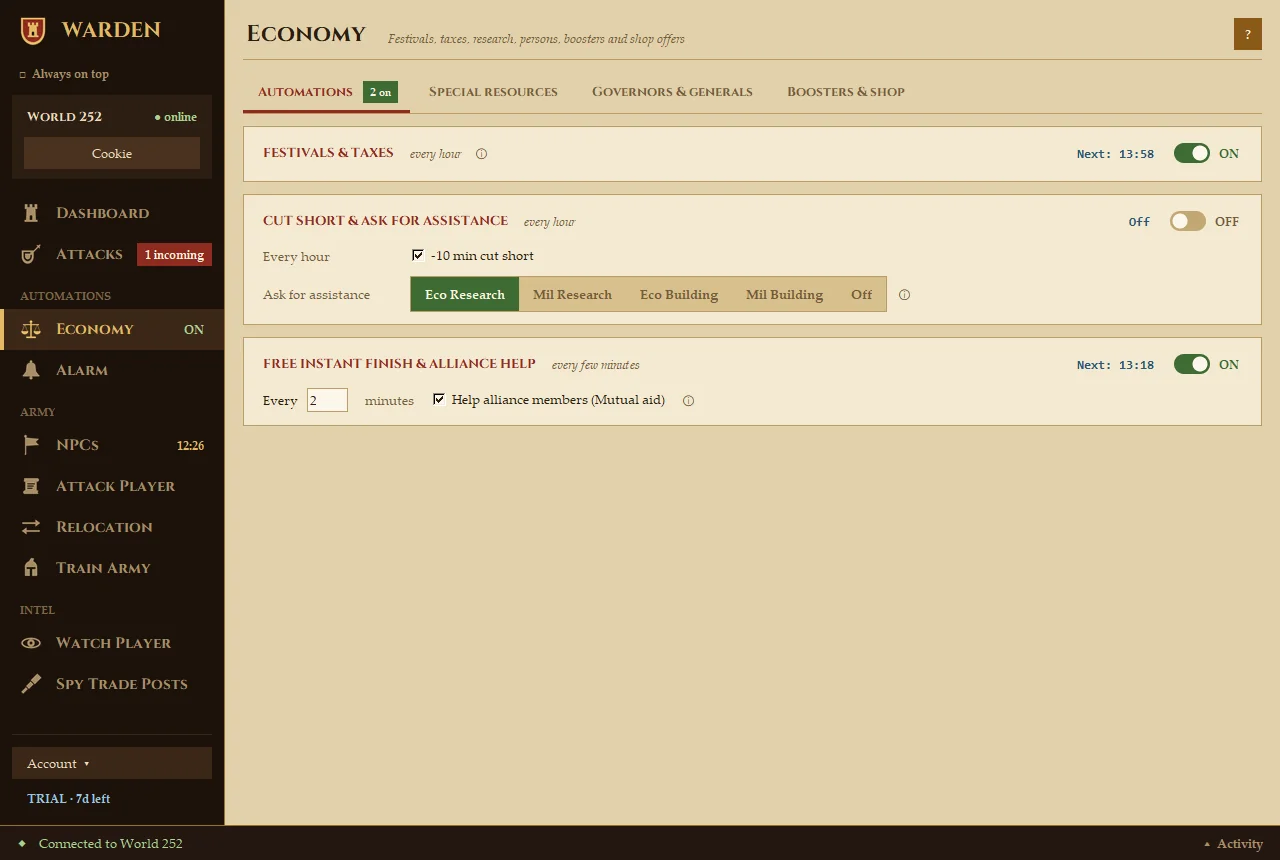
Automatyzacje
- Festiwal + Podatek Zadowolenie
- Gdy włączone: urządza mały festiwal (o stopniowym efekcie) we wszystkich posiadłościach, gdy gra go oferuje, i ustawia Podatek Zadowolenie we wszystkich posiadłościach. Działa od razu po włączeniu, potem co godzinę.
- Skracanie (co godzinę)
- Gdy włączone, co godzinę: używa darmowych −10 min i prosi sojusz o pomoc w wybranej kolejce (Badania eko, Badania wojsk., Budowa eko, Budowa wojsk. lub Wył.).
- Darmowe natychmiastowe ukończenie
- Gdy włączone, co kilka minut (sam ustawiasz ile): naciska darmową Natychmiastową budowę dla wszystkiego, co jest w toku, i pomaga każdemu sojusznikowi, który prosi (Wzajemna pomoc), jeśli to jest zaznaczone. Płatny przycisk ukończenia (diamenty) nigdy nie jest naciskany.
Surowce specjalne
- Skan
- Skanuje mapę w poszukiwaniu surowców specjalnych wokół ciebie i pokazuje, kto je ma: z bonusem, właścicielem, sojuszem i odległością.
Gubernatorzy i generałowie
- Szkolenie: Gubernatorzy / Generałowie
- Wydaje każde oczekujące podniesienie poziomu. Ranking talentów otwiera twoją kolejność talentów. Pierwsze 5 to twoje talenty priorytetowe, a Warden wybiera według tej listy.
- Szkolenie za klejnoty
- Szybkie 1-godzinne szkolenia, każde rozpoczęte i od razu ukończone za diamenty. To jedyna część Ekonomii, która wydaje diamenty, i jej karta o tym mówi.
Wzmocnienia i sklep
- Wzmocnienia
- Pobierz wyświetla przedmioty czasowe, które masz. Użyj zaznaczonych / Użyj wszystkich wydaje je na kolejki w toku. Tylko przedmioty, nigdy diamenty.
- Sklep imperialny
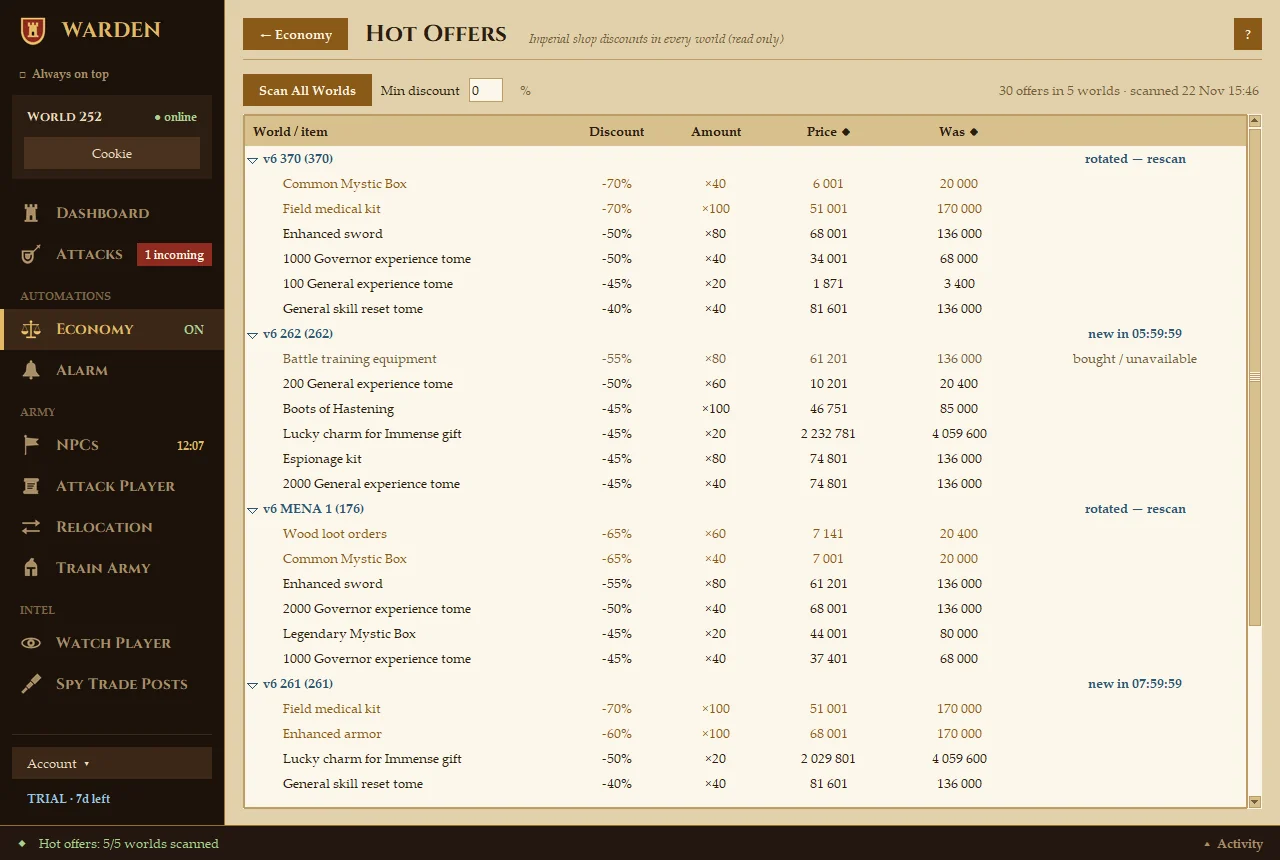
- Gorące oferty → pokazuje obok siebie zniżki w sklepie we wszystkich światach. Nic nie jest kupowane. Skanuj wszystkie światy loguje się po kolei do każdego świata twoim hasłem, co wylogowuje przeglądarkę. Na koniec Warden łączy się ponownie z twoim światem.

Alarm ataku
Telefon dzwoni lub wibruje, gdy ty lub twój sojusz zostaniecie zaatakowani. Działa, dopóki Warden jest otwarty i zalogowany.
- Alerty na telefon
- Pierwsza karta. Włącza obserwowanie. Warden sprawdza ataki co tyle sekund, ile ustawisz w Sprawdzaj co (co najmniej 15).
- Nie wylogowuj
- Na czas, gdy odchodzisz od PC. Jeśli gra cię wyloguje, Warden od razu loguje się z powrotem (przez cookie, a jeśli się nie da, zapisanym hasłem, co wylogowuje sesję w przeglądarce) i nie pozwala PC zasnąć. Ekran nadal może się wyłączyć.
- Co trafia na telefon
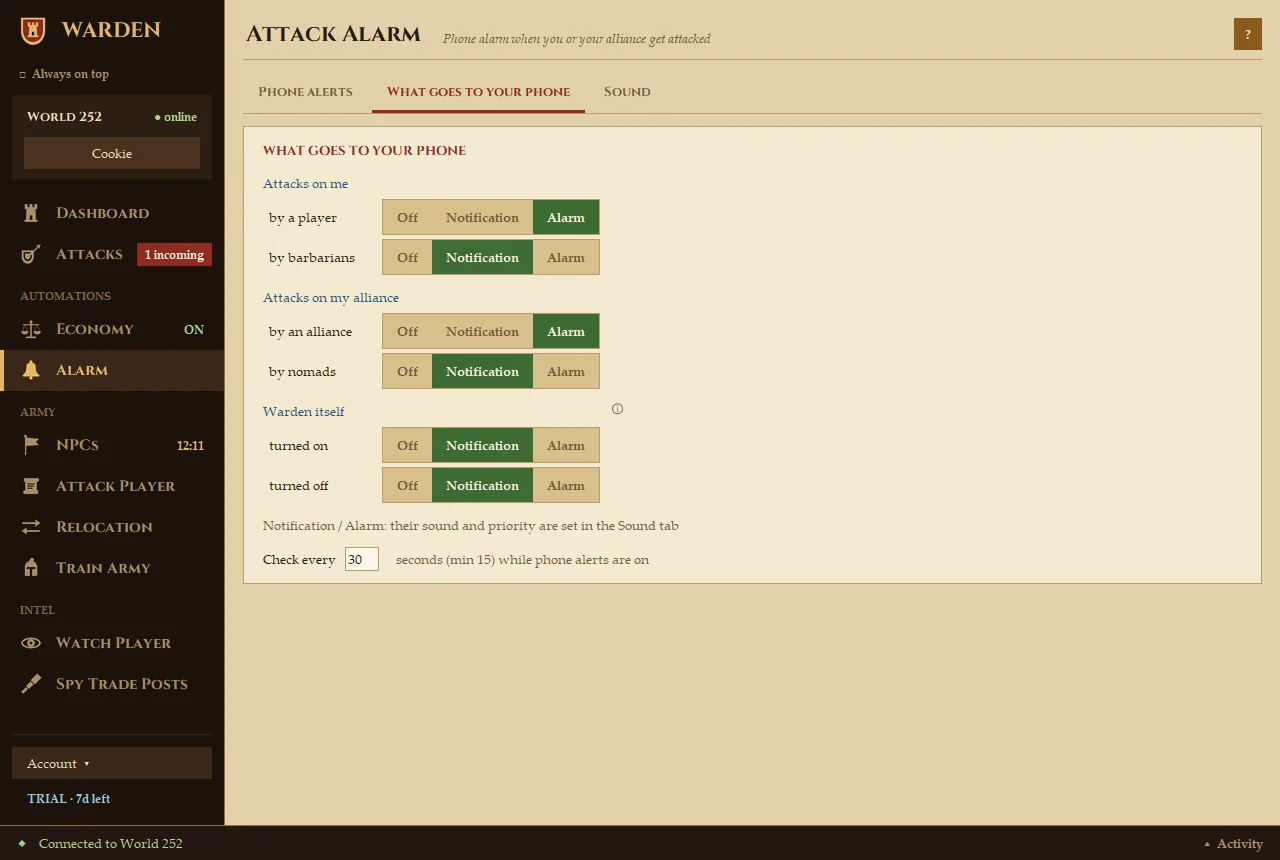
- Druga karta. Dla każdego rodzaju ataku (na ciebie przez gracza lub barbarzyńców, na twój sojusz przez sojusz lub nomadów) wybierz Wył., Powiadomienie lub Alarm. Możesz też dostawać wiadomość, gdy sam Warden się włącza lub wyłącza.
- Dźwięk
- Trzecia karta: priorytet i dźwięk każdego rodzaju powiadomienia, z przyciskiem Test.
- Ustawienia telefonu
- Wybierz aplikację, która odbiera alerty, i wpisz jej klucz (patrz niżej).
Skonfiguruj telefon
Otwórz ⚙ Ustawienia telefonu i wybierz jedną z opcji:
- ntfy · Android · za darmo
- 1. Zainstaluj ntfy z Google Play.
2. Zeskanuj aparatem telefonu kod QR, który pokazuje Warden, albo w ntfy dotknij + i wpisz temat (serwer ntfy.sh).
3. Zrób z tego prawdziwy alarm: w ntfy Ustawienia → włącz Keep alerting for highest priority, żeby dzwonił, aż go przesuniesz.
4. Żeby dzwonił w trybie Nie przeszkadzać: Android Ustawienia → Aplikacje → ntfy → Powiadomienia → Najwyższy priorytet → zezwól na Ignoruj Nie przeszkadzać.
5. Naciśnij Testuj alarm.
Każdy, kto zna temat, może czytać twoje alerty, więc niech będzie losowy (Nowy losowy temat). - Bark · iPhone · za darmo
- 1. Zainstaluj Bark z App Store i zezwól na powiadomienia.
2. Skopiuj URL z ekranu głównego Bark (https://api.day.app/…) i wklej go do Wardena. Sam klucz też zadziała: to krótki kod zaraz po api.day.app/. Nie używaj Device Token ani GitHub Run ID z ustawień Bark.
3. Naciśnij Testuj alarm. Dzwoni przez 30 s i jest wysyłany ponownie co 30 s, aż dotkniesz powiadomienia.
Żeby dzwonił także w trybie cichym i Nie przeszkadzać, zaznacz Dzwoń nawet w trybie cichym (Alert krytyczny) w Ustawieniach telefonu i włącz na iPhonie Ustawienia → Powiadomienia → Bark → Alerty krytyczne. - Pushover · płatny
- Android i iPhone. 30 dni za darmo, potem jednorazowo 5 $ za platformę w aplikacji Pushover. Wpisz swój User key (pushover.net, po zalogowaniu) i App token (pushover.net/apps/build). Priorytet Alarmowy powtarza się co 30 s, najwyżej przez godzinę, aż go dotkniesz.

NPCs
Miasta NPC i wioski barbarzyńskie. Auto-atak i Auto-loch działają same, dopóki Warden jest otwarty; Atak ręczny służy do celów, które wybierasz sam.
Auto-atak
- Ataki na NPC: WŁ. / WYŁ.
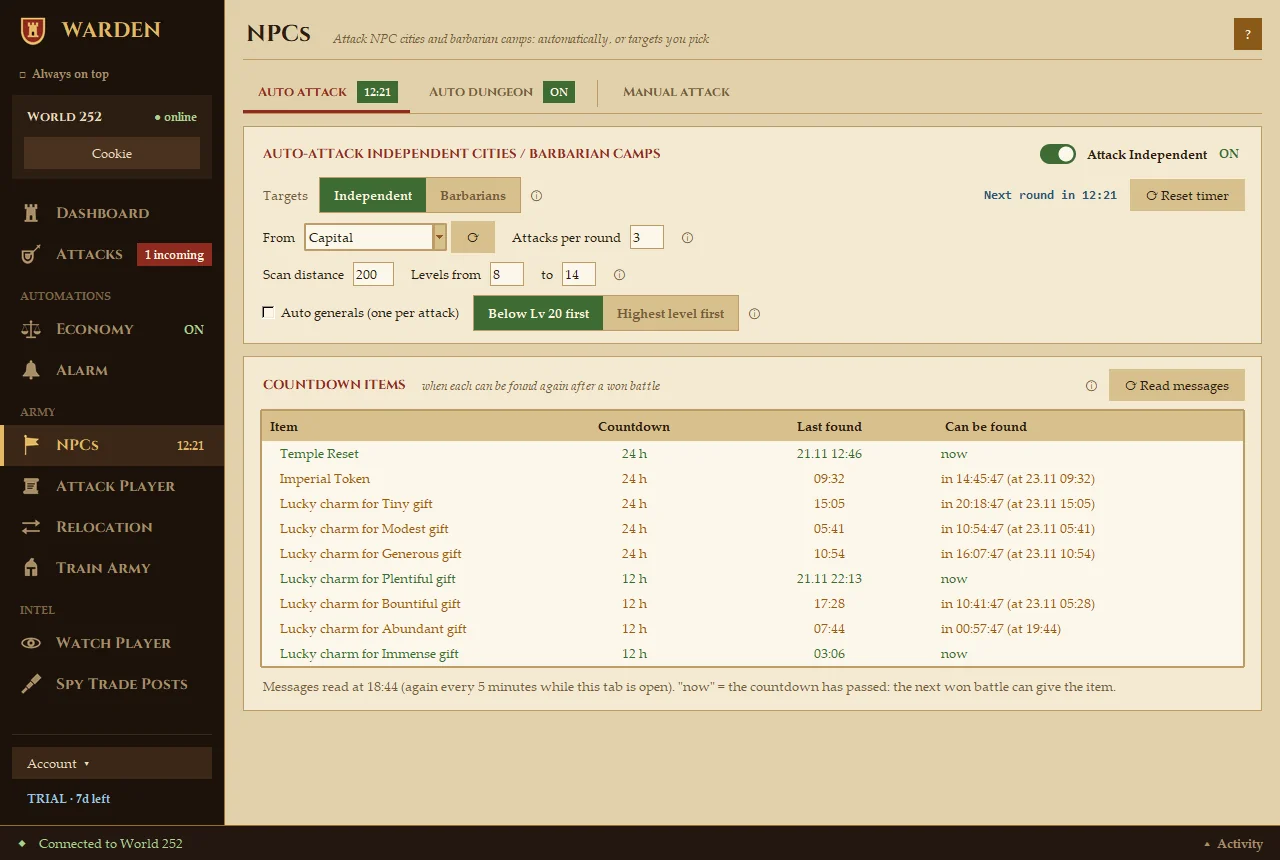
- Uruchamia rundy. Każda runda czeka, aż ostatnia armia wróci do domu, ponownie skanuje mapę do odległości skanu, potem atakuje najbliższe cele, pomijając te silniejsze niż część armii przypadająca na jeden atak.
- Niezależne / Barbarzyńcy
- Rodzaj celu. Każdy ma własne ustawienia, a przełącznik pokazuje stan wybranego.
- Następna runda · Zeruj licznik
- Odliczanie do następnej rundy. Zeruj licznik uruchamia ją od razu.
- Skąd
- Posiadłość, z której wyrusza armia. ⟳ wczytuje listę ponownie.
- Ataków na rundę
- Armia jest dzielona po równo między tyle celów.
- Odległość skanu · Poziomy
- Jak daleko szukać i jaki zakres poziomów atakować. Zostaw pole poziomu puste, żeby nie było limitu.
- Auto-generałowie
- Stawia generała na czele każdego ataku: Najpierw poniżej poz. 20 (żeby podnosić im poziom) lub Najpierw najwyższy poziom.
- Przedmioty z odliczaniem
- Po wygranej bitwie gra może dać Restart Świątyni, Imperialny żeton lub talizman. Gdy jeden zostanie znaleziony, tego samego przedmiotu nie można znaleźć ponownie, dopóki nie minie jego odliczanie: 24 godziny dla Restartu Świątyni, Imperialnego żetonu i talizmanów dla małego, skromnego i hojnego prezentu; 12 godzin dla talizmanów dla sowitego, dużego, szczodrego i wspaniałego prezentu. Karta pokazuje odliczanie każdego przedmiotu, kiedy ostatnio go znaleziono i kiedy można go znaleźć ponownie (teraz na zielono). Warden odczytuje znaleziska z Wiadomości › Inne w grze co 5 minut, gdy ta karta jest otwarta, w każdym z 12 języków gry; ⟳ Czytaj wiadomości odczytuje je od razu.
Auto-loch
- Loch: WŁ. / WYŁ.
- Wysyła część wojska polowego Stolicy do lochu, a potem znowu co tyle minut, ile ustawisz w Co. Zawsze wyrusza ze Stolicy.
- Wielkość armii
- Część wojska polowego Stolicy do wysłania, na przykład 1/5.
- Generał
- Kto ją prowadzi. Jeśli ten generał jest zajęty, prowadzi następny z listy.
Atak ręczny
- Skanuj mapę
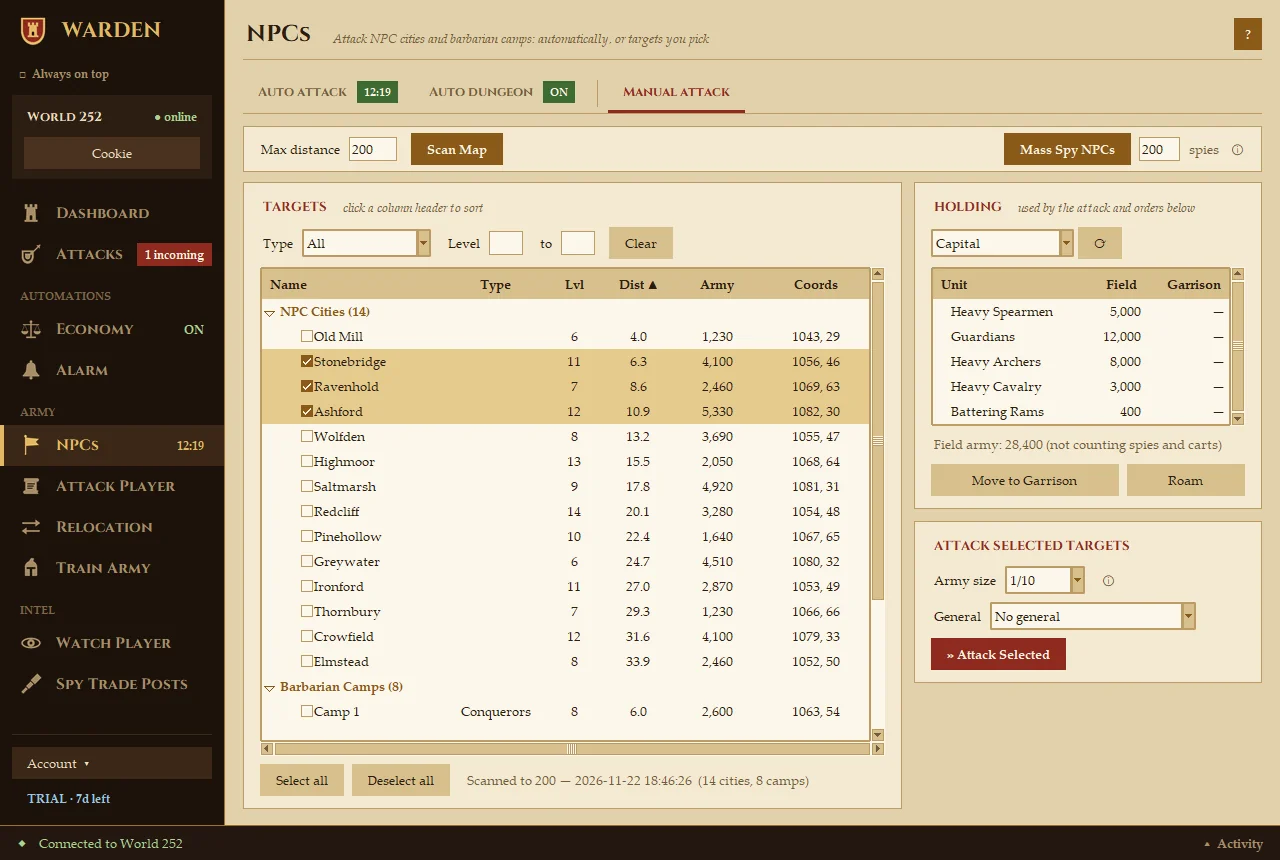
- Wczytuje każde miasto NPC i wioskę barbarzyńską w zasięgu Maks. odległość. Ostatni skan jest zapamiętywany, więc nie musisz za każdym razem skanować od nowa.
- Masowe szpiegowanie NPC
- Na pasku u góry, obok skanu. Wysyła ze Stolicy po jednym szpiegu do najbliższych miast NPC z ostatniego skanu. Potrzebujesz tego tylko raz, żeby zdobyć osiągnięcie w grze.
- Cele
- Filtruj według pól Typ i Poziom. Kliknij nagłówek kolumny, żeby sortować według nazwy, poziomu, odległości, armii lub współrzędnych.
- Posiadłość
- Wybierz posiadłość, z którą chcesz pracować. Widzisz tylko jej armię (wojsko polowe i garnizon, jednostka po jednostce) i to jej używa atak. ⟳ wczytuje armię ponownie. Przenieś do garnizonu przenosi jej wojsko polowe do garnizonu, Ekspedycja wysyła je na ekspedycję.
- Atakuj wybrane
- Zaznacz jeden cel lub kilka, wybierz Wielkość armii i Generał, potem naciśnij ten przycisk. Ta część wojska polowego posiadłości jest dzielona po równo między cele; jeśli generał jest zajęty, prowadzi następny z listy.

Atak na gracza
Znajdź każdą posiadłość dowolnego gracza na mapie, zapisuj ataki z własną armią i generałem i wysyłaj je od razu lub o ustalonej porze. Trzy karty: Zapisane ataki, Nowy atak (Edytuj atak, gdy go zmieniasz) i Zaplanowane.
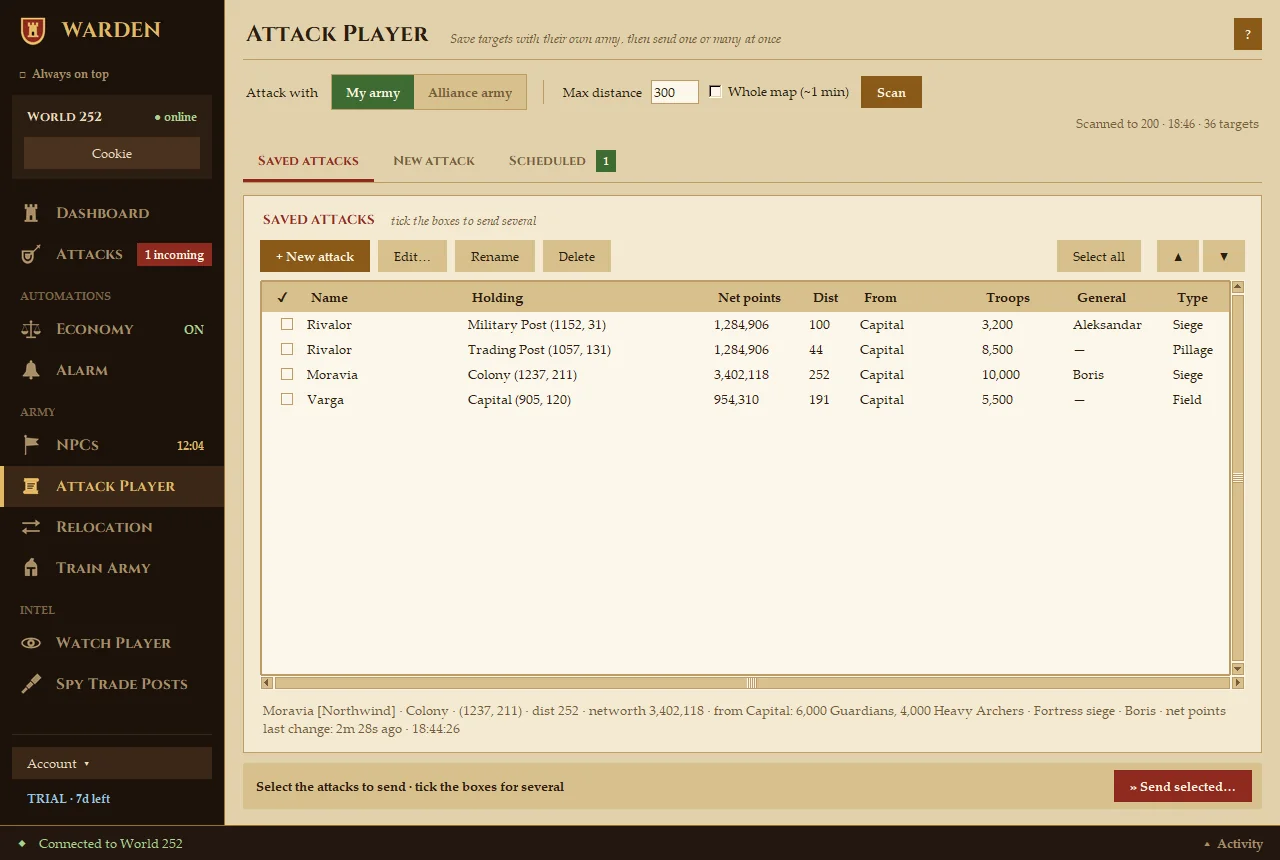
- Atakuj
- Moja armia lub Armia sojuszu. Każda ma własne zapisane ataki i posiadłości, z których wysyła. Armia sojuszu atakuje posiadłości innych sojuszy.
- Skan
- Odczytuje każdą posiadłość każdego gracza na mapie — stolice, prowincje, kolonie, bazy wojskowe i targowiska — w zasięgu Maks. odległość albo na opcji Cała mapa (około minuty). Tylko czyta mapę; nic nie jest wysyłane. Skanuj co jakiś czas od nowa: posiadłości się zmieniają.
- + Nowy atak
- Otwiera kartę Nowy atak. Na górze cel: wpisz nazwę gracza lub wybierz go z listy, a wszystkie jego posiadłości znalezione w skanie pojawią się w polu Posiadłość. Są atakowane przez mapę, więc można atakować także graczy spoza twojego zakresu punktów x5. Ty i twój sojusz jesteście pomijani.
- Armia i generał
- Zaraz pod celem: co wysyła jeden atak — posiadłość, z której wyrusza (Skąd), rodzaj ataku (Typ), prowadzący go generał (Generał) i pole dla każdej jednostki z tym, co ma posiadłość. Cała armia wpisuje wszystko, co ma posiadłość, Wyczyść armię czyści pola, Całe wojsko polowe przy wysyłce bierze całe wojsko polowe posiadłości w chwili wysyłki. Możesz ustawić jednostki, których posiadłość jeszcze nie ma: atak wyruszy z tym, co jest. Naciśnij Zapisz atak.
- Zapisane ataki
- Twoja lista z nazwą, odległością, wojskiem, generałem i typem; zatrzymaj kursor na ataku, żeby zobaczyć wszystkie szczegóły. Zaznacz te do wysłania. Kliknięcie ataku tylko go wybiera. Żeby go zmienić, wybierz go i naciśnij Edytuj… (lub kliknij go dwukrotnie): Aktualizuj atak zachowuje zmianę, Zapisz jako nowy tworzy kopię, Anuluj zostawia go bez zmian.
- Wyślij wybrane
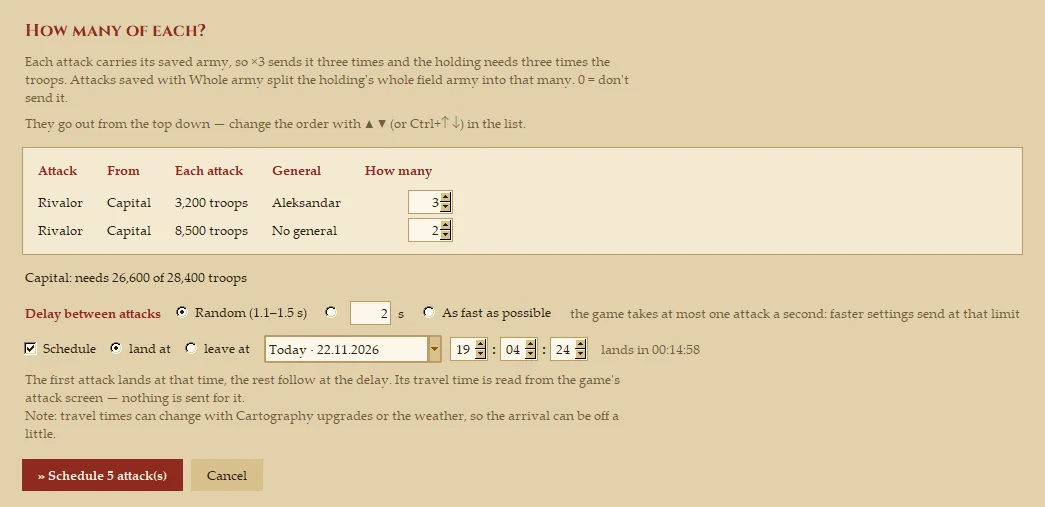
- Okno pyta, ile każdego wysłać i jaki ma być odstęp między atakami: losowy, podana liczba sekund lub jak najszybciej (jeden na sekundę — limit gry). Każdy atak niesie swoją zapisaną armię, więc trzy sztuki jednego ataku potrzebują trzy razy więcej wojska; okno pokazuje, czego potrzebuje każda posiadłość. Jeśli generał jest zajęty, prowadzi następny z listy.
- Zaplanuj
- Wyłączone, dopóki tego nie zaznaczysz. Dotrze o: data i godzina, o której ma dotrzeć pierwszy atak; reszta idzie za nim w ustawionym odstępie. Jego czas marszu jest odczytywany z ekranu ataku w samej grze, więc nic dodatkowego nie jest wysyłane. Wyruszy o: kiedy ma zostać wysłany pierwszy atak. Zaplanowane wysyłki są na karcie Zaplanowane (Anuluj zatrzymuje jedną), działają dalej po zamknięciu i ponownym otwarciu Wardena i znikają z listy, gdy wyruszą. Czasy marszu mogą się zmienić przez ulepszenia Kartografii lub pogodę, więc przybycie może się trochę przesunąć.

Przeniesienie
Przenoś armię między swoimi posiadłościami — albo armię sojuszu między posiadłościami sojuszu — jedno lub wiele przeniesień naraz. Te same trzy karty co w Atak na gracza: Zapisane przeniesienia, Nowe przeniesienie i Zaplanowane.
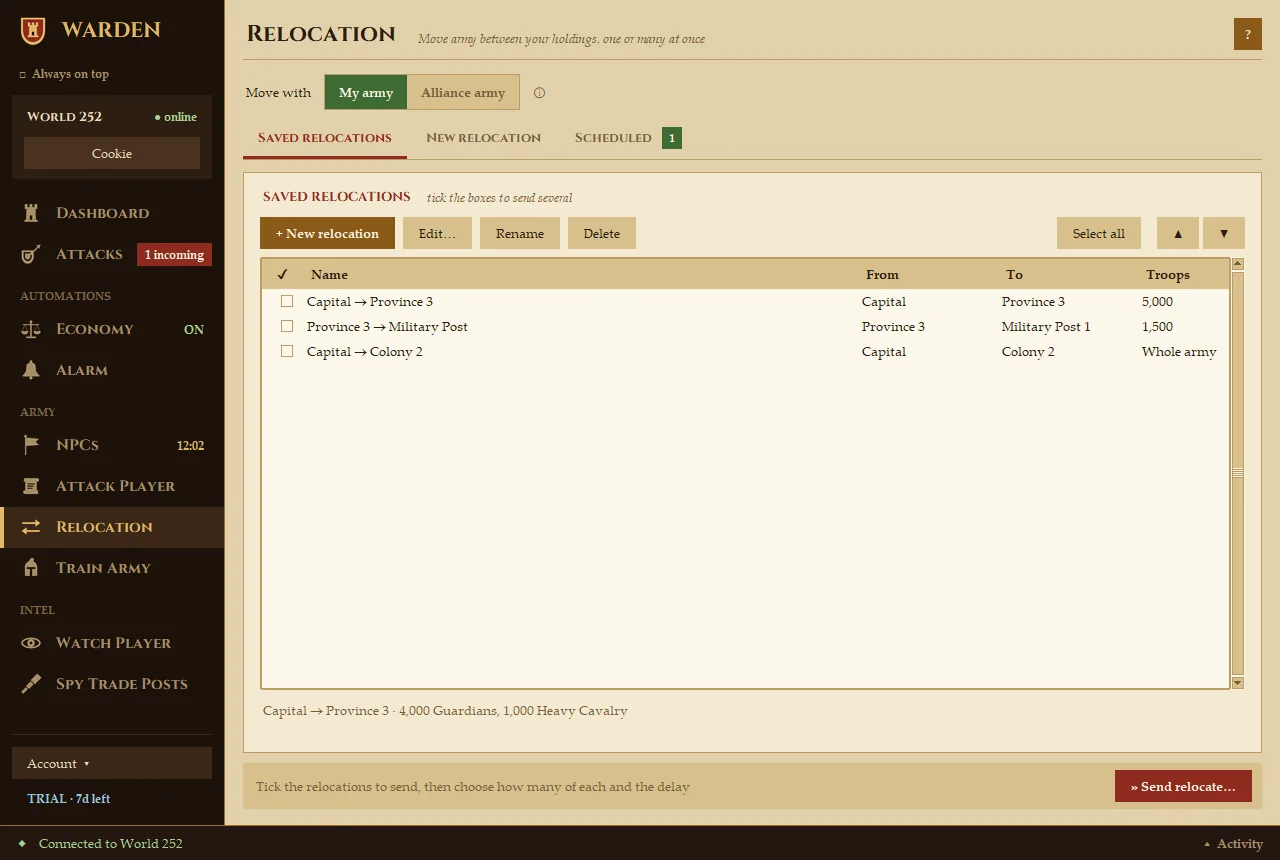
- Przenoś
- Moja armia lub Armia sojuszu, każda z własnymi zapisanymi przeniesieniami.
- + Nowe przeniesienie
- Na górze trasa: posiadłość, z której armia wyrusza (Skąd), i ta, do której idzie (Dokąd). Armia trafia do wojska polowego posiadłości Dokąd. Pod spodem wojsko jednego przeniesienia: Cała armia, Wyczyść armię, każda jednostka ręcznie lub Całe wojsko polowe przy wysyłce. Naciśnij Zapisz przeniesienie.
- Zapisane przeniesienia
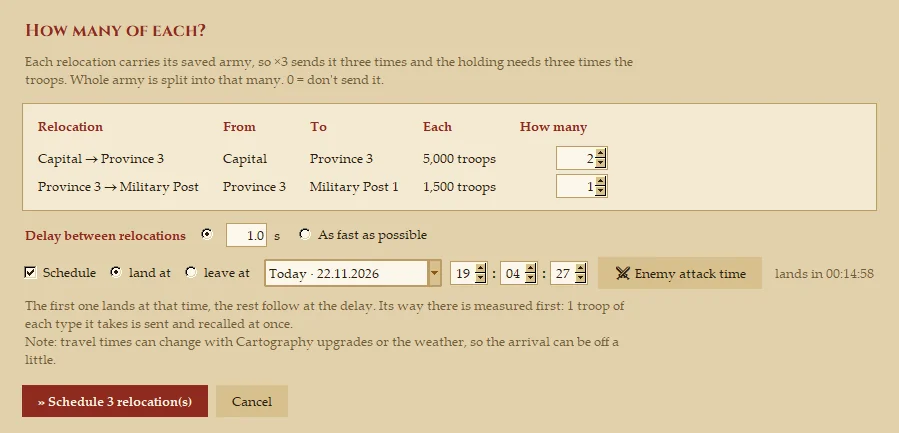
- Zaznacz te do wysłania i naciśnij Wyślij przeniesienie: wybierz, ile każdego, i odstęp między nimi — liczbę sekund (domyślnie 1) lub jak najszybciej. Stop kończy wysyłkę wcześniej. Żeby zmienić przeniesienie, wybierz je i naciśnij Edytuj… (lub kliknij je dwukrotnie).
- Zaplanuj
- Dotrze o: pierwsze przeniesienie dotrze o wybranej godzinie; czas marszu jest najpierw mierzony przez wysłanie po 1 żołnierzu z każdego typu i natychmiastowe odwołanie. Wyruszy o: wyrusza o tej godzinie (nic nie jest mierzone). Czas ataku wroga wpisuje godzinę, o której dotrze następny atak na posiadłość Dokąd, więc twoja armia przybędzie razem z nim.

Szkolenie armii
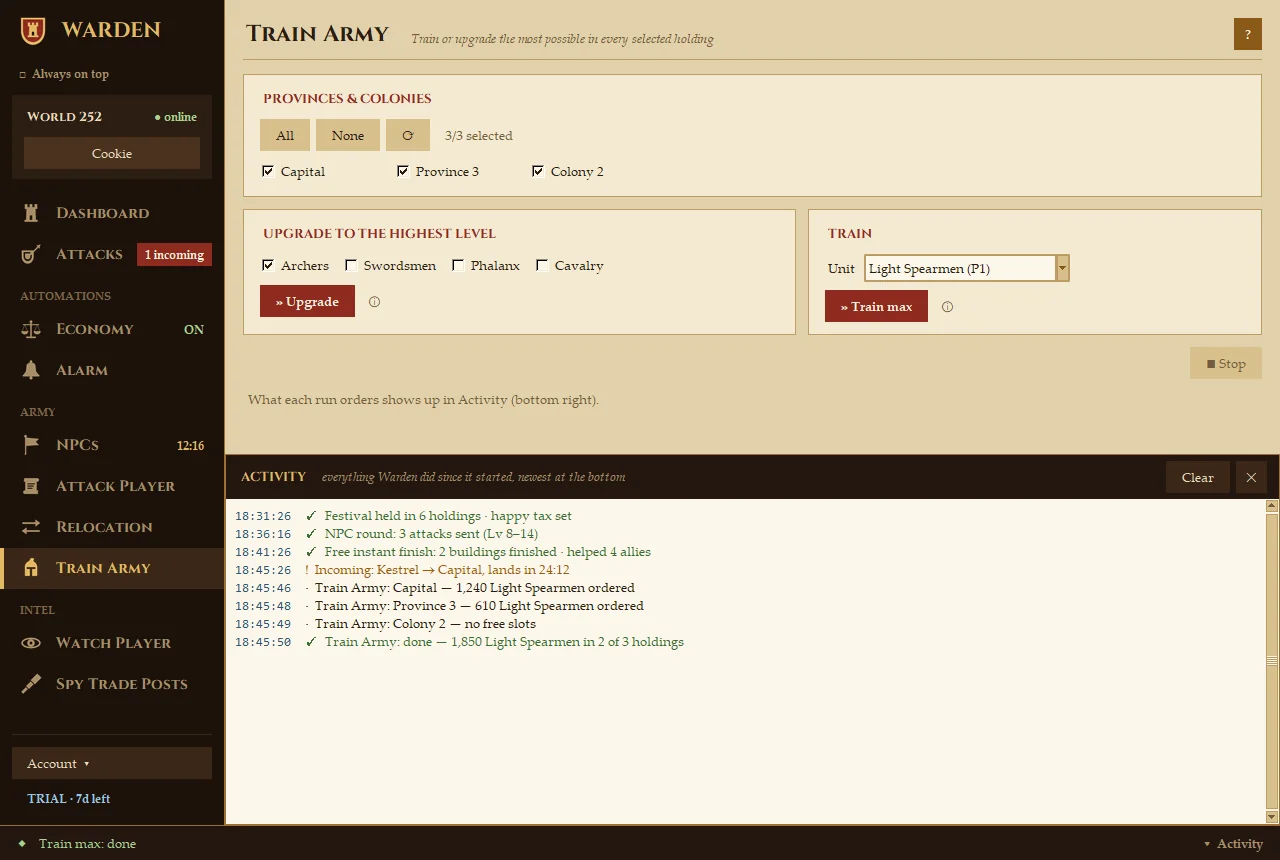
Szkol lub ulepszaj jak najwięcej w wielu posiadłościach jednym kliknięciem.
- Prowincje i kolonie
- Zaznacz posiadłości do obsłużenia. Użyj Wszystkie / Żadna, a ⟳ wczytuje je ponownie.
- Ulepsz
- Zamienia każdy niższy poziom zaznaczonych typów jednostek (łucznicy, miecznicy, włócznicy, kawaleria) na najlepszy, jaki masz zbadany.
- Szkol maks.
- Szkoli tyle wybranej jednostki, na ile pozwalają wolne miejsca i surowce.
- Stop
- Kończy przebieg wcześniej. To, co zlecił każdy przebieg, pojawia się w panelu Aktywność.

Obserwacja gracza
Zobacz, kiedy ostatnio zmieniły się punkty netto gracza — znak, że jest teraz online.
- Obserwacja gracza: WŁ. / WYŁ.
- W prawym górnym rogu i na Pulpicie: włącza lub wyłącza obserwację wszystkich obserwowanych graczy naraz. WYŁ. wstrzymuje wszystkich i zachowuje listę.
- Gracz
- Znajdź dowolnego gracza świata (także spoza twojego zakresu punktów) i naciśnij Obserwuj tego gracza (lub Przestań obserwować tego gracza). Gdy Obserwacja gracza jest WŁ., jego punkty są odczytywane co 30 sekund; nic nie jest wysyłane.
- Obserwowani gracze
- Kiedy ostatnio zmieniły się punkty każdego z nich, o ile i kiedy ostatnio je sprawdzono. Kliknij gracza dwukrotnie, żeby wyszukać jego posiadłości na stronie Atak na gracza.

Szpiegowanie targowisk
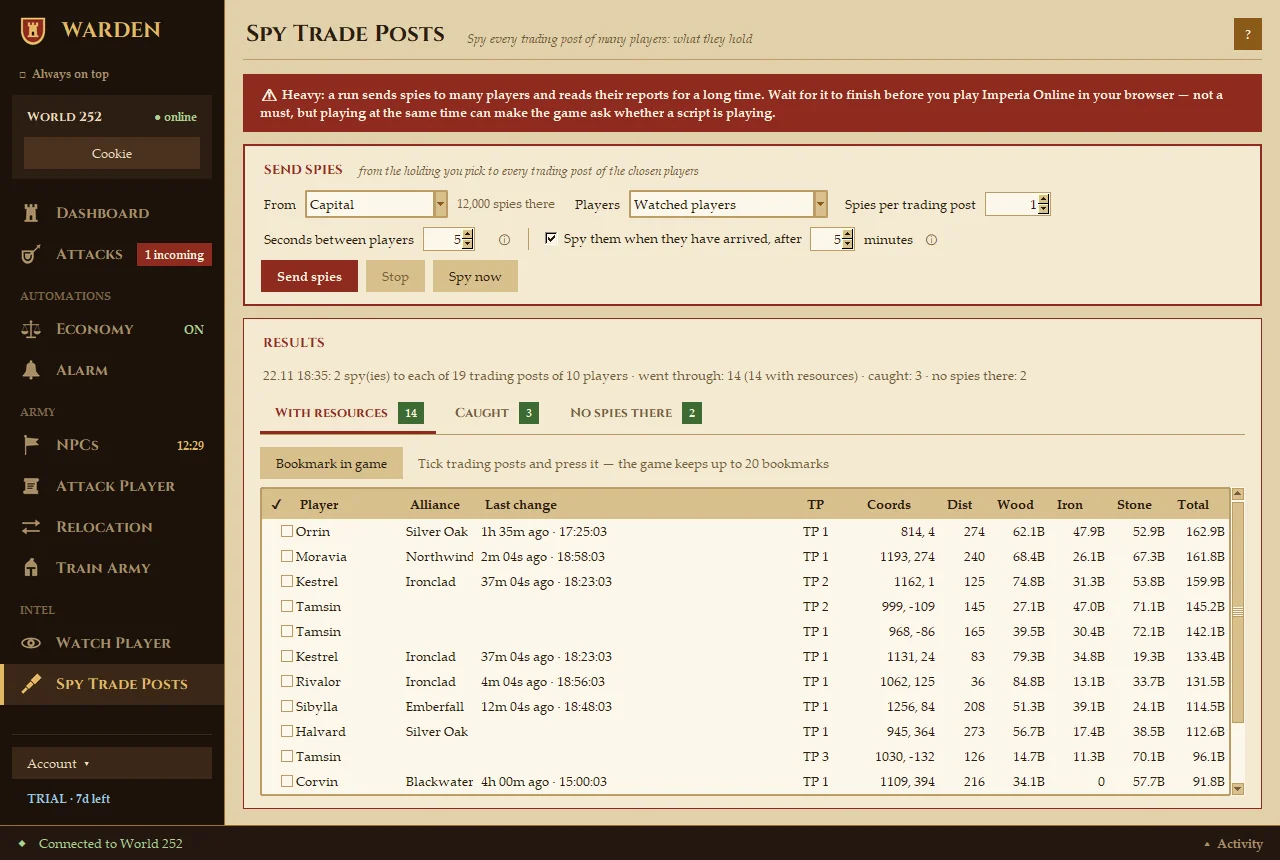
Wysyłaj szpiegów do każdego targowiska obserwowanych graczy — albo każdego gracza świata — i zobacz, co jest na każdym targowisku.
- Gracze
- Obserwowani gracze (ci ze strony Obserwacja gracza) lub Wszyscy gracze świata. Każdy przebieg najpierw skanuje całą mapę w poszukiwaniu ich targowisk (tylko czyta mapę). Ty i twój sojusz jesteście pomijani.
- Skąd
- Posiadłość, z której wyruszają szpiedzy — dowolna twoja, na początek Stolica. Obok: ile ma szpiegów. Odległości w wynikach są liczone od tej posiadłości.
- Szpiedzy na targowisko
- Ilu szpiegów idzie na każde targowisko. Przebieg wysyła do tylu graczy, na ilu wystarczy szpiegów w posiadłości.
- Sekundy między graczami
- Jedno zapytanie na gracza, w takich odstępach. Nie przesadzaj z tempem: szybkie wysyłanie sprawia, że gra pyta, czy nie gra za ciebie skrypt.
- Szpieguj je po dotarciu
- Gdy zaznaczone, po ustawionych minutach w grze naciskane jest Infiltruj wszystkich dla każdego gracza. Szpiedzy, którzy do tego czasu nie dotarli, są w Brak szpiegów na miejscu: naciśnij później Szpieguj teraz.
- Wyślij szpiegów · Stop
- Rozpoczyna przebieg albo kończy go wcześniej. Ostatni przebieg jest zapamiętywany dla każdego świata, także gdy zamkniesz Wardena w połowie.
- Z surowcami
- Targowiska, na których są jakiekolwiek surowce, od największych: gracz, sojusz, kiedy ostatnio zmieniły się punkty gracza (dla obserwowanych graczy), targowisko, jego współrzędne i odległość oraz drewno, żelazo, kamień i suma (targowiska nie mogą przechowywać złota).
- Złapani · Brak szpiegów na miejscu
- Targowiska, na których szpiedzy zginęli, i te, do których szpiedzy jeszcze nie dotarli.
- Zakładka w grze
- Zaznacz targowiska w Z surowcami i naciśnij ten przycisk, żeby znaleźć je na mapie gry (gra przechowuje do 20 zakładek).
Licencja i subskrypcja
Wszystko dzieje się w oknie Licencja i konto: kliknij plakietkę licencji w lewym dolnym rogu.
- Darmowy okres próbny
- 7 dni, bez karty, od pierwszego połączenia Wardena z grą (nie od instalacji). Okno pokazuje pozostałe dni oraz dokładną datę i godzinę końca.
- Warden Free
- Po okresie próbnym Warden działa dalej jako Warden Free: alarm o atakach na telefon działa nadal, tak długo, jak chcesz. Wszystko inne czeka, aż wykupisz subskrypcję lub wpiszesz klucz. Twoje ustawienia, zapisane ataki i liczniki zostają.
- Subskrybuj
- Miesięcznie · 5,99 € / miesiąc lub Rocznie · 49,99 € / rok · oszczędzasz 30%. Płacisz na bezpiecznej stronie Stripe, a kilka sekund później Warden sam przechodzi na Pro. Subskrypcja w okresie próbnym zachowuje pozostałe darmowe dni: pierwsza płatność następuje, gdy się skończą.
- Twój klucz licencyjny
- Dostajesz go e-mailem po zapłacie. Potrzebujesz go tylko na innym PC: plakietka → Wpisz klucz licencyjny…. Kopiuj klucz licencyjny kopiuje go z PC, który już jest Pro.
- Komputery i twoje konto
- Używaj Wardena na dowolnej liczbie PC. Warden Pro jest powiązany z twoim kontem Imperia Online i działa we wszystkich jego światach, nawet tam, gdzie twój gracz ma inną nazwę. Powiązanie następuje przy pierwszym połączeniu Wardena, a okno pokazuje twoich graczy w każdym świecie. Żeby powiązać inne konto: zaloguj się na to konto w przeglądarce, wejdź do jednego z jego światów i naciśnij Połącz Warden w rozszerzeniu Warden Connect; Warden zapyta, zanim przeniesie twoją licencję. Bez rozszerzenia: Zmień konto… i skopiuj cookie tego konta (tak samo jak przy łączeniu). Możesz je zmienić w dowolnej chwili: Warden działa na jednym koncie naraz.
- Zarządzanie i anulowanie
- Plakietka → Zarządzaj subskrypcją… (albo strona Konto z twoim kluczem), żeby zmienić plan, zaktualizować kartę, pobrać faktury lub anulować. Warden działa do końca opłaconego okresu.
- Aktualizacje
- Gdy wyjdzie nowa wersja, plakietka pokazuje · aktualizacja. Plakietka → Aktualizuj do Warden … lub Sprawdź aktualizacje.
Rozwiązywanie problemów
- "Ostatnia sesja wygasła"
- Twoja sesja w przeglądarce się skończyła. Skopiuj świeży PHPSESSID (Połączenie, kroki 1–5) lub zaloguj się hasłem.
- "System Windows ochronił komputer"
- Kliknij Więcej informacji → Uruchom mimo to. Windows pokazuje to przy nowych aplikacjach.
- Wylogowanie w nocy
- Włącz Nie wylogowuj na stronie Alarm i zapisz hasło w menu konta, żeby Warden mógł zalogować się ponownie.
- Telefon nie dzwoni
- Naciśnij Testuj alarm w Ustawieniach telefonu. Na Androidzie sprawdź Ignoruj Nie przeszkadzać; na iPhonie alarm słucha przełącznika dzwonek/cisza, chyba że zaznaczyłeś Dzwoń nawet w trybie cichym i włączyłeś Alerty krytyczne dla Bark.
- Nic się nie dzieje
- Automatyzacje włączają się z powrotem dopiero, gdy Warden połączy się z tym światem, a nowy świat startuje ze wszystkim wyłączonym. Sprawdź przełączniki na Pulpicie i pasek stanu na dole.
- Zgubiony klucz licencyjny
- Zamów ponowną wysyłkę e-mailem na stronie Konto.
- Nadal masz problem?
- Napisz na .