Cum folosiți Warden
De la instalare până la un telefon care sună când sunteți atacat. Fiecare pagină a aplicației este explicată mai jos, cu o captură de ecran. În Warden, butonul ? din dreapta sus a fiecărei pagini arată aceleași sfaturi.
Instalare
Descărcare
Descărcați Warden-Setup.exe (Windows 10 și 11, 64 de biți).
Rulați programul de instalare
Nu e nevoie de drepturi de administrator. Dacă Windows afișează „Windows a protejat PC-ul”, faceți clic pe Mai multe informații → Executare oricum. Mesajul apare la aplicațiile noi, care încă nu sunt descărcate pe scară largă.
Deschideți Warden
Fără card, fără înregistrare. Insigna din stânga jos arată PROBĂ · 7 z rămase. Cele 7 zile încep prima dată când Warden se conectează la joc (pasul următor).
Conectarea la joc
Warden trebuie să fie autentificat în contul dvs. Imperia Online. Cel mai simplu este să folosiți sesiunea pe care browserul o are deja: cu un clic, prin extensia de browser Warden Connect, sau copiindu-i cookie-ul.
Calea cu un clic: Warden Connect (recomandat)
Warden Connect este o extensie mică pentru Chrome, Edge, Brave și Firefox. Ea predă sesiunea de joc din browser către Warden, pe același PC. Astfel aplicația și browserul împart o sesiune și puteți juca în continuare cât timp Warden lucrează. Nimic de copiat.
Adăugați în Chrome Adăugați în Edge Adăugați în Brave Adăugați în Firefox
Adăugați extensia
Instalați Warden Connect cu butonul pentru browserul dvs. de mai sus (Chrome, Edge și Brave: Chrome Web Store, Firefox: Firefox Add-ons). Warden trebuie să fie instalat pe același PC.
În Edge: și Edge o instalează din Chrome Web Store. Prima dată, Edge afișează o bară în partea de sus a paginii: faceți clic pe Permiteți extensii din alte magazine → Permiteți, apoi pe Obțineți → Adăugați extensia.
Deschideți jocul
Intrați pe imperiaonline.org, autentificați-vă și intrați în lumea în care doriți să joace Warden.
Faceți clic pe Conectează Warden
Faceți clic pe scutul Warden din bara de instrumente a browserului (poate fi sub pictograma în formă de piesă de puzzle) și apăsați Conectează Warden. Dacă Warden nu este deschis, pornește singur. Fereastra extensiei arată lumea la care s-a conectat Warden.
Reconectare automată: cu acest comutator pornit (implicit este), când jocul vă deconectează și vă autentificați din nou în browser, Warden preia noua sesiune imediat ce se deschide jocul. Nu înlocuiește o sesiune care încă funcționează, deci un al doilea cont pe care îl jucați în browser nu îi ia niciodată lui Warden sesiunea proprie.
Calea cu cookie-ul (manual)
Browserul păstrează sesiunea de joc într-un cookie numit PHPSESSID. Când îl dați lui Warden, aplicația și browserul împart o sesiune, deci puteți juca în continuare în browser cât timp Warden lucrează.
Deschideți jocul în browser
Intrați pe imperiaonline.org în Chrome sau Edge, autentificați-vă și intrați în lumea în care doriți să joace Warden.
Deschideți instrumentele pentru dezvoltatori
Apăsați F12 (sau Ctrl+Shift+I). Se deschide un panou în lateralul sau în partea de jos a paginii.
Găsiți cookie-ul
Faceți clic pe fila Application. Poate fi ascunsă în spatele ». În stânga, deschideți Cookies și faceți clic pe intrarea imperiaonline.org. În listă, găsiți rândul numit PHPSESSID.
ElementsConsoleSourcesNetworkApplication»Storage▸ Local storage▸ Session storage▾ Cookieshttps://www.imperiaonline.orgName Value Domain _ga GA1.2.1234567890… .imperiaonline.org PHPSESSID 1a2b3c4d5e6f7a8b9c0d1e2f3a4b5c6d www.imperiaonline.org lang en www.imperiaonline.org Ilustrație. Valoarea dvs. este diferită și arată ca un șir lung de litere și cifre.
Copiați valoarea
Faceți dublu clic pe Value din rândul PHPSESSID și apăsați Ctrl+C.
Lipiți-o în Warden
În Warden, faceți clic pe Conectare în caseta lumii din partea de sus a barei laterale (sau meniul contului → Conectați jocul…). Lipiți cu Ctrl+V și apăsați Conectare.
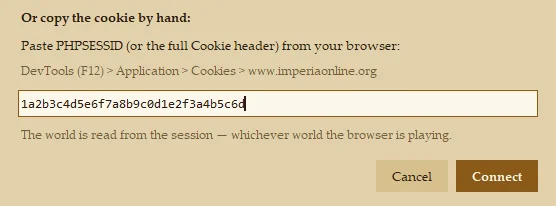
Gata
Caseta lumii arată lumea dvs. cu un ● online verde. Warden citește lumea din sesiune, deci joacă în lumea în care era browserul. Data viitoare când deschideți Warden, se reconectează singur cu același cookie.
Firefox: apăsați F12 → fila Storage → Cookies → imperiaonline.org → PHPSESSID.
Când expiră: dacă vă deconectați în browser sau jocul încheie sesiunea, Warden afișează „Ultima sesiune a expirat”. Repetați pașii 1–5 cu noul cookie.
Calea cu parola
Meniul contului (stânga jos) → Autentificare…. Alegeți lumea, introduceți numele de utilizator și parola, iar Warden se autentifică singur. Parola este păstrată criptat în Windows Credential Manager și nu părăsește niciodată PC-ul dvs. O autentificare cu parola pornește o sesiune nouă, deci un browser care joacă aceeași lume este deconectat.
Orientarea în aplicație
- Mereu deasupra
- Sub numele Warden: faceți clic pe el și Warden rămâne deasupra tuturor celorlalte ferestre — inclusiv a browserului cu jocul — chiar și când faceți clic pe ele. Faceți clic din nou ca să îl opriți.
- Caseta lumii
- Stânga sus: lumea în care jucați, numele ei și online / offline. Butonul Conectare vă conectează jocul (cu Warden Connect sau cu un cookie din browser).
- Bara laterală
- Paginile, pe grupuri: Panou și Atacuri sus, apoi Automatizări (Economie, Alarmă), Armată (NPC-uri, Atac jucător, Relocare, Antrenează armata) și Informații (Urmărire jucător, Spionare posturi comerciale). Un punct verde înseamnă că acolo este ceva pornit, iar Atacuri arată câte atacuri vin asupra dvs.
- File
- Paginile mai mari sunt împărțite în file în partea de sus (de exemplu Economie, Alarmă, NPC-uri), ca fiecare filă să încapă în fereastră. Rotița mouse-ului derulează ce se află sub mouse.
- Meniul contului
- Numele dvs. din stânga jos: autentificare / deconectare, Schimbă lumea…, Conectați jocul…, schimbarea sau uitarea autentificării salvate, Limbă, Primii pași… și Invită prieteni….
- Insigna licenței
- Sub meniul contului: PROBĂ · zile rămase sau PRO. Faceți clic pe ea ca să vă abonați, să introduceți o cheie sau să vă gestionați abonamentul. Vedeți Licență.
- Activitate
- Dreapta jos în fereastră: faceți clic pe ea ca să deschideți lista cu tot ce a făcut Warden de la pornire, în verde (făcut), portocaliu (avertisment) sau roșu (eroare). Ultimul rând apare și în bara de stare.
- Butonul ?
- Dreapta sus pe fiecare pagină: deschide din dreapta panoul Cum funcționează al paginii. Este bronz până îl deschideți prima dată.
- ⓘ
- Țineți mouse-ul pe un mic ⓘ de lângă o setare ca să vedeți ce face.

Panou
Tot ce rulează Warden, într-un singur loc, ca să vedeți dintr-o privire ce este pornit și ce urmează să ruleze.
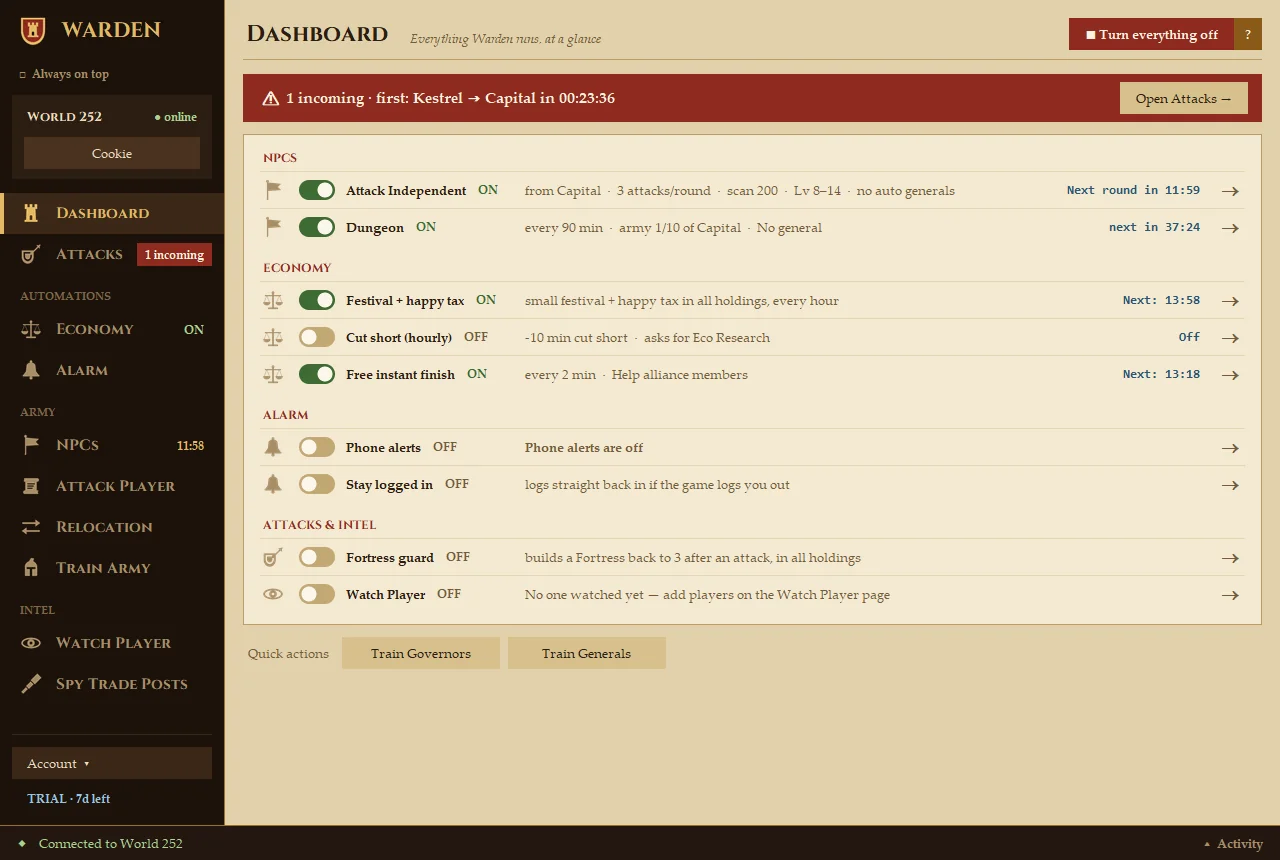
- Un rând pentru fiecare automatizare
- Grupate ca în bara laterală: NPC-uri (Atacuri NPC, Temniță), Economie (Festival + Taxă optimă, Scurtare, Finalizare instantă gratuită), Alarmă (Alerte pe telefon, Rămâi autentificat) și Atacuri și informații (Paznicul fortăreței, Urmărire jucător). Fiecare rând are comutatorul său, un rezumat al setărilor, de exemplu la fiecare 90 min · armată 1/5 din Capitală, și când rulează data următoare.
- →
- Deschide pagina acelei automatizări, pe fila cu setările ei.
- Bara roșie
- Cât timp vin atacuri asupra dvs., o bară roșie sus îl arată pe primul. Faceți clic pe ea pentru pagina Atacuri.
- Acțiuni rapide
- O singură apăsare: Antrenează guvernatori / Antrenează generali.
- Oprește tot
- Oprește toate automatizările deodată, inclusiv Alerte pe telefon și Rămâi autentificat.
Fiecare comutator este același cu cel de pe pagina sa: dacă îl porniți aici sau acolo, e același lucru.
Fiecare lume ține minte ce comutatoare erau pornite. Când Warden se conectează la ea (la pornire, cu cookie-ul sau cu parola), ele pornesc din nou, deci după o repornire sau o actualizare continuați de unde ați rămas. O lume pe care nu ați automatizat-o încă pornește cu totul oprit. Alarma pe telefon urmărește o singură lume odată: dacă o porniți într-o lume, se oprește în celelalte.

Atacuri și misiuni
Armate în mișcare: atacuri asupra dvs. și a alianței, și propriile misiuni.
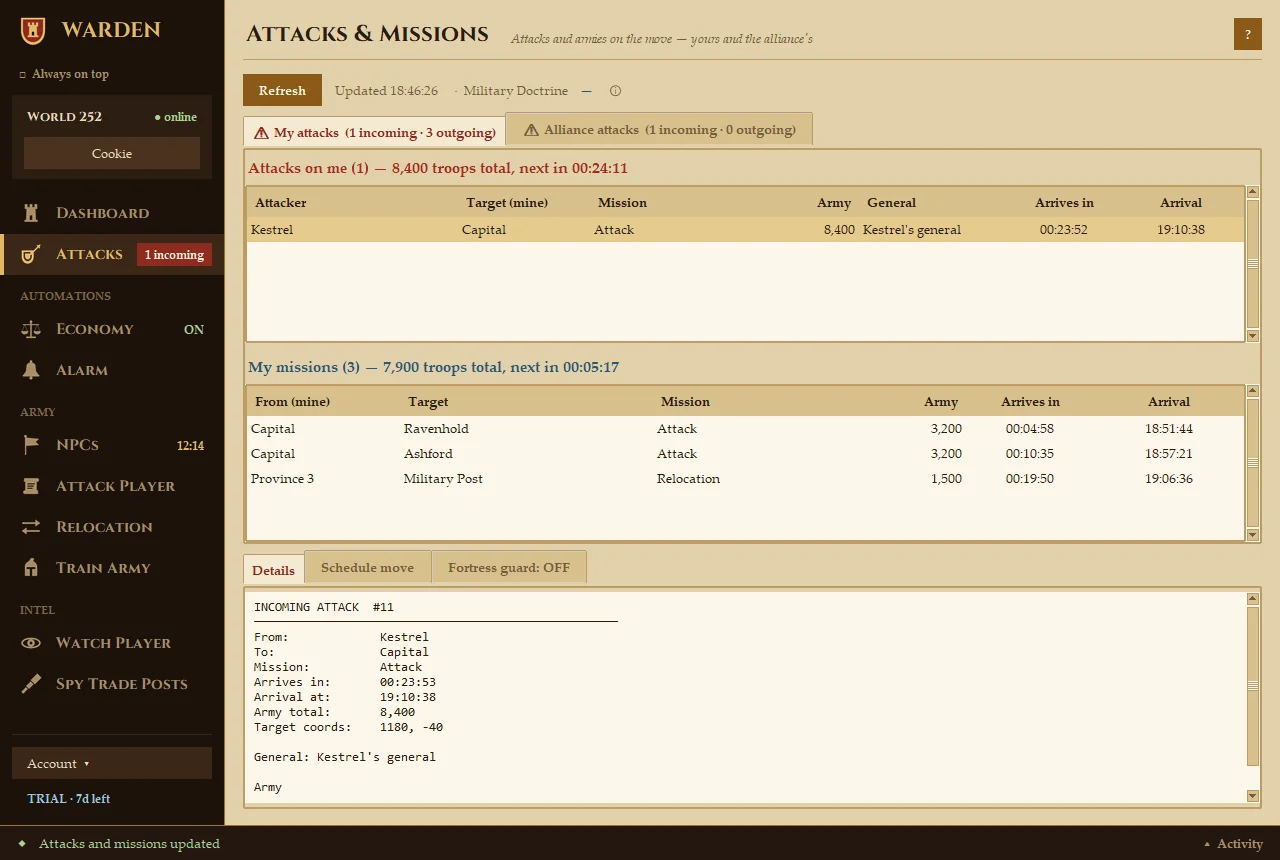
- Atacurile mele / Atacuri de alianță
- Două file. Fiecare arată atacurile care vin (cu roșu) și misiunile care pleacă, cu totalul trupelor și timpul până la următoarea sosire.
- Sosește în · Sosire
- Numărătoare inversă în timp real până la fiecare sosire și ora la care ajunge.
- Detalii
- Faceți clic pe un rând ca să vedeți toate detaliile lui mai jos.
- Reîmprospătare
- Încarcă lista. Se reîmprospătează singură cât timp alarma este pornită.
- Programează mutarea
- Faceți clic pe una dintre misiunile dvs. (sau ale alianței), alegeți o posesiune și apăsați Programează mutarea. În clipa în care armata ajunge în posesiunea dvs. — unde merge misiunea sau înapoi acasă după un atac — pleacă mai departe spre posesiunea aleasă. Doar armata care sosește ia numai trupele acelei misiuni; care sosește + deja acolo ia toată armata de câmp a posesiunii (garnizoana rămâne). Mutările programate se încheie când Warden se închide.
- Paznicul fortăreței
- Pentru toate posesiunile dvs. Un asediu reușit coboară Fortăreața cu un nivel. Când un atac ar putea coborî o Fortăreață sub nivelul 3, Warden o urmărește imediat după sosire; în clipa în care este la 2, o reconstruiește la 3 și apasă finalizarea instantă gratuită. Niciodată diamante: dacă finalizarea gratuită nu este oferită, Fortăreața doar continuă să se construiască.

Economie
Tot ce vă crește regatul, în patru file: Automatizări, Resurse speciale, Guvernatori și generali și Bonusuri și magazin.
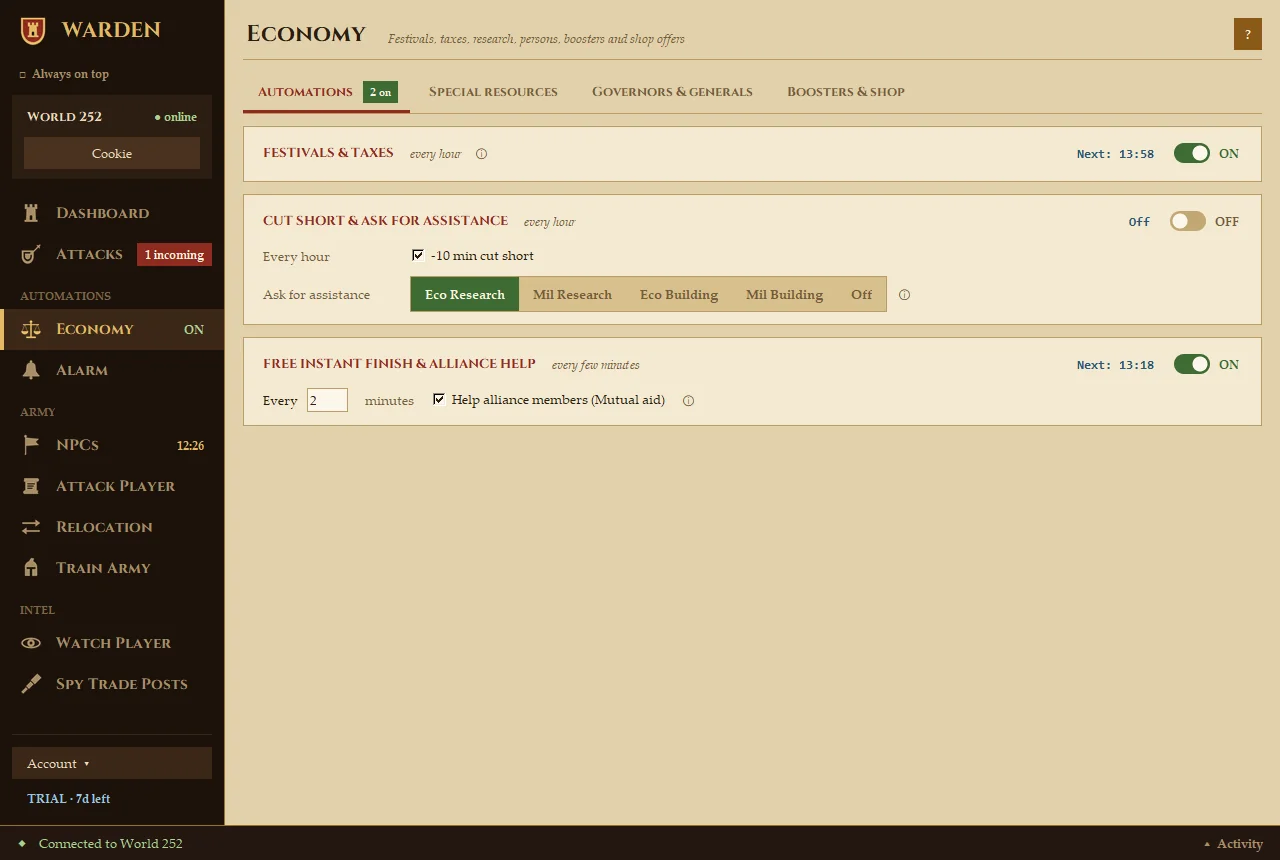
Automatizări
- Festival + Taxă optimă
- Când este pornit: ține un festival mic (efect gradual) în toate posesiunile când jocul îl oferă și setează Taxa optimă în toate posesiunile. Rulează când îl porniți, apoi la fiecare oră.
- Scurtare (la oră)
- Când este pornit, la fiecare oră: folosește cele −10 min gratuite și cere ajutorul alianței în coada pe care o alegeți (Cercetare eco, Cercetare mil, Clădire eco, Clădire mil sau Oprit).
- Finalizare instantă gratuită
- Când este pornit, la fiecare câteva minute (setați câte): apasă Construcția Instantă gratuită pentru tot ce este în lucru și, dacă e bifat, ajută fiecare aliat care cere (Ajutor reciproc). Butonul de finalizare plătit (diamante) nu este apăsat niciodată.
Resurse speciale
- Scanare
- Scanează harta după resursele speciale din jurul dvs. și arată cine le deține, cu bonusul, proprietarul, alianța și distanța.
Guvernatori și generali
- Antrenează guvernatori / generali
- Folosește fiecare creștere de nivel în așteptare. Clasament talente deschide ordinea talentelor dvs. Primele 5 sunt talentele prioritare, iar Warden alege după această listă.
- Antrenare cu pietre
- Antrenări rapide de 1 oră, fiecare pornită și terminată imediat cu diamante. Este singura parte din Economie care cheltuie diamante, iar cardul ei o spune.
Bonusuri și magazin
- Bonusuri
- Încarcă listează obiectele temporale pe care le dețineți. Folosește bifate / Folosește toate le folosește pe cozile în lucru. Doar obiecte, niciodată diamante.
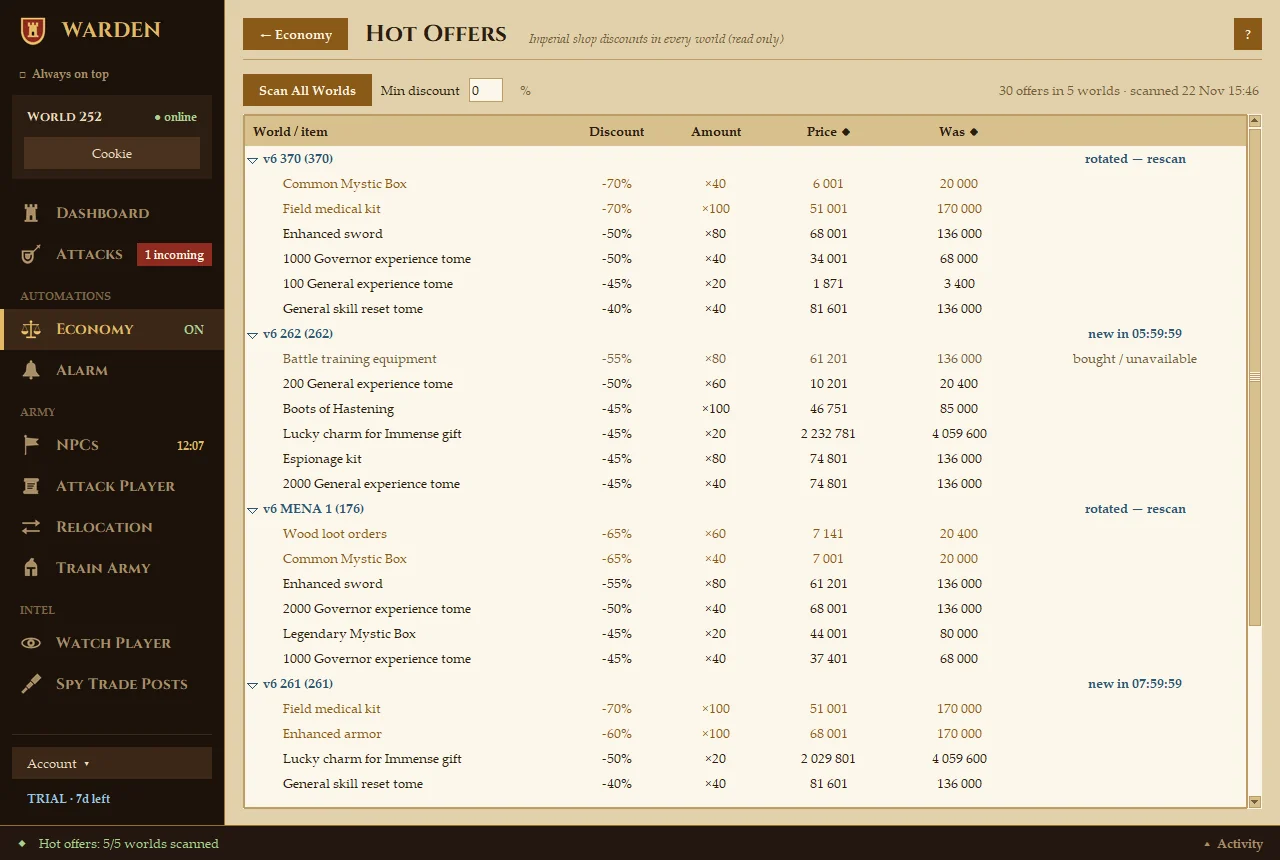
- Magazin imperial
- Oferte speciale → arată reducerile din magazin ale tuturor lumilor, una lângă alta. Nu se cumpără nimic. Scanează toate lumile intră pe rând în fiecare lume cu parola dvs., ceea ce deconectează browserul. La final, Warden se reconectează la lumea dvs.

Alarmă atac
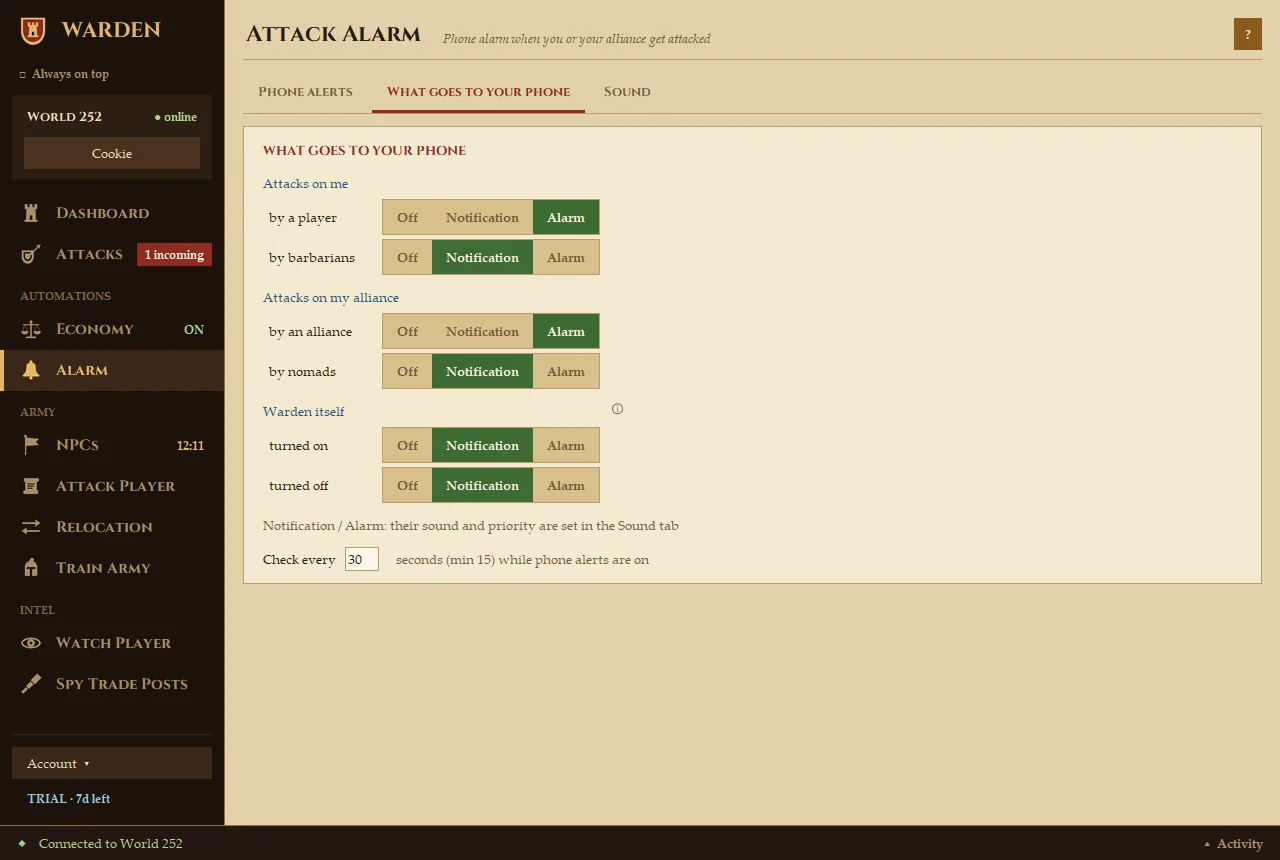
Telefonul sună sau vibrează când dvs. sau alianța sunteți atacați. Funcționează cât timp Warden este deschis și autentificat.
- Alerte pe telefon
- Prima filă. Pornește supravegherea. Warden caută atacuri la intervalul din Verifică la fiecare, în secunde (minimum 15).
- Rămâi autentificat
- Pentru când plecați de la PC. Dacă jocul vă deconectează, Warden se reautentifică imediat (cu cookie-ul, altfel cu parola salvată, ceea ce deconectează o sesiune din browser) și împiedică PC-ul să intre în repaus. Ecranul se poate totuși stinge.
- Ce ajunge pe telefon
- A doua filă. Pentru fiecare tip de atac (asupra dvs., de la un jucător sau de la barbari; asupra alianței, de la o alianță sau de la nomazi), alegeți Oprit, Notificare sau Alarmă. Puteți fi anunțat și când Warden însuși pornește sau se oprește.
- Sunet
- A treia filă: prioritatea și sunetul fiecărui tip de notificare, cu un buton Test.
- Setări telefon
- Alegeți aplicația care primește alertele și introduceți cheia ei (vedeți mai jos).
Configurați telefonul
Deschideți ⚙ Setări telefon și alegeți una:
- ntfy · Android · gratuit
- 1. Instalați ntfy din Google Play.
2. Scanați codul QR afișat de Warden cu camera telefonului sau, în ntfy, atingeți + și scrieți subiectul (server ntfy.sh).
3. Faceți-o o alarmă adevărată: în ntfy, Setări → activați Keep alerting for highest priority, ca să sune până o glisați.
4. Ca să sune și în Nu deranjați: Android Setări → Aplicații → ntfy → Notificări → Prioritate maximă → permiteți Ignoră Nu deranjați.
5. Apăsați Test alarmă.
Oricine cunoaște subiectul vă poate citi alertele, deci păstrați-l aleatoriu (Subiect aleatoriu nou). - Bark · iPhone · gratuit
- 1. Instalați Bark din App Store și permiteți notificările.
2. Copiați URL-ul afișat pe ecranul principal Bark (https://api.day.app/…) și lipiți-l în Warden. Merge și doar cheia: este codul scurt imediat după api.day.app/. Nu folosiți Device Token sau GitHub Run ID din setările Bark.
3. Apăsați Test alarmă. Sună 30 s și este retrimisă la fiecare 30 s până atingeți notificarea.
Ca să sune și în modul silențios și în Nu deranjați, bifați Sună chiar și în modul silențios (Alertă critică) în Setări telefon și activați pe iPhone Setări → Notificări → Bark → Alerte critice. - Pushover · plătit
- Android și iPhone. 30 de zile de probă gratuită, apoi o singură dată 5 $ pe platformă în aplicația Pushover. Introduceți User key (pushover.net, după autentificare) și un App token (pushover.net/apps/build). Prioritatea Urgență se repetă la fiecare 30 s, timp de până la o oră, până o atingeți.

NPCs
Orașe NPC și așezări nomade. Atac automat și Temniță automată rulează singure cât timp Warden este deschis; Atac manual este pentru ținte pe care le alegeți singur.
Atac automat
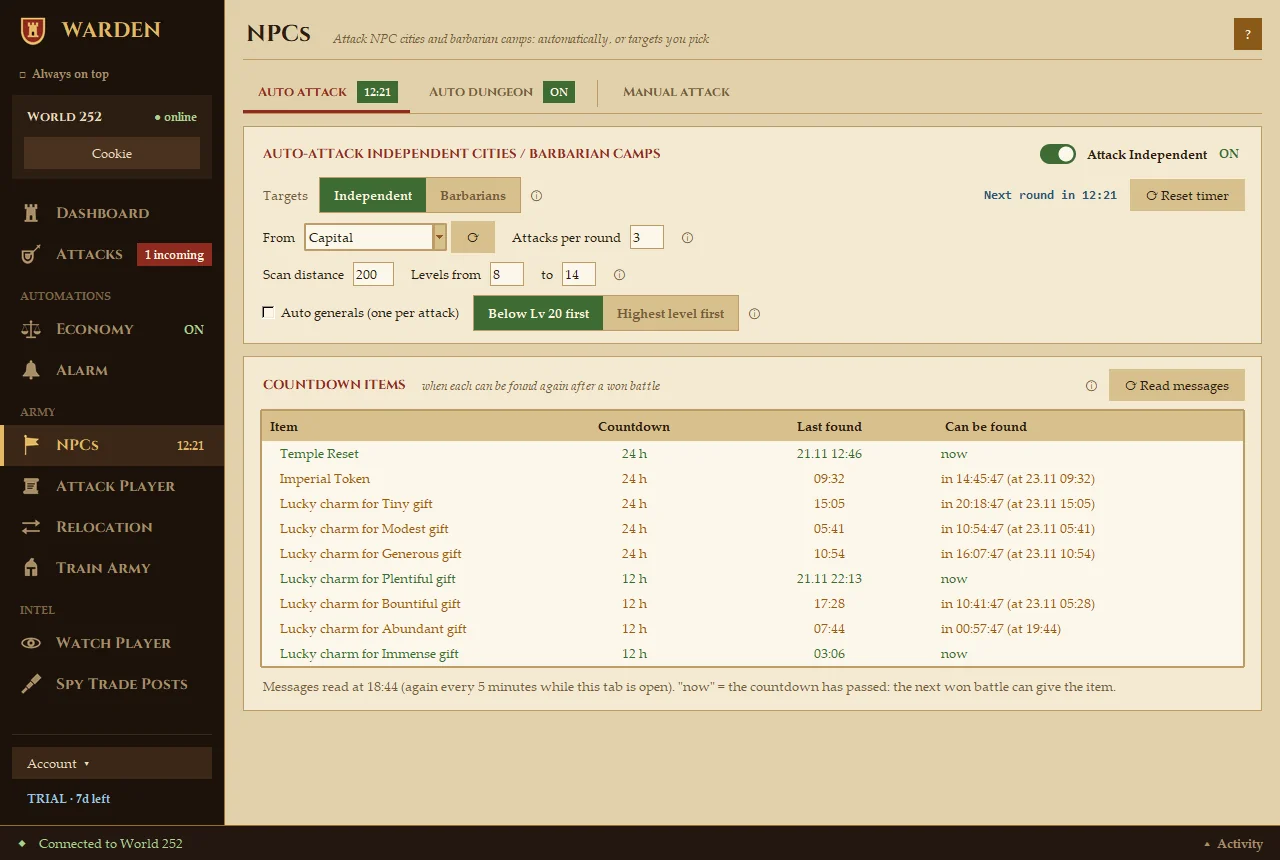
- Atacuri NPC: PORNIT / OPRIT
- Pornește rundele. Fiecare rundă așteaptă până revine acasă ultima armată, rescanează harta până la distanța de scanare, apoi lovește cele mai apropiate ținte, sărind peste cele mai puternice decât partea fiecărui atac.
- Independente / Barbari
- Tipul de țintă. Fiecare își păstrează propriile setări, iar comutatorul arată starea celui ales.
- Runda următoare · Resetează cronometrul
- Numărătoarea inversă până la runda următoare. Resetarea o pornește de acum.
- Din
- Posesiunea din care pleacă armata. ⟳ reîncarcă lista.
- Atacuri pe rundă
- Armata este împărțită egal între atâtea ținte.
- Distanța de scanare · Niveluri
- Cât de departe se caută și intervalul de niveluri de atacat. Lăsați goală o casetă de nivel pentru nicio limită.
- Generali automați
- Pune un general în fruntea fiecărui atac: Întâi sub niv. 20 (ca să crească în nivel) sau Întâi nivelul cel mai mare.
- Obiecte cu numărătoare inversă
- După o bătălie câștigată, jocul poate da o Resetare Templu, Amuleta imperială sau un talisman. Odată găsit un obiect, același obiect nu mai poate fi găsit până nu trece numărătoarea lui inversă: 24 de ore pentru Resetare Templu, Amuleta imperială și talismanele pentru cadou mic, modest și generos; 12 ore pentru talismanele pentru cadou mare, apreciabil, remarcabil și impozant. Cardul arată numărătoarea inversă a fiecărui obiect, când a fost găsit ultima dată și când poate fi găsit din nou (acum cu verde). Warden citește obiectele găsite din Mesaje › Altele ale jocului la fiecare 5 minute cât timp această filă este deschisă, în oricare dintre cele 12 limbi ale jocului; ⟳ Citește mesajele le citește imediat.
Temniță automată
- Temniță: PORNIT / OPRIT
- Trimite o parte din armata de câmp a Capitalei în Temniță, apoi din nou după numărul de minute din La fiecare. Pleacă mereu din Capitală.
- Mărimea armatei
- Partea din armata de câmp a Capitalei care se trimite, de exemplu 1/5.
- General
- Cine o conduce. Dacă acel general este ocupat, conduce următorul de pe listă.
Atac manual
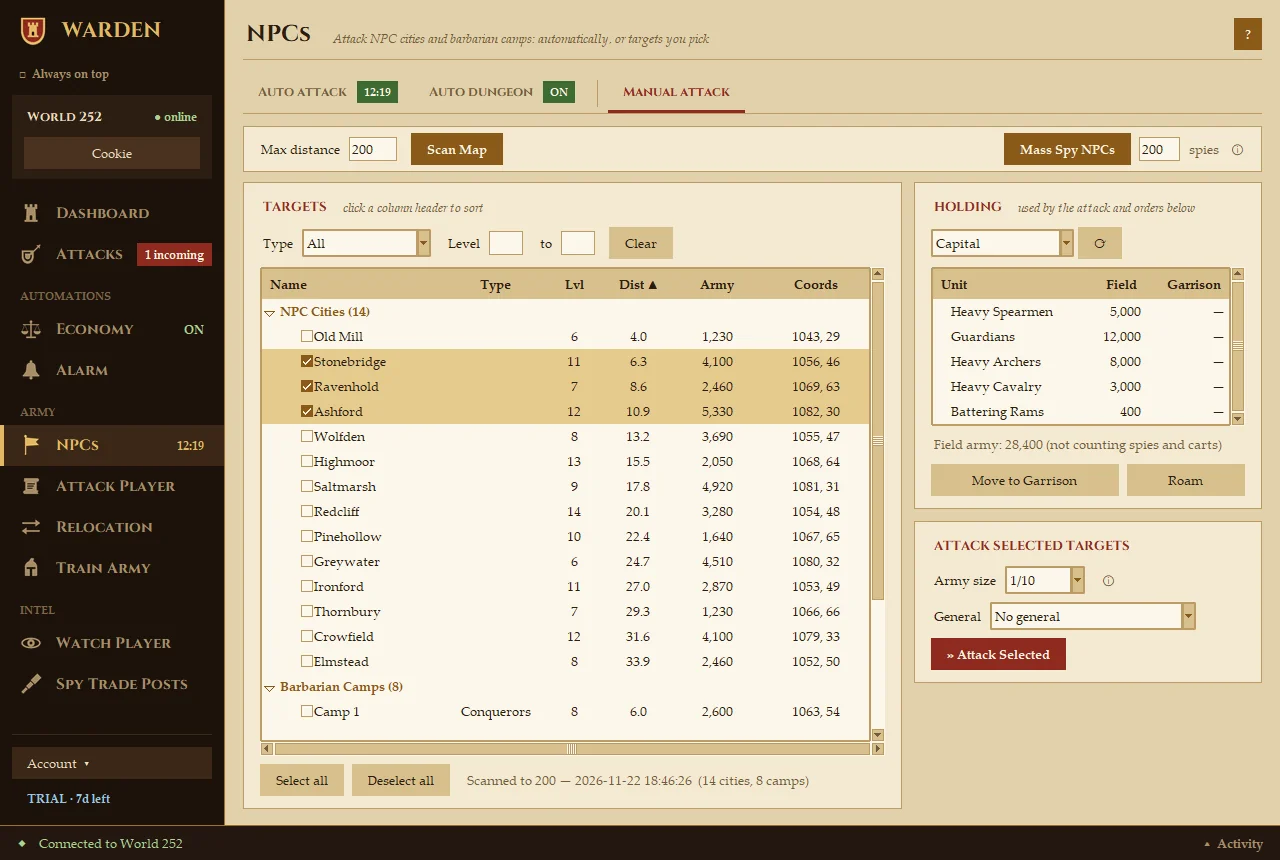
- Scanează harta
- Încarcă fiecare oraș NPC și așezare nomadă până la Distanță max. Ultima scanare se păstrează, deci nu trebuie să rescanați de fiecare dată.
- Spionaj în masă NPC
- În bara de sus, lângă scanare. Trimite câte un spion la cele mai apropiate orașe NPC din ultima scanare, din Capitală. Aveți nevoie de el o singură dată, ca să obțineți realizarea din joc.
- Ținte
- Filtrați după Tip și Nivel. Faceți clic pe antetul unei coloane ca să sortați după nume, nivel, distanță, armată sau coordonate.
- Posesiune
- Alegeți posesiunea cu care lucrați. Vedeți doar armata ei (de câmp și garnizoana, unitate cu unitate), iar atacul o folosește. ⟳ reîncarcă armata. Mută în garnizoană mută armata de câmp în garnizoană, Expediție militară o trimite în expediție militară.
- Atacă selectate
- Bifați una sau mai multe ținte, alegeți Mărimea armatei și Generalul, apoi apăsați butonul. Acea parte din armata de câmp a posesiunii este împărțită egal între ținte; dacă generalul este ocupat, conduce următorul de pe listă.

Atac jucător
Găsiți fiecare posesiune a oricărui jucător de pe hartă, salvați atacuri cu propria armată și propriul general și trimiteți-le acum sau la o oră stabilită. Trei file: Atacuri salvate, Atac nou (Editează atacul cât timp modificați unul) și Programate.
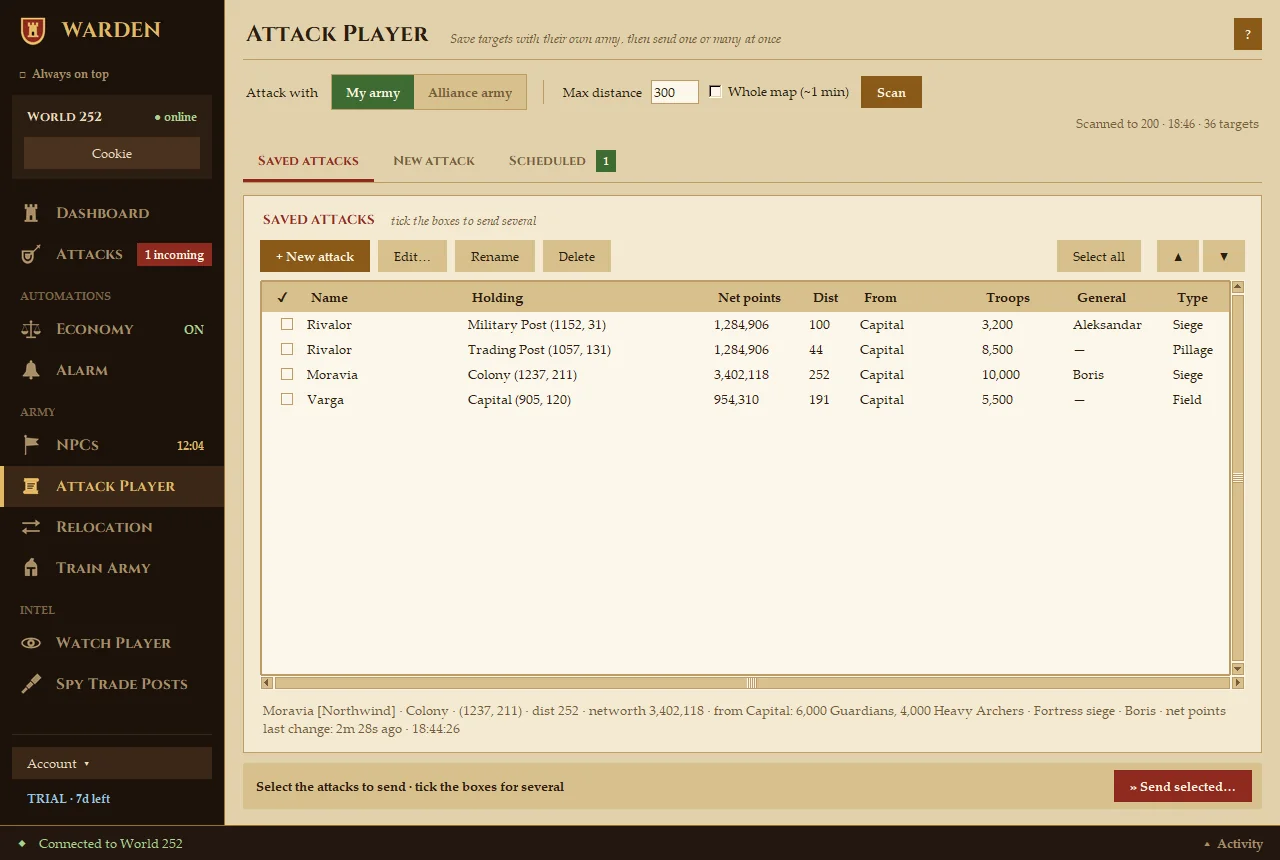
- Atacă cu
- Armata mea sau Armata alianței. Fiecare are propriile atacuri salvate și propriile posesiuni din care trimite. Armata alianței atacă posesiunile altor alianțe.
- Scaner
- Citește fiecare posesiune a fiecărui jucător de pe hartă — capitale, provincii, colonii, posturi militare și posturi comerciale — până la Distanță max. sau pe Toată harta (cam un minut). Doar citește harta; nu se trimite nimic. Scanați din nou din când în când: posesiunile se schimbă.
- + Atac nou
- Deschide fila Atac nou. Sus, ținta: scrieți numele unui jucător sau alegeți unul din listă, iar toate posesiunile lui găsite de scanare apar în Posesiune. Sunt atacate prin hartă, deci pot fi atacați și jucători din afara intervalului dvs. de x5 puncte. Dvs. și alianța sunteți excluși.
- Armată și general
- Imediat sub țintă: ce trimite un atac — posesiunea din care pleacă (Din), Tipul atacului, Generalul care îl conduce și câte un câmp pentru fiecare unitate, cu ce are posesiunea. Toată armata completează tot ce are posesiunea, Golește armata golește câmpurile, Armata întreagă la trimitere ia toată armata de câmp a posesiunii în momentul trimiterii. Puteți seta unități pe care posesiunea nu le are încă: atacul pleacă cu ce există. Apăsați Salvează atacul.
- Atacuri salvate
- Lista dvs., cu nume, distanță, trupe, general și tip; țineți mouse-ul pe unul ca să-i vedeți toate detaliile. Bifați-le pe cele de trimis. Un clic pe unul doar îl selectează. Ca să modificați unul, selectați-l și apăsați Editează… (sau faceți dublu clic pe el): Actualizează atacul păstrează modificarea, Salvează ca nou face o copie, Anulare îl lasă cum era.
- Trimite selectate
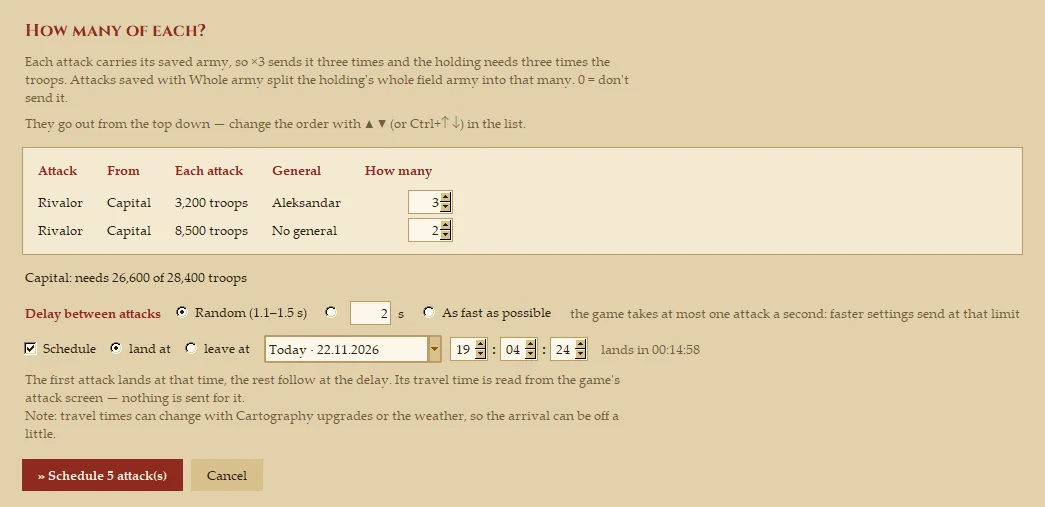
- O fereastră întreabă câte din fiecare să trimită și pauza dintre atacuri: aleatorie, un număr de secunde sau cât mai repede (unul pe secundă — limita jocului). Fiecare atac duce armata salvată, deci de trei ori același atac cere de trei ori mai multe trupe; fereastra arată de ce are nevoie fiecare posesiune. Dacă un general este ocupat, conduce următorul de pe listă.
- Programează
- Oprit dacă nu îl bifați. Sosește la: data și ora la care trebuie să ajungă primul atac; celelalte urmează la pauza aleasă. Timpul lui de deplasare este citit din ecranul de atac al jocului, deci nu se trimite nimic în plus. Pleacă la: când trebuie trimis primul atac. Trimiterile programate apar în fila Programate (Anulare oprește una), continuă după ce Warden este închis și redeschis și dispar din listă după ce au plecat. Timpii de deplasare se pot schimba cu îmbunătățirile de Cartografie sau cu vremea, deci sosirea poate varia puțin.

Relocare
Mutați armata între posesiunile dvs. — sau armata alianței între posesiunile alianței — una sau mai multe mutări deodată. Aceleași trei file ca la Atac jucător: Relocări salvate, Relocare nouă și Programate.
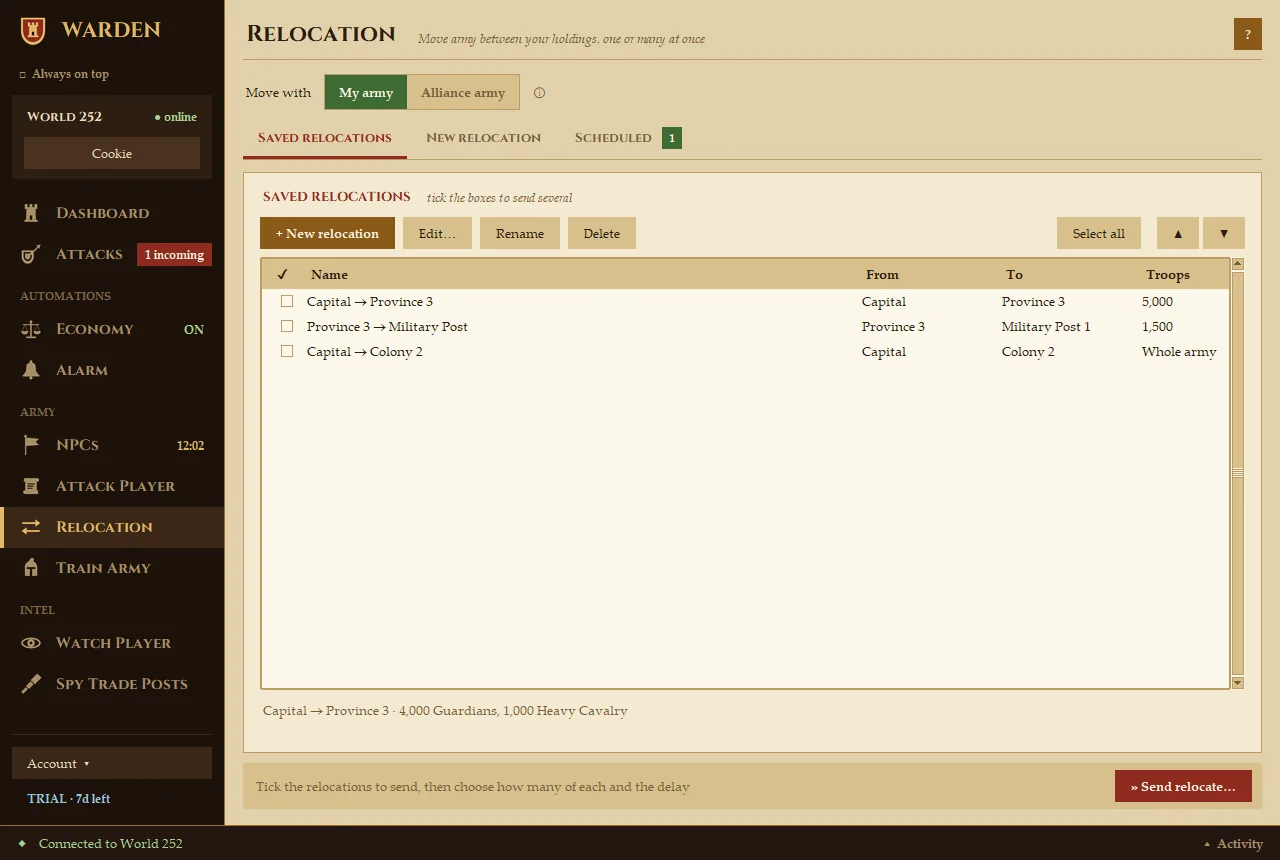
- Mută cu
- Armata mea sau Armata alianței, fiecare cu propriile relocări salvate.
- + Relocare nouă
- Ruta, sus: posesiunea din care pleacă armata (Din) și cea în care se mută (Către). Armata se mută pe câmpul posesiunii Către. Dedesubt, trupele unei singure relocări: Toată armata, Golește armata, fiecare unitate manual sau Armata întreagă la trimitere. Apăsați Salvează relocarea.
- Relocări salvate
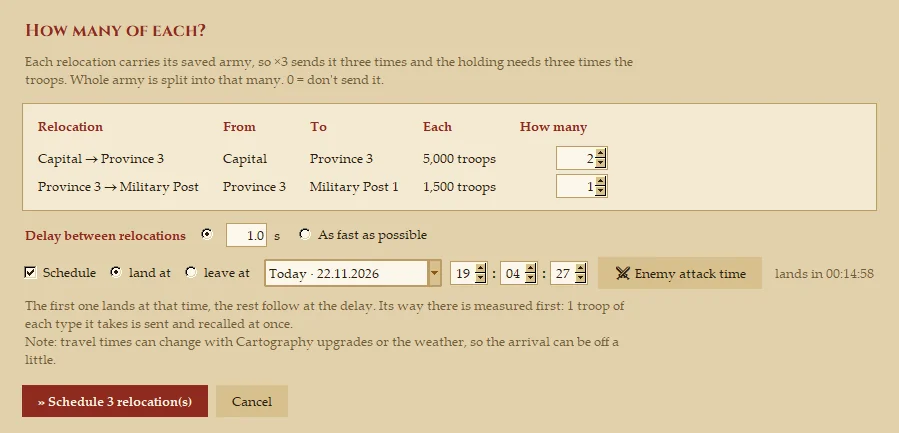
- Bifați-le pe cele de trimis și apăsați Trimite relocarea: alegeți câte din fiecare și pauza dintre ele — un număr de secunde (implicit 1) sau cât mai repede. Stop încheie mai devreme o trimitere. Ca să modificați una, selectați-o și apăsați Editează… (sau faceți dublu clic pe ea).
- Programează
- Sosește la: prima mutare ajunge la ora aleasă; timpul de deplasare este măsurat întâi, trimițând câte 1 soldat din fiecare tip și rechemându-l imediat. Pleacă la: se trimite la acea oră (nu se măsoară nimic). Ora atacului inamic completează ora la care ajunge următorul atac asupra posesiunii Către, ca armata dvs. să sosească odată cu el.

Antrenează armata
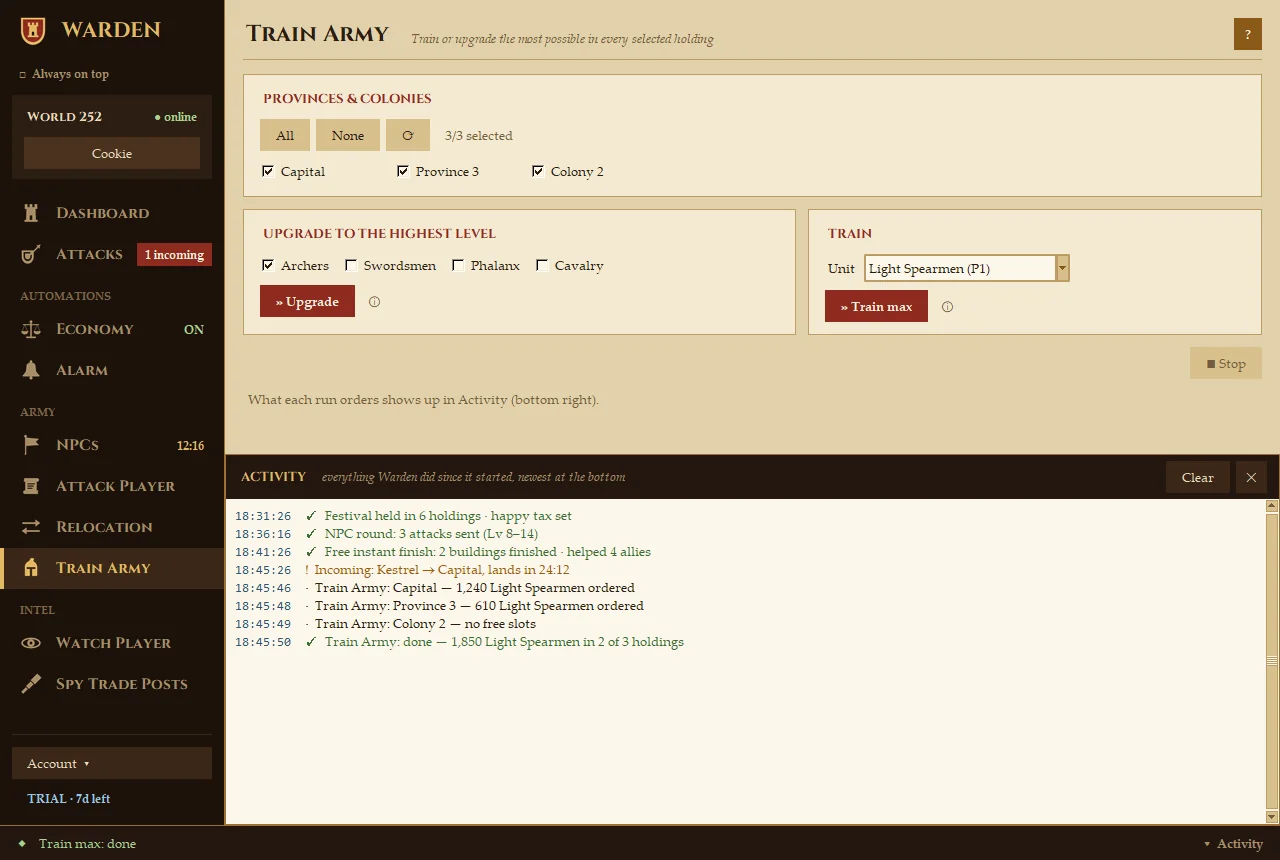
Antrenați sau îmbunătățiți cât mai mult în multe posesiuni, cu o singură apăsare.
- Provincii și colonii
- Bifați posesiunile de lucrat. Folosiți Toate / Niciuna, iar ⟳ le reîncarcă.
- Îmbunătățește
- Transformă fiecare nivel inferior al tipurilor de unități bifate (arcași, spadasini, lăncieri, cavalerie) în cel mai bun pe care l-ați cercetat.
- Antrenează maxim
- Antrenează din unitatea aleasă cât permit sloturile libere și resursele.
- Stop
- Încheie mai devreme o rulare. Ce a comandat fiecare rulare apare în Activitate.

Urmărire jucător
Vedeți când s-au schimbat ultima dată punctele nete ale unui jucător — semn că este online chiar acum.
- Urmărire jucător: PORNIT / OPRIT
- Dreapta sus și pe Panou: pornește sau oprește urmărirea pentru toți jucătorii urmăriți deodată. OPRIT îi pune pe toți pe pauză și păstrează lista.
- Jucător
- Găsiți orice jucător din lume (și din afara intervalului dvs. de puncte) și apăsați Urmărește acest jucător (sau Nu mai urmări acest jucător). Cât timp Urmărire jucător este PORNIT, punctele lui sunt citite la fiecare 30 de secunde; nu se trimite nimic.
- Jucători urmăriți
- Când s-au schimbat ultima dată punctele fiecăruia, cu cât și când au fost verificate ultima dată. Faceți dublu clic pe un jucător ca să-i căutați posesiunile pe pagina Atac jucător.

Spionare posturi comerciale
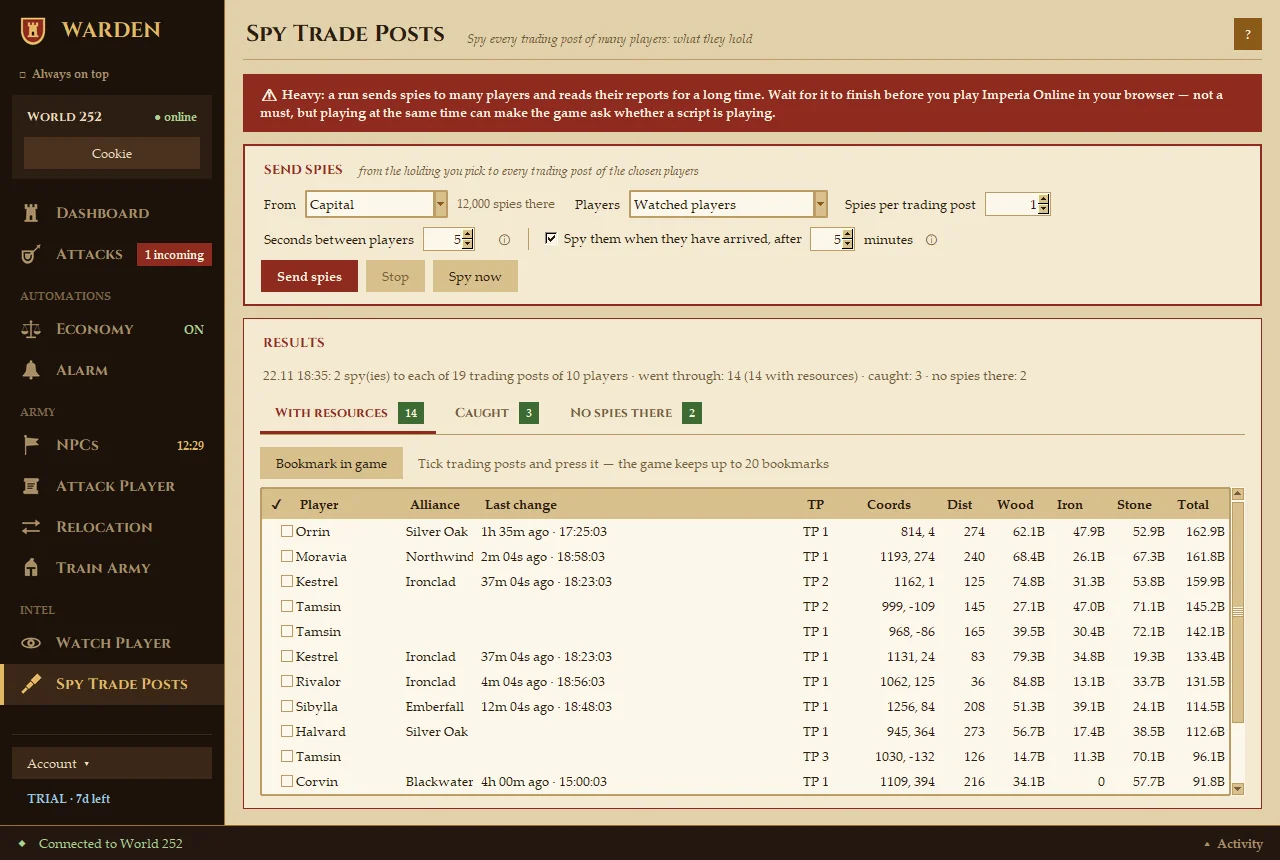
Trimiteți spioni la fiecare post comercial al jucătorilor pe care îi urmăriți — sau al tuturor jucătorilor din lume — și vedeți ce conține fiecare post.
- Jucători
- Jucători urmăriți (cei de pe Urmărire jucător) sau Toți jucătorii lumii. Fiecare rulare scanează întâi toată harta după posturile lor comerciale (doar citește harta). Dvs. și alianța sunteți excluși.
- Din
- Posesiunea din care pleacă spionii — oricare dintre ale dvs., la început Capitala. Lângă ea: câți spioni are. Distanțele din rezultate sunt de la această posesiune.
- Spioni pe post comercial
- Câți spioni merg la fiecare post. O rulare trimite la atâția jucători câți îi permit spionii posesiunii.
- Secunde între jucători
- O cerere pe jucător, la acest interval. Nu mergeți prea repede: dacă trimiteți repede, jocul întreabă dacă joacă un script.
- Spionează-i după ce ajung
- Când este bifat, Infiltrează tot din joc este apăsat pentru fiecare jucător după minutele setate. Spionii care nu au ajuns până atunci apar la Fără spioni acolo: apăsați mai târziu Spionează acum.
- Trimite spioni · Stop
- Pornește o rulare sau o încheie mai devreme. Ultima rulare se păstrează pentru fiecare lume, chiar și când închideți Warden la jumătate.
- Cu resurse
- Posturile care conțin resurse, cele mai mari primele: jucătorul, alianța, când s-au schimbat ultima dată punctele jucătorului (pentru jucătorii urmăriți), postul, coordonatele și distanța lui, plus lemn, fier, piatră și totalul (posturile comerciale nu pot păstra aur).
- Prinși · Fără spioni acolo
- Posturi ai căror spioni au fost uciși și posturi la care încă nu ajunsese niciun spion.
- Marcaj în joc
- Bifați posturi în Cu resurse și apăsați-l ca să le găsiți pe harta jocului (jocul păstrează până la 20 de marcaje).
Licență și abonament
Totul se face în fereastra Licență și cont: faceți clic pe insigna licenței din stânga jos.
- Perioadă de probă gratuită
- 7 zile, fără card, începând prima dată când Warden se conectează la joc (nu la instalare). Fereastra arată zilele rămase și data și ora exactă la care se încheie.
- Warden Free
- Când se termină perioada de probă, Warden rulează în continuare ca Warden Free: alarma de atac pe telefon funcționează mai departe, cât timp doriți. Restul așteaptă până vă abonați sau introduceți o cheie. Setările, atacurile salvate și cronometrele se păstrează.
- Abonare
- Lunar · 5,99 € / lună sau Anual · 49,99 € / an · economisiți 30%. Plătiți pe pagina securizată Stripe, iar Warden trece singur la Pro câteva secunde mai târziu. Dacă vă abonați în perioada de probă, păstrați zilele gratuite rămase: prima plată are loc când se termină.
- Cheia dvs. de licență
- Vă vine pe e-mail după plată. Aveți nevoie de ea doar pe alt PC: insigna → Introduceți cheia de licență…. Copiază cheia de licență o copiază de pe PC-ul care este deja Pro.
- PC-urile și contul dvs.
- Folosiți Warden pe câte PC-uri doriți. Warden Pro se leagă de contul dvs. Imperia Online și funcționează în toate lumile lui, chiar și acolo unde jucătorul dvs. are alt nume. Legătura se face prima dată când Warden se conectează, iar fereastra listează jucătorii dvs. pe fiecare lume. Ca să legați alt cont: autentificați-vă cu acel cont în browser, intrați într-una dintre lumile lui și apăsați Conectează Warden în extensia Warden Connect; Warden întreabă înainte să vă mute licența. Fără extensie: Schimbă contul… și copiați cookie-ul acelui cont (aceiași pași ca la conectare). Îl puteți schimba oricând: Warden funcționează pe un singur cont odată.
- Gestionare sau anulare
- Insigna → Gestionează abonamentul… (sau pagina Cont, cu cheia dvs.) ca să schimbați planul, să actualizați cardul, să descărcați facturi sau să anulați. Warden funcționează până la sfârșitul perioadei plătite.
- Actualizări
- Când apare o versiune nouă, insigna arată · actualizare. Insigna → Actualizați la Warden … sau Caută actualizări.
Depanare
- "Ultima sesiune a expirat"
- Sesiunea din browser s-a încheiat. Copiați un PHPSESSID nou (Conectare, pașii 1–5) sau autentificați-vă cu parola.
- "Windows a protejat PC-ul"
- Faceți clic pe Mai multe informații → Executare oricum. Windows îl afișează pentru aplicațiile noi.
- Deconectat noaptea
- Porniți Rămâi autentificat pe pagina Alarmă și salvați parola în meniul contului, ca Warden să se poată reautentifica.
- Telefonul nu sună
- Apăsați Test alarmă în Setări telefon. Pe Android verificați Ignoră Nu deranjați; pe iPhone alarma urmează comutatorul sonerie/silențios, dacă nu ați bifat Sună chiar și în modul silențios și nu ați activat Alerte critice pentru Bark.
- Nu se întâmplă nimic
- Automatizările pornesc din nou doar după ce Warden s-a conectat la acea lume, iar o lume nouă pornește cu totul oprit. Verificați comutatoarele de pe Panou și bara de stare din partea de jos.
- Cheie de licență pierdută
- Cereți-o din nou pe e-mail pe pagina Cont.
- Tot nu merge?
- Scrieți-ne la .